目录
- 前言:为什么选择 Android Studio?
- 第一步:准备工作(系统要求与下载)
- 系统要求
- 下载 Android Studio
- 第二步:安装与初始配置
- 安装 Android Studio
- 首次启动与设置
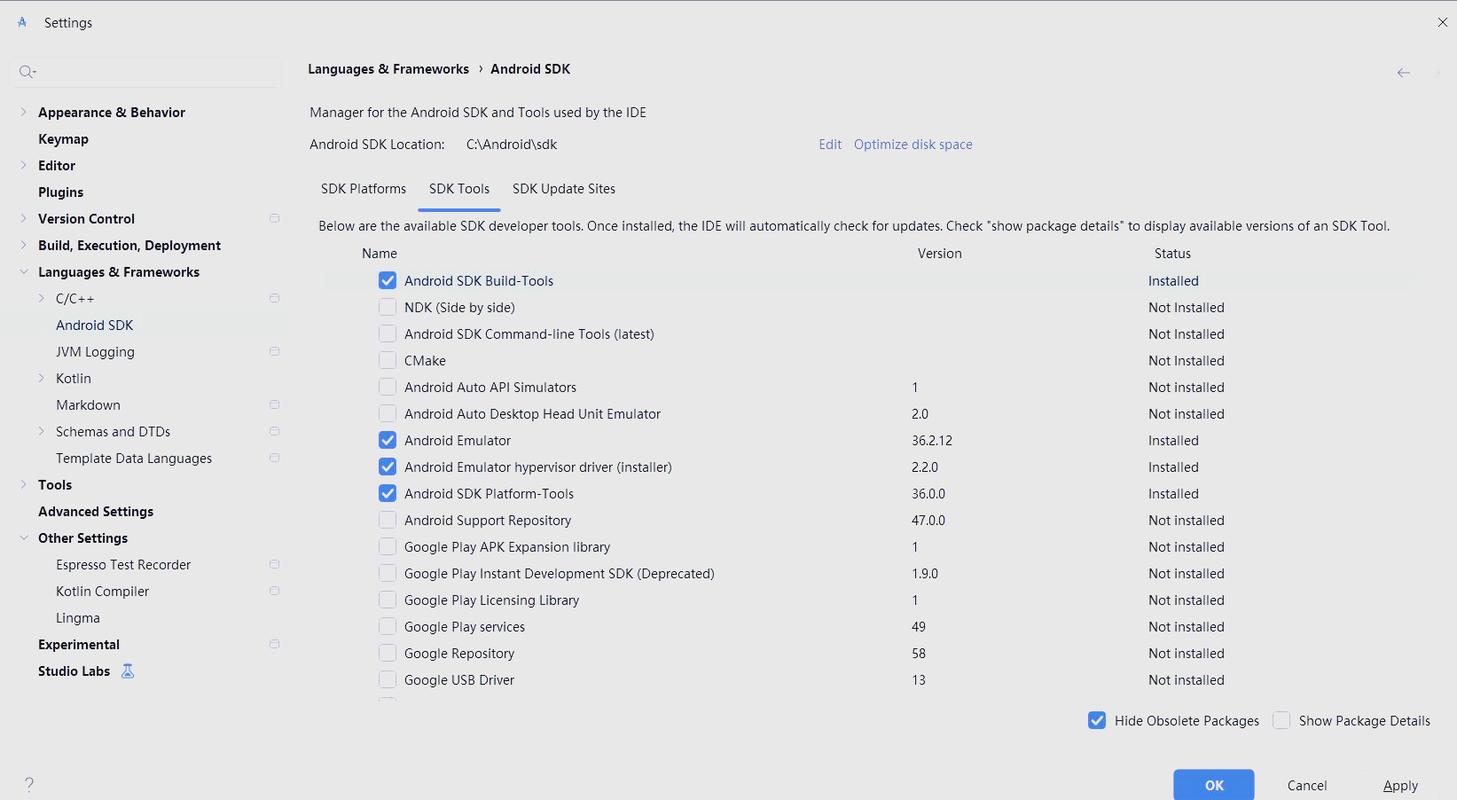
- SDK (Software Development Kit) 与 AVD (Android Virtual Device) Manager 介绍
- 第三步:创建你的第一个 Android 项目
- 新建项目
- 理解项目结构
- 第四步:运行应用
- 在 Android 模拟器上运行
- 在真机上运行(推荐)
- 第五步:学习与进阶
- 推荐学习资源
- 常用快捷键
- 常见问题与解决方案 (FAQ)
Failed to configure a DataSource错误Android SDK Location not found错误- 模拟器启动慢或黑屏
- Gradle 下载缓慢
前言:为什么选择 Android Studio?
Google 官方推荐使用 Android Studio 作为 Android 应用的集成开发环境,它集成了代码编辑、调试、性能分析、版本控制(Git)以及 Android SDK 管理等一系列强大功能,是目前最高效、最完善的开发工具。
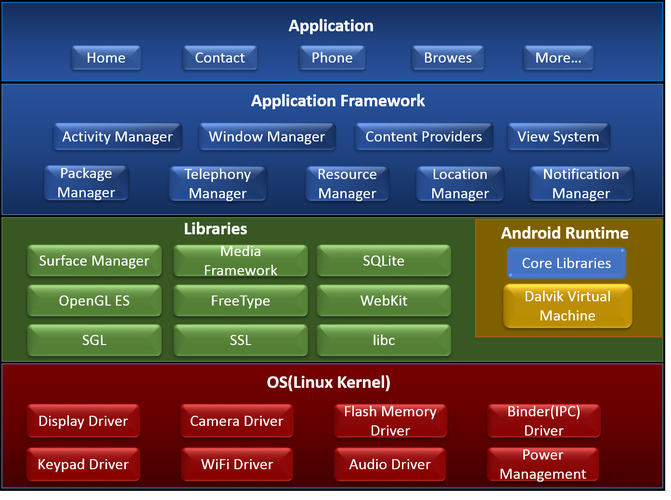
(图片来源网络,侵删)
第一步:准备工作
系统要求
确保你的电脑满足以下基本要求,以保证流畅的开发体验:
- 操作系统:
- Windows: 10/11 (64-bit)
- macOS: 10.15 (Catalina) 或更高版本 (Apple M1/M2 芯片也支持)
- Linux: 任意主流发行版 (如 Ubuntu 18.04+)
- 内存: 至少 8GB RAM,推荐 16GB 或更高,内存不足会导致编译和模拟器运行极其缓慢。
- 硬盘空间: 至少 8GB 的可用空间(安装后,随着 SDK 和项目增多,建议预留 20GB+)。
- 显示器: 分辨率至少 1280x800。
下载 Android Studio
- 访问 Android 官方下载页面:https://developer.android.com/studio
- 点击 "Download Android Studio" 按钮,页面会自动检测你的操作系统并提供相应的下载链接。
- 下载的是一个
.exe(Windows) 或.dmg(macOS) 文件,文件较大(约 1GB),请确保网络稳定。
第二步:安装与初始配置
安装 Android Studio (Windows)
- 找到你下载的
android-studio-...-windows.exe文件,双击运行。 - 按照安装向导的提示进行操作,通常一路点击 "Next" 即可。
- 重要提示: 在 "Choose Components" 界面,确保所有默认选项都被选中,包括
Android Virtual Device(模拟器)。 - 在 "Choose Installation Location" 界面,你可以选择安装路径,但通常使用默认路径即可。
- 重要提示: 在 "Choose Components" 界面,确保所有默认选项都被选中,包括
- 点击 "Install" 开始安装,等待安装完成。
首次启动与设置
- 安装完成后,启动 Android Studio。
- 首次启动会进行一些初始化配置,包括下载一些基础组件,这可能需要几分钟时间,请耐心等待。
- Welcome 界面:
- Do not import settings: 选择此项,表示这是一个全新的安装。
- Appearance & Behavior -> System Settings -> Android SDK: 这里可以设置 SDK 的下载路径。建议使用默认路径,除非你明确知道自己在做什么。
- Appearance & Behavior -> System Settings -> Proxy: 如果你的电脑需要通过代理上网,请在这里配置好代理服务器信息。
- 点击 "OK" 后,Android Studio 会开始下载你选择的 SDK 版本和模拟器镜像。这是最耗时的一步,请保持网络畅通。
SDK 与 AVD Manager 介绍
- SDK (Software Development Kit): Android 开发工具包,包含了开发 Android 应用所需的库、工具和平台版本,你可以通过
Tools -> SDK Manager来管理和下载不同版本的 SDK。 - AVD Manager (Android Virtual Device): Android 虚拟设备管理器,用于创建和管理模拟器(一个在电脑上运行的虚拟手机),你可以通过
Tools -> AVD Manager来创建、启动和管理模拟器。
第三步:创建你的第一个 Android 项目
当所有配置都完成后,我们就可以创建第一个 "Hello World" 项目了。
- 在 Android Studio 的欢迎界面,点击 "New Project"。
- 选择模板: 选择 "Empty Views Activity"(这是一个基础的模板,只有一个界面),然后点击 "Next"。
- 配置项目信息:
- Name: 你的应用名称,"MyFirstApp"。
- Package name: 应用的唯一标识符,通常采用反向域名格式,
com.example.myfirstapp,如果你只是练习,可以使用默认值。 - Save location: 项目的保存路径。
- Language: 选择编程语言。Kotlin 是 Google 目前主推的语言,更现代、更安全;Java 是传统的语言,资料也非常多。对于新手,推荐选择 Kotlin。
- Minimum SDK: 指定你的应用支持的最低 Android 系统版本,你可以选择一个较低的版本以覆盖更多设备,但通常选择 API 24 或以上(Android 7.0)即可。
- 点击 "Finish",Android Studio 会开始构建你的项目,这个过程会自动下载 Gradle 依赖,可能需要几分钟。
项目构建成功后,你会看到一个默认的界面,中间显示 "Hello World!"。
第四步:运行应用
你有两种主要的方式来运行你的应用:
(图片来源网络,侵删)
在 Android 模拟器上运行
- 打开 AVD Manager,你可以在工具栏上找到这个图标(一个手机屏幕的图标),或者通过
Tools -> AVD Manager打开。 - 如果没有创建过任何模拟器,点击 "Create Virtual Device"。
- 选择一个设备型号,"Pixel 6",然后点击 "Next"。
- 选择一个系统镜像,如果你还没有下载,点击 "Download" 下载一个推荐镜像(推荐选择带 "Google Play" 的版本,这样可以使用更多功能),下载完成后选中它,点击 "Next"。
- 为你的模拟器命名,然后点击 "Finish",模拟器创建成功后会出现在列表中。
- 回到 Android Studio 主界面,在顶部工具栏的运行目标选择器中,选择你刚刚创建的模拟器。
- 点击绿色的 "Run" 按钮(一个三角形图标)。
- Android Studio 会编译你的应用,然后将其安装到模拟器中并启动,稍等片刻,你就能在模拟器中看到你的应用了。
在真机上运行(推荐,体验更佳)
在模拟器上运行可能会卡顿,使用真机调试会更流畅。
- 开启手机的开发者选项和 USB 调试:
- 进入手机的 "设置" -> "关于手机"。
- 连续点击 "版本号" 或 "构建号" 大约 7 次,直到提示你 "已处于开发者模式"。
- 返回 "设置" -> "系统" -> "开发者选项"(路径可能因手机品牌而异)。
- 找到并开启 "USB 调试" 选项。
- 连接手机与电脑:
- 使用 USB 数据线将手机连接到电脑。
- 在手机上,系统会弹出一个提示,询问是否允许 USB 调试。请勾选 "始终允许来自此电脑的调试",并点击 "允许"。
- 在 Android Studio 中运行:
- 在 Android Studio 顶部工具栏的运行目标选择器中,你应该能看到你的设备型号。
- 选择你的手机,然后点击 "Run" 按钮。
- 应用会被安装到你的手机上并自动启动。
第五步:学习与进阶
恭喜你!你已经成功搭建了环境并运行了第一个应用,接下来是学习之旅的开始。
推荐学习资源
- 官方文档: developer.android.com 是最权威、最全面的资料。
- Android Developers 官方 YouTube 频道: 提供大量高质量的视频教程。
- Codelabs: 互动式的编程实验室,可以手把手带你完成一个小项目。
- 书籍:
- 《Android 第一行代码》(Kotlin 版) - 郭霖 著,非常适合国内初学者。
- 《Android Programming: The Big Nerd Ranch Guide》 - 经典英文教材。
- 在线课程:
Coursera, Udemy, Udacity 等平台上有大量系统性的课程。
常用快捷键
熟练使用快捷键能极大提升开发效率。

(图片来源网络,侵删)
| 功能 | Windows/Linux | macOS |
|---|---|---|
| 运行项目 | Shift + F10 |
Control + R |
| 调试项目 | Shift + F9 |
Control + D |
| 查找文件 | Double Shift |
Double Shift |
| 快速修复 | Alt + Enter |
Option + Enter |
| 生成代码 (Getters/Setters等) | Alt + Insert |
Command + N |
| 重构代码 | F6 |
F6 |
| 查看方法定义 | Ctrl + B / Ctrl + 点击 |
Command + B / Command + 点击 |
常见问题与解决方案 (FAQ)
Failed to configure a DataSource 错误
这是最常见的问题之一,通常是因为缺少 JAVA_HOME 环境变量或路径不正确导致的。
解决方案:
- 确保你安装了 JDK 17 或 JDK 11,Android Studio 现在自带 JDK,推荐使用自带的。
- 打开 Android Studio,进入
File -> Settings -> Appearance & Behavior -> System Settings -> Android SDK。 - 在 "Android SDK Location" 下方,找到 "JDK Location",确保它指向了一个有效的 JDK 路径(通常是 Android Studio 自带的那个)。
- 如果问题依旧,可以尝试在 Windows 的环境变量中手动设置
JAVA_HOME。
Android SDK Location not found 错误
这个错误提示 Android Studio 找不到 SDK 的位置。
解决方案:
- 进入
File -> Settings -> Appearance & Behavior -> System Settings -> Android SDK。 - 点击 "SDK Location" 旁边的 "Edit..." 按钮。
- 手动选择你安装的 Android SDK 的路径,如果你使用的是默认安装,通常路径是
C:\Users\<你的用户名>\AppData\Local\Android\Sdk。 - 点击 "OK" 保存。
模拟器启动慢或黑屏
模拟器对电脑配置要求较高,特别是 CPU 和内存。
解决方案:
- 使用 HAXM: 在 Windows 上,确保 Intel HAXM 已正确安装,你可以在 SDK 安装目录下的
extras\intel\Hardware_Accelerated_Execution_Manager文件夹中找到intelhaxm-android.exe并运行它。 - 使用 Android Emulator 命令行加速: 在 AVD Manager 中,选中你的模拟器,点击 "Edit advanced settings",在 "Emulation performance" 中选择 "Graphics -> Hardware"。
- 关闭不必要的后台程序: 释放电脑资源给模拟器。
- 考虑使用云真机服务: 如果你的电脑配置实在太差,可以考虑使用 Google 的 Firebase Test Lab 或其他第三方云真机服务。
Gradle 下载缓慢
Gradle 是 Android 项目的构建工具,需要从国外服务器下载依赖,速度会很慢。
解决方案:
- 配置国内镜像源:
- 找到项目根目录下的
build.gradle(Project 级别) 文件。 - 在
allprojects代码块中,添加或修改repositories为以下内容:allprojects { repositories { // ... 其他仓库 maven { url 'https://maven.aliyun.com/repository/google' } maven { url 'https://maven.aliyun.com/repository/central' } maven { url 'https://maven.aliyun.com/repository/gradle-plugin' } } } - 同样,在项目模块下的
build.gradle(Module 级别) 文件中,也建议修改repositories:repositories { // ... 其他仓库 maven { url 'https://maven.aliyun.com/repository/google' } maven { url 'https://maven.aliyun.com/repository/central' } }
- 找到项目根目录下的
- 重启 Android Studio 并重新构建项目。