重要提示:Eclipse 安卓开发时代已基本结束
在开始之前,必须向你说明一个非常重要的现状:Google 官方已经不再支持 Eclipse 作为 Android 开发的 IDE。
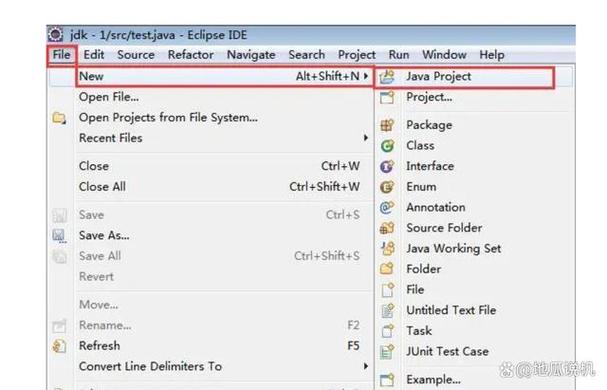
自 2025 年起,Google 官方就将主要的开发工具切换到了 Android Studio,Android Studio 是基于 JetBrains 的 IntelliJ IDEA IDE 专门为 Android 开发打造的,它集成了更强大的代码分析、性能优化、模拟器管理和构建工具,是目前和未来安卓开发的标准。
为什么我们还要讲 Eclipse 教程?
- 学习目的:理解安卓开发的基本流程和核心概念(如 Activity, Layout, Manifest)是通用的,通过 Eclipse 学习,可以让你快速上手安卓开发的核心思想。
- 维护旧项目:你可能需要维护或修改一些使用 Eclipse 创建的旧项目。
- 个人偏好:少数开发者可能仍然习惯 Eclipse 的界面和工作流。
我的建议是:
- 如果你是初学者,强烈建议直接学习 Android Studio,它能让你学到最前沿、最规范的安卓开发知识,避免未来需要重新适应。
- 如果你坚持或需要使用 Eclipse,请跟随本教程,但请务必理解这属于“怀旧”或“特定需求”的范畴。
第一部分:环境搭建
在开始之前,请确保你的电脑满足以下要求:
- 操作系统:Windows (7/8/10/11), macOS, 或 Linux
- 内存:至少 4GB RAM,推荐 8GB 或以上
- 硬盘空间:至少 10GB 可用空间
步骤 1:安装 Java Development Kit (JDK)
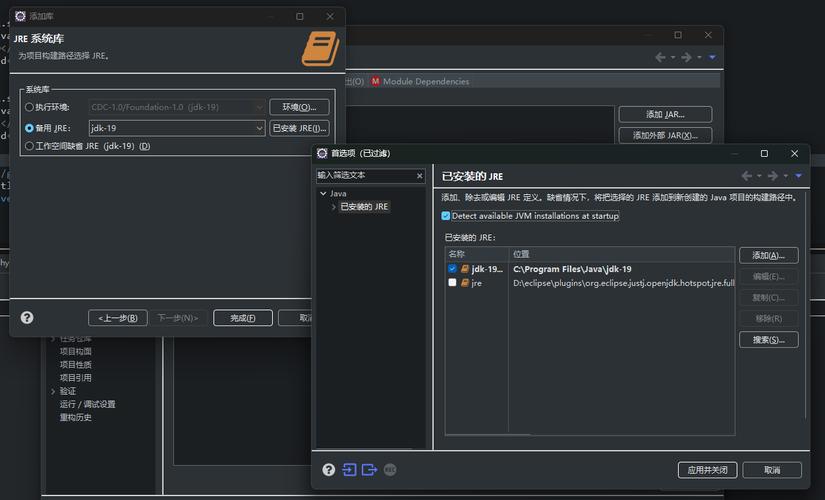
Android 应用使用 Java 语言开发,因此需要 JDK。
- 下载:访问 Oracle 官网下载 JDK,对于较旧的 Eclipse ADT,推荐使用 JDK 8,你可以从 Oracle JDK Archive 下载 JDK 8。
- 安装:运行下载的安装程序,按照提示完成安装,记住安装路径(通常是
C:\Program Files\Java\jdk1.8.0_xxx)。 - 配置环境变量:
- 右键“此电脑” -> “属性” -> “高级系统设置” -> “环境变量”。
- 在“系统变量”中,新建一个变量:
- 变量名:
JAVA_HOME - 变量值:你的 JDK 安装路径(
C:\Program Files\Java\jdk1.8.0_291)
- 变量名:
- 找到
Path变量,点击“编辑”,然后新建,并添加%JAVA_HOME%\bin。 - 验证:打开一个新的命令提示符(CMD),输入
java -version,如果显示版本信息,则安装成功。
步骤 2:下载并安装 Eclipse IDE for Java Developers
- 下载:访问 Eclipse 官网,下载 "Eclipse IDE for Java Developers" 版本,不要下载 "Eclipse for Enterprise Java and Web Developers",因为它可能包含不必要的插件。
- 安装:Eclipse 是绿色软件,解压即可使用,将解压后的文件夹放到你想要的位置(
D:\dev\eclipse)。 - 启动:双击
eclipse.exe启动,首次启动会让你选择一个工作空间(Workspace),这是存放你项目的地方,可以使用默认路径。
步骤 3:下载安装 Android SDK 和 ADT 插件
这是最关键的一步,我们需要给 Eclipse 安装安卓开发工具包。
-
下载 ADT 插件:
- 在 Eclipse 的菜单栏中,选择
Help->Install New Software...。 - 在弹出的窗口中,点击
Add...按钮。 - 在
Name中输入ADT,在Location中输入https://dl-ssl.google.com/android/eclipse/,然后点击OK。 - 注意:
https链接无法访问,可以尝试将https改为http。 - 等待列表加载,勾选 "Developer Tools",然后点击
Next。 - 阅读许可协议,勾选 "I accept the terms of the license agreements",然后点击
Finish。 - Eclipse 会开始下载并安装插件,安装过程中可能会弹出安全警告,选择
OK继续即可,安装完成后,会提示你重启 Eclipse,选择Restart Now。
- 在 Eclipse 的菜单栏中,选择
-
配置 Android SDK:
 (图片来源网络,侵删)
- 重启 Eclipse 后,会弹出 "Welcome to Android Development" 的窗口,点击
Next。 - 它会引导你下载 Android SDK,如果没有弹出,可以在菜单栏中通过
Window->Preferences->Android来手动配置。 - 在 "Android" 设置页面,点击
Browse...按钮,选择一个位置来存放 Android SDK(D:\dev\android-sdk),然后点击Apply。 - Eclipse 会自动检测并提示你下载最新的 SDK Tools,点击
Install X packages...。 - 在弹出的窗口中,勾选你需要的包(至少需要
SDK Tools,Android SDK Platform-tools,Android SDK Build-tools, 以及一个或多个 Android 版本的 SDK Platform),然后点击Install。 - 接受许可协议,等待下载和安装完成。
- 重启 Eclipse 后,会弹出 "Welcome to Android Development" 的窗口,点击
-
创建 Android Virtual Device (AVD - 模拟器):
- 在 Eclipse 菜单栏中,选择
Window->AVD Manager。 - 在 AVD Manager 窗口中,点击
Create Virtual Device...。 - 选择一个设备硬件(Pixel 4),然后点击
Next。 - 选择一个系统镜像(System Image),如果没有,点击
Download链接,选择一个版本(如 Android 10.0 - API Level 29),下载并安装。 - 选择下载好的镜像,点击
Next。 - 为你的 AVD 起个名字(
MyAndroidPhone),然后点击Finish。 - 你的 AVD 列表中就会出现你创建的模拟器,点击旁边的绿色三角形图标可以启动它。
- 在 Eclipse 菜单栏中,选择
第二部分:创建你的第一个安卓应用
环境已经搭建好了,现在我们来创建一个经典的 "Hello World" 应用。
步骤 1:新建安卓项目
- 在 Eclipse 菜单栏中,选择
File->New->Other...。 - 在弹出的窗口中,展开
Android文件夹,选择Android Application Project,然后点击Next。 - 配置项目:
- Application Name:你的应用名称,"My First App"。
- Project Name:Eclipse 项目的名称,通常与 Application Name 一致。
- Package Name:应用的唯一标识符,格式为
com.公司名.应用名。com.example.myfirstapp。 - Minimum Required SDK:你的应用支持的最低安卓版本,选择 API 21 或以上即可。
- Target SDK:你的应用主要针对的安卓版本,选择你刚刚下载的 SDK 版本。
- Compile With:选择一个安卓版本。
- Theme:选择一个应用主题,使用默认的
Holo Light with Dark Action Bar即可。
- 点击
Next,然后直接点击Finish,Eclipse 会为你生成一个完整的项目结构。
步骤 2:理解项目结构
在 Eclipse 的 Package Explorer 视图中,你会看到以下关键文件夹:
- src/:存放你的 Java 源代码。
com.example.myfirstapp:你的包名。MainActivity.java:应用的主界面代码,我们所有的逻辑都将在这里编写。
- res/:存放所有资源文件。
drawable-*:存放图片资源。layout:存放界面布局文件(XML格式)。activity_main.xml:主界面的布局文件,定义了界面上的控件(如按钮、文本)。
values:存放字符串、颜色、样式等常量。strings.xml:存放应用的文本字符串。colors.xml:定义颜色值。
- AndroidManifest.xml:应用的“清单文件”,声明了应用的组件、权限、所需 SDK 版本等关键信息。
步骤 3:修改界面布局
-
在
Package Explorer中,双击res/layout/activity_main.xml文件,打开布局编辑器。 -
默认情况下,你看到的是图形化布局,我们切换到代码视图,点击编辑器下方的
activity_main.xml -
你会看到类似这样的代码:
<RelativeLayout xmlns:android="http://schemas.android.com/apk/res/android" xmlns:tools="http://schemas.android.com/tools" android:layout_width="match_parent" android:layout_height="match_parent" tools:context=".MainActivity" > <TextView android:layout_width="wrap_content" android:layout_height="wrap_content" android:layout_centerHorizontal="true" android:layout_centerVertical="true" android:text="@string/hello_world" /> </RelativeLayout> -
我们修改
TextView的text属性。@string/hello_world是引用res/values/strings.xml文件中hello_world这个字符串的值。 -
打开
res/values/strings.xml文件,修改<string name="hello_world">Hello World!</string>为<string name="hello_world">你好,世界!</string>,你也可以在这里添加新的字符串,<string name="button_text">点击我</string>。 -
回到
activity_main.xml,将TextView的text属性改为@string/button_text。<TextView android:id="@+id/myTextView" android:layout_width="wrap_content" android:layout_height="wrap_content" android:layout_centerHorizontal="true" android:layout_centerVertical="true" android:text="@string/button_text" />注意:我们给
TextView添加了一个android:id="@+id/myTextView",这样我们就可以在 Java 代码中通过这个 ID 来找到它。
步骤 4:添加交互功能
让我们在 Java 代码中为这个文本添加点击事件。
-
打开
src/com/example/myfirstapp/MainActivity.java文件。 -
在
onCreate方法中,添加以下代码:package com.example.myfirstapp; import android.app.Activity; import android.os.Bundle; import android.view.View; import android.widget.TextView; import android.widget.Toast; public class MainActivity extends Activity { @Override protected void onCreate(Bundle savedInstanceState) { super.onCreate(savedInstanceState); // 设置布局文件 setContentView(R.layout.activity_main); // 1. 通过 ID 找到 TextView 控件 TextView myTextView = (TextView) findViewById(R.id.myTextView); // 2. 为 TextView 设置点击事件监听器 myTextView.setOnClickListener(new View.OnClickListener() { @Override public void onClick(View v) { // 3. 当被点击时,弹出一个提示框 Toast.makeText(MainActivity.this, "你点击了文本!", Toast.LENGTH_SHORT).show(); } }); } }代码解释:
setContentView(R.layout.activity_main);:将activity_main.xml布局加载到界面上。findViewById(R.id.myTextView);:在布局中查找 ID 为myTextView的控件。setOnClickListener(...):为控件设置一个点击监听器,当用户点击控件时,onClick方法就会被执行。Toast.makeText(...).show();:创建并显示一个简单的提示信息。
步骤 5:运行应用
- 确保你的 AVD 模拟器已经启动(如果没启动,在
Window->AVD Manager中点击启动)。 - 在 Eclipse 的工具栏中,点击绿色的小三角形按钮(Run)。
- 在弹出的窗口中,确保选择的是你创建的 AVD,然后点击
OK。 - Eclipse 会编译你的项目,然后启动模拟器,并将应用安装到模拟器中。
- 等待应用启动后,你会在模拟器屏幕上看到“你好,世界!”,点击这个文本,就会弹出一个提示框。
恭喜!你已经成功使用 Eclipse 创建并运行了你的第一个安卓应用!
第三部分:进阶与总结
常见问题
-
问题:
R.java文件报错或消失。- 原因:通常是资源文件(如
strings.xml,layout.xml)有语法错误,或者资源文件名使用了大写字母或特殊字符。 - 解决:检查
res目录下的所有资源文件,修正错误,并确保所有文件名都是小写字母、数字和下划线的组合,保存文件后,R.java通常会自动重新生成。
- 原因:通常是资源文件(如
-
问题:模拟器启动非常慢。
- 解决:这是正常现象,首次启动或系统更新后会比较慢,可以尝试在
AVD Manager中为你的模拟器分配更多的内存(RAM)。
- 解决:这是正常现象,首次启动或系统更新后会比较慢,可以尝试在
-
问题:连接真机进行调试。
- 步骤:
- 在手机上打开“开发者选项”和“USB调试”。
- 用 USB 线连接手机和电脑。
- 在手机上选择“允许此计算机进行调试”。
- 在 Eclipse 中,点击
Run->Run Configurations...。 - 在左侧选择
Android Application,在右侧的Target选项卡中,选择你的设备。 - 点击
Run即可。
- 步骤:
本教程带你走完了在 Eclipse 中进行安卓开发的完整流程,虽然 Eclipse 已不再是主流,但通过这个过程,你已经掌握了安卓开发的核心要素:
- 环境配置:JDK, Eclipse, ADT, SDK。
- 项目结构:
src,res,AndroidManifest.xml的作用。 - UI 布局:使用 XML 文件定义界面。
- 资源管理:在
strings.xml中管理文本。 - Java 逻辑:在
Activity中编写交互代码。 - 运行调试:使用模拟器或真机运行应用。
再次强调,为了未来的发展,请尽快转向 Android Studio,Android Studio 提供了更现代、更高效的开发体验,是安卓开发的未来,本教程的知识将是你学习 Android Studio 的坚实基础。