核心摘要(一句话搞定)
如果你已经安装了 Python 和 pip,只需要在终端或命令提示符中运行以下命令即可:
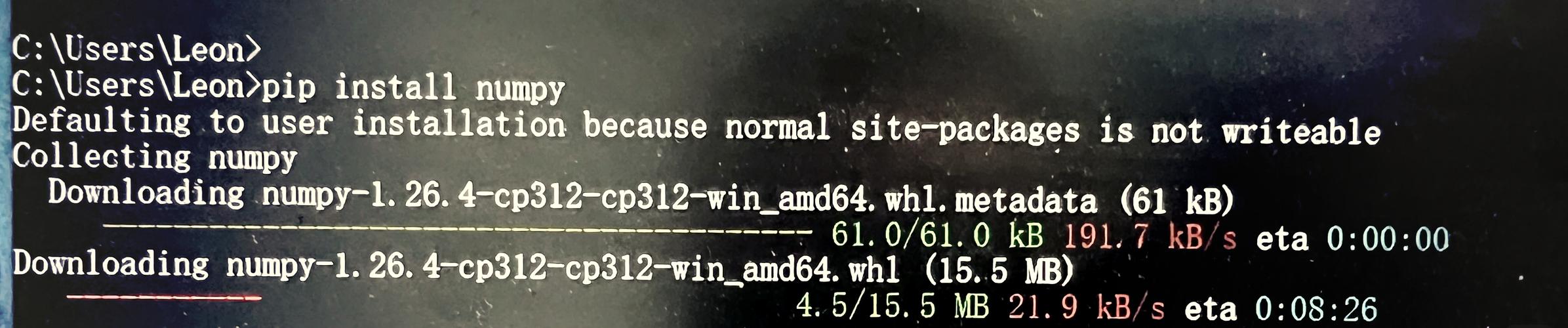
pip install numpy
详细安装步骤
第 1 步:检查环境
在安装之前,最好先确认你的 Python 和 pip 是否已经正确安装,并且版本是否兼容。
-
打开终端/命令提示符:
- Windows: 按
Win + R,输入cmd或powershell,然后按回车。 - macOS: 打开“启动台”,搜索“终端”(Terminal)。
- Linux: 按
Ctrl + Alt + T或者在应用程序菜单中找到“终端”。
- Windows: 按
-
检查 Python 版本: 在终端中输入以下命令,然后按回车。
python --version
或者,如果你的系统同时有 Python 2 和 Python 3,你可能需要使用
python3: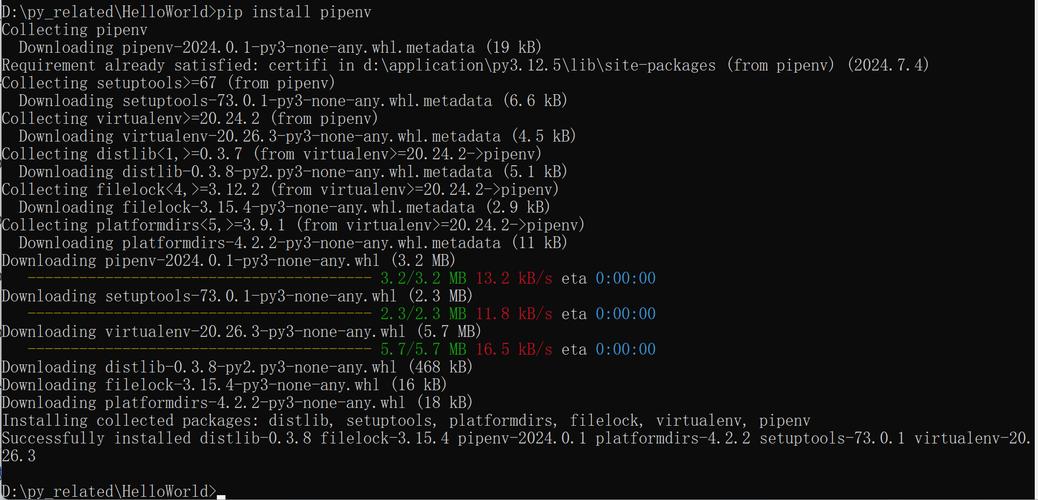 (图片来源网络,侵删)
python3 --version
你应该能看到类似
Python 3.9.7或Python 3.10.4的输出。强烈建议使用 Python 3.x 版本。 -
检查 pip 版本: 输入以下命令检查
pip是否可用。pip --version
或者,同样地,对于 Python 3:
pip3 --version
如果看到版本信息(
pip 22.2.2 from ...),说明pip已经准备好了。
第 2 步:执行安装命令
确认环境无误后,就可以执行安装命令了。
-
安装 NumPy: 在终端中输入以下命令并按回车:
pip install numpy
如果你使用的是 Python 3,
pip命令在pip3中,请使用:pip3 install numpy
-
等待安装完成:
pip会自动从 Python Package Index (PyPI) 下载 NumPy 及其所有依赖项,并在你的 Python 环境中进行安装,你会看到类似下面的进度条和输出:Collecting numpy Downloading numpy-1.24.3-cp310-cp310-manylinux_2_17_x86_64.manylinux2025_x86_64.whl (17.3 MB) ---------------------------------------- 17.3/17.3 MB 10.2 MB/s eta 0:00:00 ... Successfully installed numpy-1.24.3看到
Successfully installed ...就表示安装成功了!
第 3 步:验证安装
为了确保 NumPy 已经被正确安装并可以导入,我们可以在 Python 交互式环境中测试一下。
-
打开 Python 解释器: 在同一个终端中,输入
python或python3并按回车。 -
导入 NumPy: 在
>>>提示符下,输入以下命令:import numpy as np
如果没有任何错误信息(
ModuleNotFoundError),就说明导入成功了。 -
创建一个简单的数组来测试: 你可以创建一个 NumPy 数组来验证其功能:
a = np.array([1, 2, 3, 4])
print(a)
你应该会看到输出:
[1 2 3 4]输入
exit()或按Ctrl + D(macOS/Linux) /Ctrl + Z然后回车 (Windows) 退出 Python 解释器。
常见问题与解决方案
问题 1: pip 不是内部或外部命令,也不是可运行的程序...
原因: 这通常意味着 pip 的安装路径没有被添加到系统的环境变量 PATH 中,系统找不到 pip.exe 这个文件。
解决方案 (Windows):
- 在 Windows 搜索栏中搜索“编辑系统环境变量”。
- 点击“环境变量...”按钮。
- 在“系统变量”部分,找到名为
Path的变量,选中它,然后点击“编辑”。 - 点击“新建”,然后添加 Python 的
Scripts文件夹的路径,这个路径通常是C:\Users\你的用户名\AppData\Local\Programs\Python\Python39\Scripts(请根据你的实际安装路径修改)。 - 同样,确保 Python 的根目录(
C:\Users\你的用户名\AppData\Local\Programs\Python\Python39)也在Path中。 - 保存所有弹出的窗口,然后重新打开一个新的终端再尝试。
问题 2: Permission denied (权限被拒绝)
原因: 在 macOS 或 Linux 上,你试图在需要管理员权限的系统 Python 环境中安装包,在 Windows 上,也可能是因为没有以管理员身份运行终端。
解决方案:
- 使用用户安装 (推荐): 在命令前加上
--user,这会将包安装在你的用户主目录下,不需要管理员权限。pip install numpy --user
- 使用管理员权限: 在 Windows 上,右键点击“命令提示符”或“PowerShell”,选择“以管理员身份运行”,在 macOS/Linux 上,可以在命令前加上
sudo。# macOS / Linux sudo pip install numpy
注意: 谨慎使用
sudo,因为它可能会破坏系统 Python 的稳定性。
问题 3: 如何升级已安装的 NumPy?
如果你已经安装了旧版本的 NumPy,想升级到最新版本,可以使用 -U 或 --upgrade 标志。
pip install -U numpy
# 或者
pip install --upgrade numpy
问题 4: 如何卸载 NumPy?
如果需要卸载 NumPy,可以使用 uninstall 命令。
pip uninstall numpy
| 操作 | 命令 |
|---|---|
| 安装 NumPy | pip install numpy |
| 升级 NumPy | pip install --upgrade numpy |
| 卸载 NumPy | pip uninstall numpy |
| 安装到用户目录 | pip install numpy --user |
希望这份详细的指南能帮助你顺利完成 NumPy 的安装!