Flash 人物走路动画详细教程
本教程将带你一步步创建一个标准的侧面行走循环动画,我们将使用 元件 的方法,这是制作高效、可复用动画的关键。
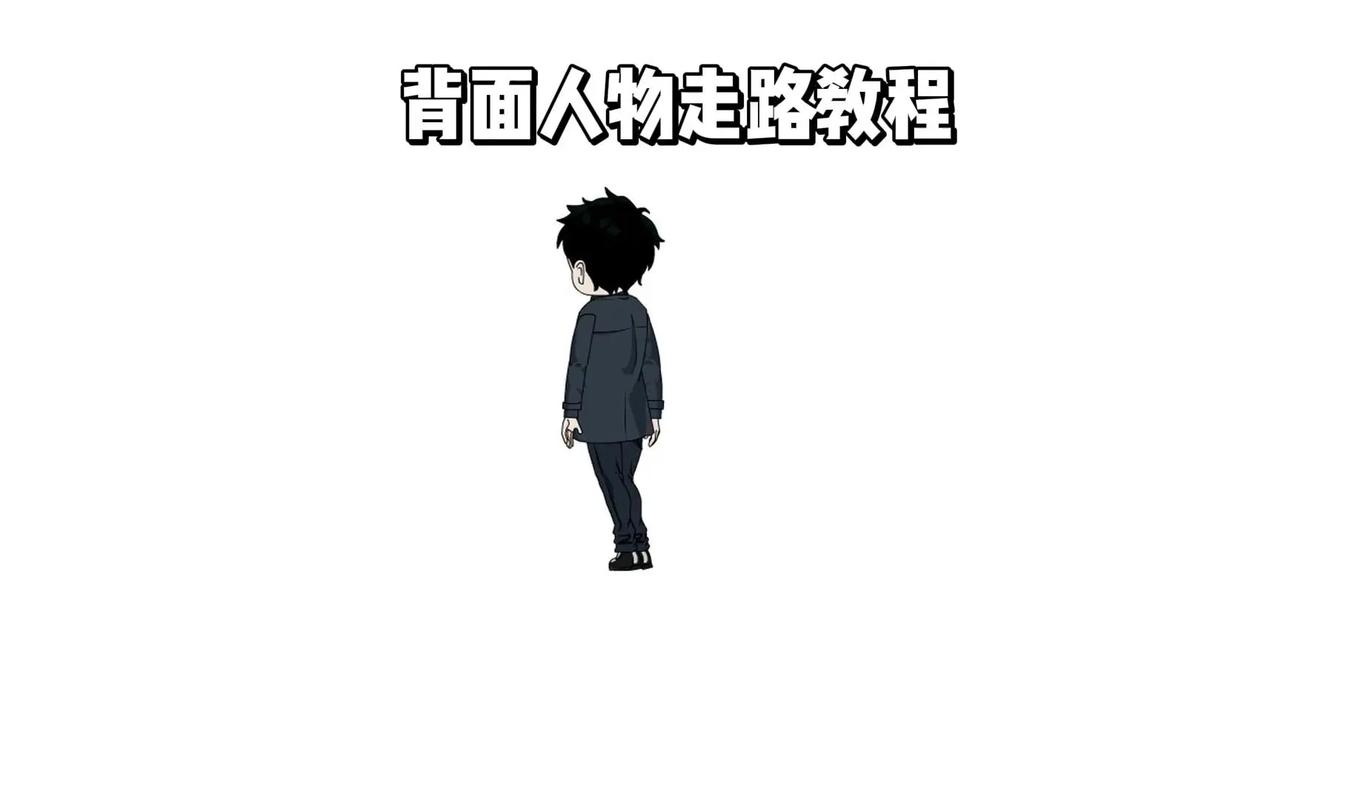
(图片来源网络,侵删)
第一部分:准备工作与核心原理
在开始画之前,我们必须理解走路动画的“灵魂”。
核心原理:重量与平衡 走路不是简单的腿交替移动,它是一个不断失去和重获平衡的过程,想象一下,当一条腿支撑身体时,身体会稍微下沉,然后另一条腿迈出,身体随之上升并前倾,为下一步做准备。
动画的四个关键姿势 一个标准的走路循环可以分解为四个关键姿势:
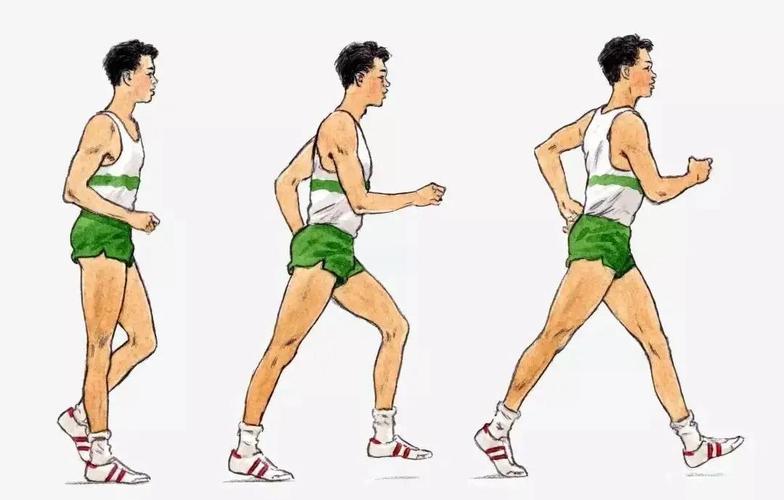
- 接触: 一条腿在前,一条腿在后,双脚都接触地面,身体重心最低。
- 下压: 身体重心移到支撑腿上,这条腿弯曲,身体下沉到最低点,另一条腿已经抬起。
- passing 姿势: 身体重心最高,双腿在空中交叉,身体最舒展。
- 上抬: 身体重心移到即将落地的腿上,这条腿伸直准备接触地面,身体开始前倾,为下一个“接触”姿势做准备。
这四个姿势连接起来,就构成了一个完整的行走循环。
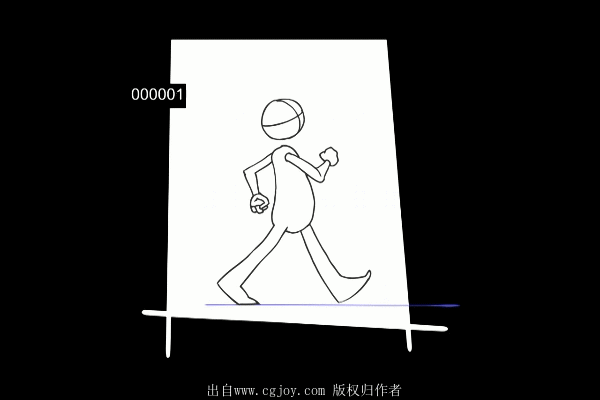
(图片来源网络,侵删)
准备工作
- 新建文档: 打开 Adobe Animate,创建一个新的 ActionScript 3.0 (或 2.0) 文档。
- 设置舞台: 根据你的角色大小设置舞台尺寸,800x600 像素。
- 创建图层: 我们需要多个图层来组织不同的身体部位,这非常重要,至少需要:
腿部(Legs)身体(Body)头部(Head)手臂(Arms)背景(Background)
第二部分:制作腿部动画(最关键的一步)
腿部动画是走路的基础,我们将使用 元件 来制作。
步骤 1:创建腿部元件
- 在
腿部图层上,使用 钢笔工具 或 线条工具 画出角色的 一条完整的大腿、小腿和脚,不要画另一条腿。 - 选中你画好的这条腿,按
F8将其转换为 图形 元件,命名为Leg。 - 双击进入
Leg元件的编辑模式,你会看到一条腿。
步骤 2:创建腿部摆动动画
(图片来源网络,侵删)
- 在
Leg元件的时间轴上,点击第 1 帧,按F6插入一个关键帧。 - 使用 选择工具 和 部分选择工具,将第1帧的腿调整到 “接触” 姿势:一条腿笔直,脚尖朝前。
- 点击时间轴下方的 “绘图纸外观” 按钮,这样你就能看到前一帧的轮廓作为参考。
- 在第 5 帧按
F6插入关键帧,将腿调整到 “下压” 姿势:支撑腿弯曲,膝盖下沉,脚跟抬起,另一条腿(虽然没画,但你要想象它在)已经抬起来了。 - 在第 10 帧按
F6插入关键帧,将腿调整到 “passing 姿势”:这条腿完全抬到最高点,膝盖弯曲。 - 在第 15 帧按
F6插入关键帧,将腿调整到 “上抬” 姿势:腿向前伸直,准备接触地面,脚尖朝下。 - 我们来创建循环,在第 20 帧按
F6插入关键帧,这一帧应该和第1帧的 “接触” 姿势完全一样。 - 右键点击第1帧到第20帧之间的任意一帧,选择 “创建传统补间”,现在你应该看到腿部平滑地摆动了。
步骤 3:制作另一条腿
- 回到主场景,在
腿部图层上,复制Leg元件 (Ctrl+C,Ctrl+V)。 - 将复制的实例水平翻转 (
Modify > Transform > Flip Horizontal)。 - 将它移动到另一条腿的位置,确保和第一条腿形成镜像。
- 我们需要让这条腿的动画和第一条腿 错开一半,因为当一条腿在前时,另一条腿在后。
- 选中复制的腿部实例,在 属性 面板中,找到 “帧” 选项,将其设置为 10,这意味着它的动画将从第10帧开始播放,正好和第一条腿形成完美的交替。
恭喜! 你的腿部动画已经完成了,按 Ctrl+Enter 测试一下,你应该能看到两条腿在交替摆动。
第三部分:添加身体、头部和手臂动画
身体部位需要跟随腿部运动,以保持平衡和协调。
步骤 1:创建身体元件
- 在
身体图层上,画出角色的身体(躯干)。 - 选中身体,按
F8转换为图形元件,命名为Body。 - 双击进入
Body元件编辑模式。
步骤 2:制作身体上下浮动动画
- 在第1帧,身体应该处于较低的位置,对应腿部的“下压”姿势。
- 在第10帧,身体应该处于较高的位置,对应腿部的“passing 姿势”。
- 在第20帧,身体再次回到较低的位置,和第1帧一样。
- 创建传统补间,让身体在1-20帧之间平滑地上下浮动。
步骤 3:创建头部和手臂元件
- 头部: 和身体一样,创建一个
Head图形元件,在元件内部,让头部随着身体的上下浮动而轻微地上下点头(在第10帧身体最高时,头也稍微抬高一点)。 - 手臂: 创建一个
Arm图形元件,手臂的摆动要和 对侧 的腿相反,当右腿向前时,右臂应该向后摆动,你可以模仿走路时自然摆臂的感觉,制作方法和腿部类似,只是摆动方向相反。
步骤 4:在主场景中组合
- 回到主场景,将
Body、Head和两个Arm实例放在各自的图层上。 - 调整它们的位置,确保它们正确地连接在一起(头连在身上,手连在肩上)。
- 确保所有元件的动画时间轴长度都是 20帧,并且都设置了 “循环” (Loop) 补间。
第四部分:添加细节与优化
一个出色的动画在于细节。
步骤 1:添加躯干旋转 为了让动画更生动,身体在行走时会有轻微的旋转。
- 选中
Body实例。 - 在 变形 面板中,打开 旋转 选项。
- 在第1帧,设置一个微小的旋转角度(-2度)。
- 在第10帧,设置一个相反的微小旋转角度(+2度)。
- 在第20帧,再回到 -2度。
- 创建传统补间,现在身体会像蛇一样轻微地左右扭动。
步骤 2:添加手臂摆动
手臂摆动要自然,当一条腿向前迈时,对侧的手臂自然向后摆,以平衡身体,制作 Arm 元件时,要让它的摆动和另一条腿的摆动同步但方向相反。
步骤 3:添加脚步接触 为了让角色感觉真的在“走”,而不是“飘”,可以在脚接触地面的瞬间加一些特效。
- 新建一个图层,命名为
脚步。 - 在腿部的“接触”姿势帧(第1帧和第10帧左右),画一个简单的椭圆形或弧线,表示脚印或扬起的尘土。
- 让这个形状出现一帧后就消失,可以设置其透明度从100%到0%的淡出效果。
步骤 4:添加循环
- 在所有图层的第20帧之后,按
F5延长帧数,比如到第40帧。 - 在第20帧,右键点击所有图层的帧,选择 “复制帧”。
- 在第21帧,右键点击所有图层的帧,选择 “粘贴帧”。
- 这样,你的动画就会在20-40帧之间重复播放,形成无缝循环。
第五部分:高级技巧与常见问题
- 错帧: 这是最重要的技巧之一,为了让动画更流畅,不要只在关键帧上做文章,可以在两个关键帧之间插入中间帧,让过渡更平滑,在腿部从“接触”到“下压”的过程中,可以再加一个帧来表现膝盖弯曲的加速过程。
- 弧线运动: 所有身体部位的运动都应该是弧线,而不是直线,这会让动画看起来更自然、更有生命力,使用 “绘图纸外观” 功能可以帮助你调整路径。
- 时间与节奏: 调整动画的速度,你可以通过增加或减少关键帧之间的帧数来控制走路的速度,帧数越少,走路越快;帧数越多,走路越慢。
- 重量感: 角色越重,身体上下浮动的幅度就越大,脚步也更沉重,角色越轻,动作就越快,浮动幅度越小。
- 常见问题:
- 动画卡顿: 检查补间是否正确创建,关键帧是否足够,增加中间帧可以解决问题。
- 身体部位分离: 确保所有元件都正确地锚定在连接点上(比如肩膀、脖子)。
- 循环不流畅: 检查循环的起始和结束姿势是否完全一致,特别是脚的位置和身体的高度。
制作走路动画是一个需要大量练习的过程,这个教程为你提供了一个坚实的框架和核心原理。
回顾一下流程:
- 理解原理: 重量、平衡、四个关键姿势。
- 制作腿部: 使用元件制作一条腿的摆动动画,然后复制并错开制作另一条腿。
- 添加上半身: 身体上下浮动,头部点头,手臂反向摆动。
- 注入灵魂: 添加躯干旋转、脚步细节等。
- 完善循环: 复制帧,制作无缝循环。
不要害怕反复修改和尝试,先从简单的火柴人开始练习,掌握了原理后,再应用到复杂的角色上,祝你创作顺利!