⚠️ 重要声明:刷机有风险,操作需谨慎!
本教程仅供学习和研究使用,所有操作都存在一定风险,可能导致数据丢失、设备变砖(无法启动),请务必严格按照步骤操作,并对自己的设备负责,如果你对任何步骤不确定,请停止操作并寻求专业人士帮助。
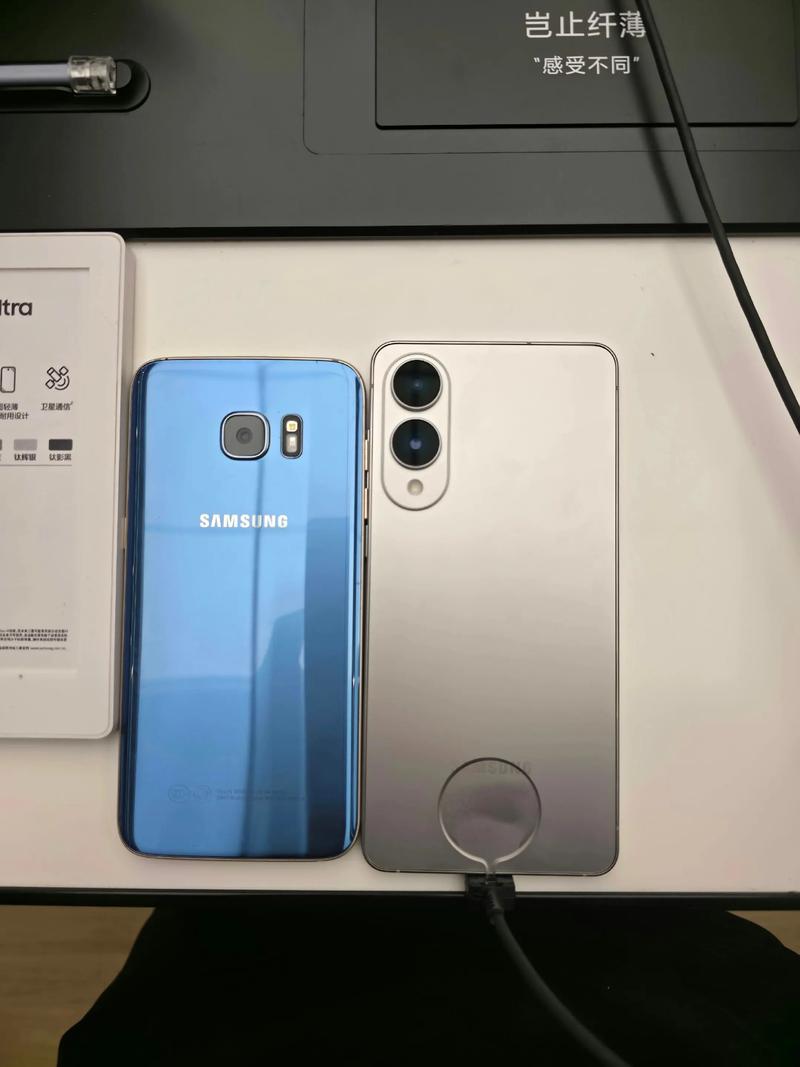
(图片来源网络,侵删)
第一步:准备工作
在开始之前,请确保你已经完成以下所有准备工作,这可以大大降低风险。
确认设备型号
三星 S7 Edge 有多个型号,刷机固件必须与你的设备型号完全匹配,否则会导致严重问题。
- 国行型号: SM-G9350
- 美行/日行/国际版: SM-G935F
- 港行/亚太版: SM-G9350 (国行和港行型号相同,但固件不同)
如何确认型号:
- *拨号盘输入:`#1234#
**,查看AP或CSC版本信息,通常会包含区域代码(如CSC中有XSG` 代表港行)。 - 设置 > 关于手机 > 型号号,查看是否为
SM-G9350。
本教程以 SM-G9350 (港行) 为例。
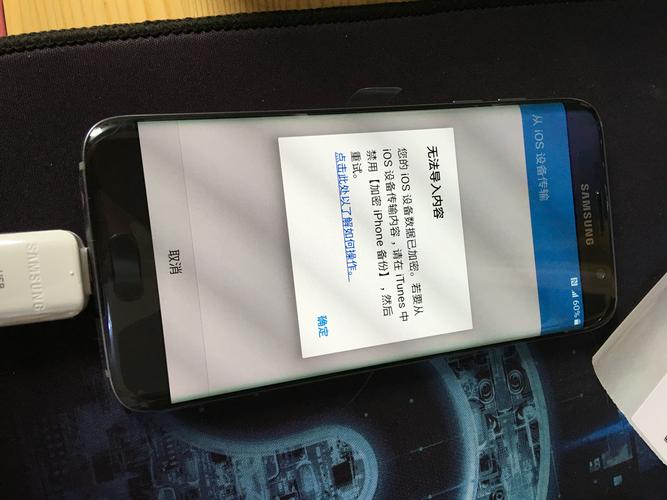
(图片来源网络,侵删)
备份所有重要数据
刷机会清空手机内部存储的所有数据,包括照片、联系人、短信、应用等,请务必备份!
- 云备份: 使用三星云、Google账户、华为云等同步你的联系人、短信、设置。
- 本地备份:
- 照片和视频: 连接电脑,将
DCIM和Pictures文件夹复制到电脑。 - 文件: 将
Download、Documents等文件夹复制到电脑。 - 应用数据: 对于重要的应用数据(如游戏进度),可以使用其自带的云同步功能或第三方备份工具(如 Helium)。
- 照片和视频: 连接电脑,将
下载必要工具和固件
你需要下载以下三个核心文件:
-
Odin3 刷机工具:
- 这是三星官方的电脑端刷机工具。
- 下载地址: Odin3 v3.14.3 (稳定版)
- 下载后解压,得到
Odin3 v3.14.3.exe文件。
-
港行固件:
 (图片来源网络,侵删)
- 这是你的目标固件文件,推荐从 SamFw 或 Firmware.mobi 等信誉良好的固件网站下载。
- 搜索关键词:
SM-G9350XSG(XSG 是港行的代码)latest或stable。 - 你会下载到一个
.zip文件,解压后会得到几个.tar.md5或.tar文件。 - 必须包含以下4个文件:
AP或CP(主程序)BL(Bootloader)CSC(国家/地区特定代码)HOME_CSC(保留用户数据的CSC,可选)MODEM(基带,可选)
-
USB 驱动程序:
- 确保电脑能正确识别你的手机。
- 推荐安装: 三星 USB 驱动程序
其他准备
- 一台 Windows 电脑(Odin 不支持 Mac 或 Linux)。
- 一根 质量良好 的 Micro-USB 数据线(最好是原装)。
- 确保手机电量 在 50% 以上,防止刷机过程中断电导致变砖。
- 关闭电脑的杀毒软件和防火墙,以免它们干扰 Odin 的运行。
第二步:解锁 Bootloader (BL) - 关键步骤!
刷港行固件通常需要解锁 Bootloader,如果你的 Bootloader 已经是解锁状态,可以跳过此步。
⚠️ 警告:解锁 Bootloader会清除手机所有数据,并且会失去三星 Knox 的安全状态(Knox 会变黄,保修可能受影响)。
-
在手机上启用开发者选项和 OEM 解锁:
- 进入
设置 > 关于手机,连续点击版本号7次,直到提示“您已处于开发者模式”。 - 返回
设置 > 开发者选项,找到并开启OEM 解锁和USB 调试。
- 进入
-
通过 Odin 解锁:
- 将手机通过 USB 线连接到电脑。
- 打开
Odin3 v3.14.3.exe。 - 在 Odin 界面,确保
BL槽位被识别(通常会显示BL: [Added]或一个代码)。 - 勾选 Odin 左下角的
F. Reset Time选项。 - 不要勾选任何其他选项(AP, CP, CSC, Re-Partition)。
- 点击
Start按钮。 - 手机屏幕上会出现一个警告框,提示“Unlock Bootloader?”。使用音量键选择
YES,然后按电源键确认。 - 等待 Odin 提示
Reset或Pass,然后手机会自动重启,解锁完成。
第三步:刷入港行固件
现在万事俱备,可以开始刷机了。
-
进入下载模式:
- 将手机完全关机。
- 同时按住
音量减小键+Home键+电源键,直到看到蓝色的 "Downloading..." 界面。 - 此时手机已进入下载模式。
-
连接手机并加载固件:
- 用 USB 线将手机连接到电脑,Odod 应该能识别到手机,并显示
Added!。 - 在 Odin 中,依次加载固件文件:
- AP: 点击
AP按钮,选择固件包中的AP或CP文件(.tar.md5)。 - BL: 点击
BL按钮,选择固件包中的BL文件(.tar.md5)。 - CSC: 点击
CSC按钮,选择固件包中的CSC文件(.tar.md5)。 - (可选) HOME_CSC: 如果你希望保留部分用户数据(如已安装的应用),可以加载
HOME_CSC文件。注意:这可能会导致一些系统设置残留,不推荐新手使用。 - (可选) CP/MODEM: 如果你的基带版本需要更新,可以加载
CP或MODEM文件,通常不更新。
- AP: 点击
- 用 USB 线将手机连接到电脑,Odod 应该能识别到手机,并显示
-
开始刷机:
- 再次确认只勾选了
F. Reset Time。 - 点击
Start按钮,刷机过程开始。 - 这个过程不要碰电脑、手机和数据线! 大约需要 5-10 分钟。
- 再次确认只勾选了
-
等待完成并重启:
- 刷机完成后,Odin 界面会显示
PASS!,并且手机会自动重启。 - 手机会经历多次重启(进入系统前的三星标志动画),这是正常的。
- 刷机完成后,Odin 界面会显示
第四步:首次开机与设置
- 首次启动会非常慢,可能需要几分钟甚至更久,请耐心等待。
- 设置向导: 按照屏幕提示进行初始设置,你可以选择连接 Wi-Fi,登录三星账户和 Google 账户。
- 检查系统信息: 进入
设置 > 关于手机,核对AP版本号是否为你刷入的港行固件版本号。 - 安装必要的应用: 系统可能会提示你从三星应用商店重新安装一些应用。
第五步:常见问题与解决方法
Q1: 刷机过程中 Odin 提示 "FAIL" 或 "Timeout"?
- 原因: USB 驱动问题、数据线问题、手机未正确进入下载模式、固件文件损坏。
- 解决:
- 换一个 USB 接口(最好是机箱后面的),换一根质量好的数据线。
- 重新安装 USB 驱动。
- 重新进入下载模式。
- 重新下载固件文件,确保完整性。
- 尝试关闭电脑的杀毒软件。
Q2: 手机无法开机,卡在开机动画或变砖?
- 原因: Bootloader 未解锁、固件型号不匹配、刷机中断。
- 解决:
- 进入恢复模式: 按
音量增大键 + Home键 + 电源键,看是否能进入 Recovery 模式,如果能,尝试Wipe cache partition清除缓存分区。 - 重新刷机: 如果能进入下载模式,请重新按照教程刷一遍固件。
- 刷入官方救砖包: 如果以上方法无效,需要去 SamMobile 下载与你设备型号完全匹配的官方救砖包(
.tar.md5文件),只刷AP和BL,尝试救回。
- 进入恢复模式: 按
Q3: 刷机后 Knox 变黄了,怎么办?
- 这是解锁 Bootloader 的正常现象,无法恢复,Knox 变黄意味着系统的完整性已被破坏,可能会影响保修(取决于地区政策),如果对保修有要求,请谨慎解锁。
Q4: 如何回到官方国行系统?
- 方法与刷港行完全一样,只需要下载对应国行(如
CHC代码)的官方固件包,然后按照本教程的步骤重新刷入一次即可。