第一部分:初识你的三星 Note 3
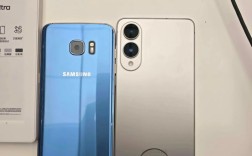
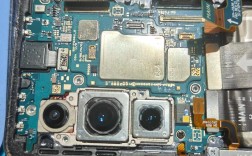
硬件按键与接口
- 扬声器: 播放声音和免提通话。
- USB 3.0 接口: 连接充电器、数据线或连接电脑,Note 3首次采用了USB 3.0接口,接口更大更坚固,理论传输速度更快。
- S Pen 笔槽: 存放S Pen的地方,拔出S Pen时,手机会自动弹出S Pen相关的功能菜单。
- 耳机接口: 3.5mm标准耳机接口。
- 音量键: 增加/减小音量,在锁屏界面可快速开启/关闭相机。
- 电源/锁屏键: 开关机、锁定/解锁屏幕、长按可重启手机。
- 主摄像头: 1300万像素,支持自动对焦。
- 闪光灯。
- 前置摄像头: 200万像素,用于自拍和视频通话。
- 听筒。
初始设置
首次开机后,按照屏幕提示进行设置:

(图片来源网络,侵删)
- 选择语言:选择你习惯的语言。
- 连接Wi-Fi:选择你的家庭Wi-Fi网络并输入密码。
- 三星账户:建议登录三星账户,以便使用“查找我的手机”等服务。
- Google账户:登录Google账户以同步联系人、邮件、应用等。
- 指纹识别:Note 3支持指纹解锁,按照提示多次按压Home键的不同位置,录入你的指纹。
- 设置S Pen:首次拔出S Pen,会引导你进行S Pen的初始设置。
第二部分:核心功能详解 - S Pen
S Pen是Note系列灵魂所在,它不仅仅是一支笔,更是一个强大的生产力工具。
Air Command (浮动指令)
这是S Pen最核心的功能,在任何界面下,按住S Pen的笔尾按钮,然后在屏幕上点击并按住,就会出现一个圆形的悬浮菜单,包含5个常用快捷功能:
- 动作: 快速截取屏幕、备忘、创建便签。
- 创意: 直接在截取的图片上涂鸦、裁剪。
- 剪贴板: 将手写内容转换为文本,或直接截取屏幕内容。
- 屏幕编写: 在任何界面(包括锁屏)直接手写笔记,内容会自动保存到S Memo。
- 智能截取: 高级截图功能,可以截取不规则形状、滚动截取整个网页。
S Pen 手写与备忘录
- 创建手写备忘录:
- 从屏幕边缘向右滑动,打开侧边栏。
- 找到并点击 S Pen 图标(或直接拔出S Pen)。
- 选择 S Memo。
- 你可以直接在屏幕上书写,也可以使用下方的工具栏切换为输入模式(将手写转为文本)、画笔模式(涂鸦)、橡皮擦等。
- 支持插入图片、录音,功能非常强大。
截图与滚动截图
- 基本截图:同时按住 电源键 + 音量下键,听到咔嚓声后截图成功。
- 使用S Pen截图:拔出S Pen,在屏幕上从左上角向右下角斜着划一下,即可截取指定区域。
- 滚动截图:
- 截取基本截图后,屏幕左上角会出现一个 “滚动截图” 的图标。
- 点击它,手机会自动向下滚动并捕捉整个长页面(如网页、聊天记录)。
- 你可以在滚动过程中再次点击图标停止,或者点击 “保存” 完成保存。
第三部分:系统与界面操作
Home 键手势
- 返回:在Home键上从左向右滑动。
- 多任务:在Home键上从右向左滑动。
- Home:点击Home键返回主屏幕。
多窗口 (Multi Window)
Note 3支持分屏多任务,让你可以同时使用两个应用。
- 开启多窗口:
- 从屏幕底部向上轻扫两次,打开Recent Apps(最近任务),点击屏幕顶部的 “多窗口” 图标。
- 长按Home键,在出现的应用列表中点击 “多窗口” 图标。
- 使用多窗口:选择两个应用后,屏幕会一分为二,你可以拖动中间的分隔条来调整两个窗口的大小。
- 拖拽分享:在其中一个应用中选中文字或图片,按住不放,拖动到另一个应用的输入框中,即可实现内容分享。
自定义通知面板与快捷设置
- 下拉通知栏:从屏幕顶部向下滑动。
- 自定义快捷设置:在通知栏的快捷设置区域(如Wi-Fi、蓝牙、亮度等),长按任意一个图标,即可进入该功能的详细设置页面。
- 编辑快捷设置:点击快捷设置区域的 “编辑” (铅笔) 图标,可以拖动增减快捷开关的顺序。
第四部分:实用技巧与进阶功能
智体感 (Air Gestures)
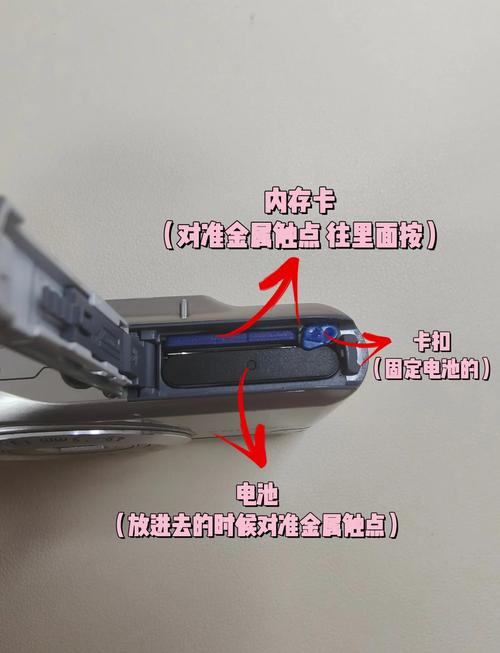
Note 3配备了红外传感器,支持隔空操作。
(图片来源网络,侵删)
- Air View (悬浮预览):不要触摸屏幕,将S Pen悬停在图片、联系人、邮件等上方,可以预览内容。
- 直接拨号/发信息:在联系人列表中,将S Pen悬停在联系人照片上,可以快速拨号或发送信息。
- 快速翻页:在阅读电子书或网页时,将手悬停在屏幕右侧或左侧,可以快速翻页。
- Air Wake Up (隔空唤醒):在设置中开启后,将手悬停在屏幕上方,可以点亮/熄灭屏幕(需要手机平放)。
智能管理
- 查找我的手机:登录三星账户后,在三星官网或另一台设备上登录三星账户,即可定位手机、锁定手机、擦除数据。
- S Health:内置的健康管理应用,可以记录步数、心率(需外接设备)、睡眠等。
- 工具文件夹:将两个或多个应用图标重叠在一起,即可自动创建一个文件夹,方便管理。
电池与存储
- 省电模式:在“设置” > “常规” > “省电模式”中开启,可以限制后台活动、降低屏幕刷新率,显著延长电池续航。
- 存储空间管理:在“设置” > “常规” > “存储”中,可以查看各应用占用空间,并清除缓存或卸载不常用的应用。
第五部分:常见问题与维护
如何截图?
- 组合键:电源键 + 音量下键。
- S Pen:拔出S Pen,斜向划过屏幕。
如何恢复出厂设置?
如果手机卡顿、忘记密码或需要出售手机,可以恢复出厂设置。 警告:此操作会删除手机上所有数据,请务必备份!
- 进入 “设置” > “常规” > “备份和重置”。
- 点击 “恢复出厂设置”。
- 点击 “重置设备”,“删除全部” 确认。
如何备份和恢复数据?
- 使用三星账户:在“设置” > “三星账户” > “备份”中,可以备份联系人、通话记录、消息、应用等。
- 使用Google账户:在“设置” > “账户” > “Google” 中,同步联系人、邮件、日历等。
- 使用电脑:通过USB连接电脑,将照片、视频、文件等手动复制到电脑硬盘。
三星Note 3虽然是一款发布多年的老旗舰,但其核心功能,尤其是S Pen带来的独特体验,至今仍然非常出色,希望这份图文教程能帮助你重新发掘或更好地使用你的Note 3,享受这支“笔尖”带来的无限创意和高效吧!
(图片来源网络,侵删)