下面我为你准备了两种最常用、最实用的教程:【快速变色法】 和 【精细调色法】,并附上一些小技巧,你可以根据自己的需求选择。
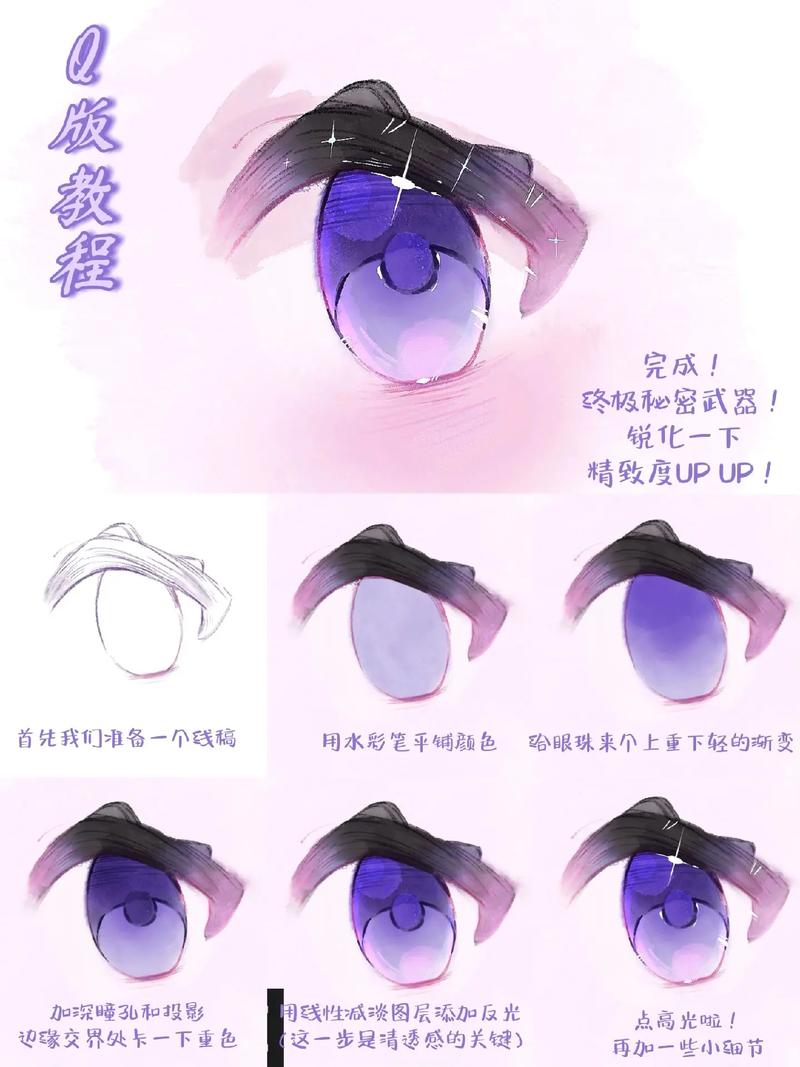
(图片来源网络,侵删)
快速变色法(适合新手,一键搞定)
这种方法最快,适合对颜色要求不是特别高,想快速换一个颜色的用户。
适用场景: 想快速尝试几种预设颜色,比如变成蓝色、绿色、灰色等。
操作步骤:
-
打开 PicsArt 并导入图片
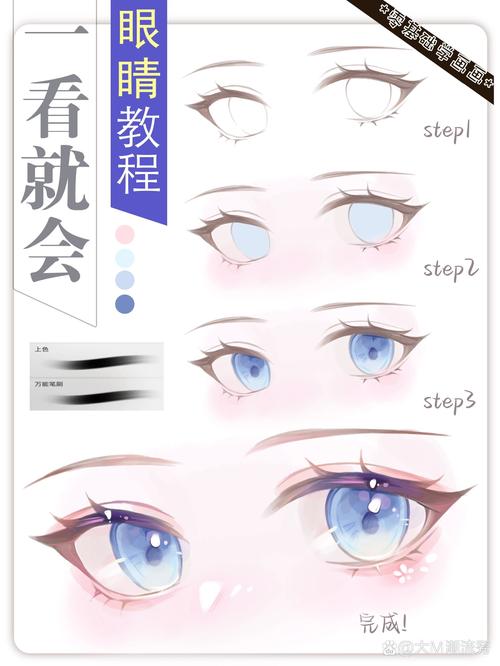 (图片来源网络,侵删)
打开 PicsArt App,点击底部的 号,选择你想要编辑的照片。
-
进入“美容”工具
- 在底部的工具栏中,向左滑动,找到并点击
美容(Beauty) 图标。
- 在底部的工具栏中,向左滑动,找到并点击
-
选择“眼睛变色”功能
- 在“美容”菜单中,找到并点击
眼睛变色(Eye Color) 选项。
(这是一个示例图,界面可能略有不同)
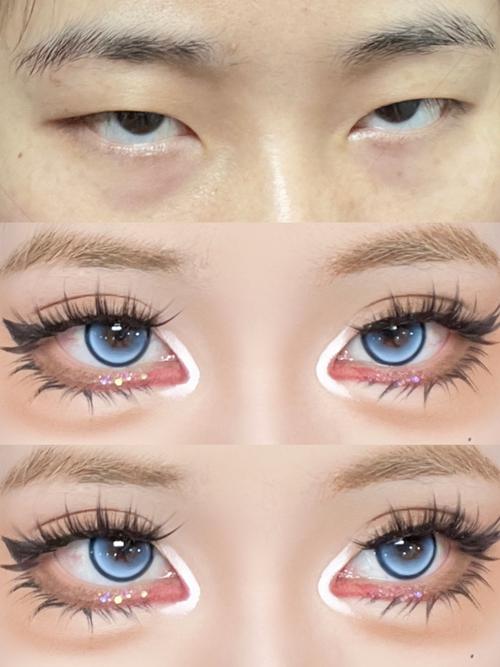 (图片来源网络,侵删)
 - 在“美容”菜单中,找到并点击
-
选择颜色并调整
- 你会看到下方出现一个颜色选择面板,PicsArt 提供了很多预设颜色,如蓝色、绿色、棕色、灰色等。
- 点击任意一个颜色,你会发现照片中所有眼睛的颜色都瞬间变成了这个颜色。
- 调整强度:在屏幕的右侧(或顶部)会有一个
强度(Intensity) 或不透明度(Opacity) 的滑块,向左滑动可以减弱颜色的效果,让变色更自然;向右滑动则颜色更鲜艳。 - 调整范围:有些版本还有一个
范围(Range) 滑块,它可以帮你控制颜色变化的范围,避免影响到眼白或眼皮。
-
完成并保存
- 调整到你满意的效果后,点击屏幕右上角的 (对勾) 或
完成(Done) 按钮。 - 点击右上角的
保存(Save) 图标,将编辑好的图片保存到你的手机相册。
- 调整到你满意的效果后,点击屏幕右上角的 (对勾) 或
精细调色法(效果更自然,可自定义)
这种方法更灵活,可以让你精确地选择颜色,并且只对单只眼睛进行操作,效果更逼真。
适用场景: 想要独特的颜色(比如紫色、金色),或者想让变色效果非常自然,只改变瞳孔颜色。
操作步骤:
-
打开 PicsArt 并导入图片
和方法一一样,打开 App 并导入你的照片。
-
进入“调整”工具
- 在底部的工具栏中,向左滑动,找到并点击
调整(Adjust) 图标。
- 在底部的工具栏中,向左滑动,找到并点击
-
使用“色彩”工具
- 在“调整”菜单中,找到并点击
色彩(Color) 选项。
- 在“调整”菜单中,找到并点击
-
使用“画笔”模式进行涂抹
- 进入“色彩”工具后,默认可能是“全局”模式,我们需要切换到“画笔”模式。
- 点击屏幕下方的
画笔(Brush) 图标。 - 选择颜色:在颜色选择器中,长按 颜色区域,可以打开一个更全的色轮,或者直接输入你想要的色值(如
#FF00FF代表紫色),选择一个你想要的颜色。
(这是一个示例图,界面可能略有不同)
-
精细涂抹眼睛
- 调整画笔大小:在右侧工具栏中,调整
大小(Size) 滑块,让画笔刚好能覆盖瞳孔。 - 调整不透明度:调整
不透明度(Opacity) 滑块,建议设置在 30% - 50% 之间,这样颜色会慢慢叠加,而不是完全覆盖,效果更自然。 - 开始涂抹:用手指在眼睛的瞳孔部分轻轻涂抹,你会发现,你涂到哪里,哪里就变成了你选择的颜色。
- 精准操作:如果画到了眼白,可以点击右下角的
橡皮擦(Eraser) 图标,将画笔调小,把多余的颜色擦掉。 - 对另一只眼睛重复操作:用同样的方法处理另一只眼睛。
- 调整画笔大小:在右侧工具栏中,调整
-
完成并保存
- 涂抹完成后,点击屏幕右上角的 (对勾)。
- 然后点击右上角的
保存(Save) 图标。
✨ 进阶小技巧 & 注意事项
- 先放大再操作:在精细涂抹时,用两根手指在屏幕上向外滑动,可以放大图片,这样可以看得更清楚,避免涂出边界,处理完后再缩小回来。
- 保持自然:无论是哪种方法,降低颜色强度或不透明度是让效果变自然的关键,100% 的颜色会显得非常假。
- 高光处理:变色后,如果觉得眼睛没有神采,可以用“美容”工具里的“亮眼”功能,或者在“调整”里使用“高光”工具,轻轻点一下瞳孔,让眼睛更有光泽。
- 光线很重要:在拍照时,确保光线充足,眼睛里有明显的高光点,这样变色后的眼睛才会显得炯炯有神。
- 尝试混色:在“色彩”画笔模式下,你可以尝试用不同的颜色(比如蓝色和黄色)进行叠加,创造出独特的渐变色或混合色眼睛。
希望这个详细的教程能帮到你!快去试试,给你的照片换一双新眼睛吧!