Procreate 新手完全指南
这份教程将分为以下几个部分:
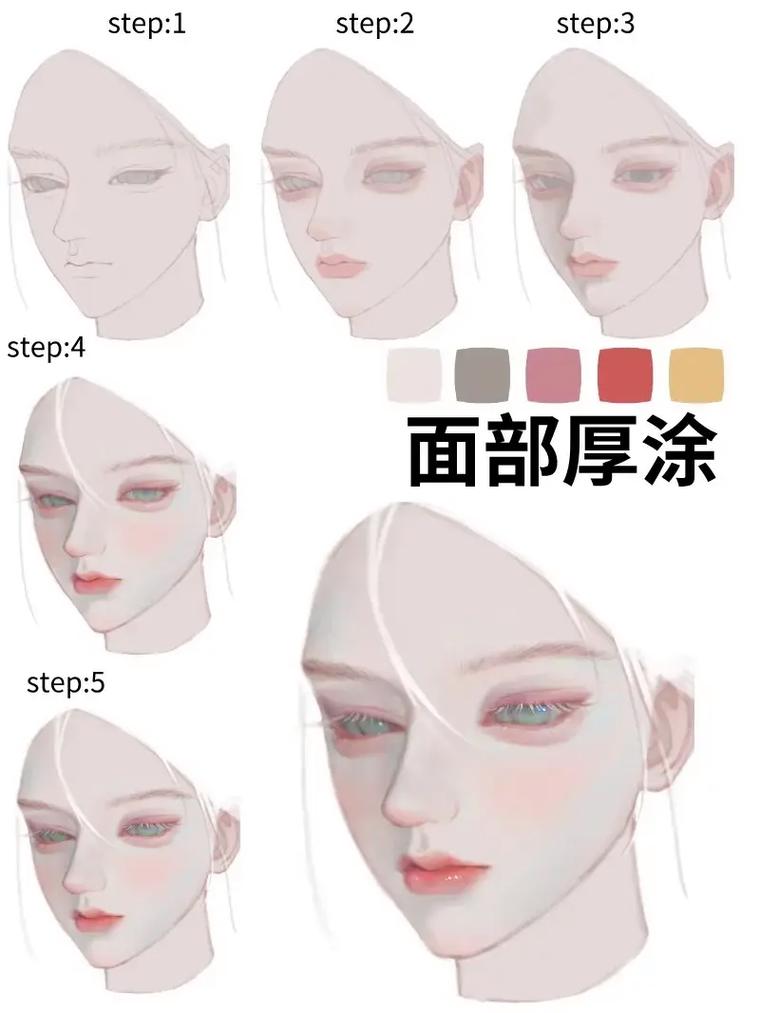
(图片来源网络,侵删)
- 准备工作:认识你的“数字画室”
- 第一步:创建你的第一个画布
- 第二步:核心工具详解
- 第三步:图层管理(Procreate 的灵魂)
- 第四步:撤销、重做与历史记录
- 第五步:保存与导出作品
- 新手小练习与进阶建议
第一部分:准备工作:认识你的“数字画室”
打开 Procreate,你会看到一个简洁的界面,别怕,我们来逐一认识每个区域:
- 顶部工具栏: 包含 操作、画笔、调整、变换 和 手势 五个主要按钮,我们大部分时间会和它们打交道。
- 左侧工具栏: 这里是 画笔库,存放着所有预设的画笔,你可以在这里选择不同的笔刷,如铅笔、马克笔、喷枪等。
- 右侧面板: 这是 图层 面板,是 Procreate 的核心,所有绘画元素都在独立的图层上,方便修改和管理。
- 底部工具栏: 包含 颜色选择器、参考图导入、手势菜单 和 设置。
第二部分:第一步:创建你的第一个画布
万事开头难,但创建画布很简单!
- 在欢迎界面,点击 号。
- 在弹出的画布设置中,你可以自定义:
- 尺寸: 选择预设尺寸(如 A4、Square),或自定义宽度和高度。
- 分辨率: 对于新手,选择 300 DPI 是最佳选择,这个分辨率足够用于打印,如果只是发在社交媒体上,72 DPI 也足够。
- 画布颜色: 选择白色或透明背景,透明背景通常用于制作 Logo 或需要叠加在其他图片上的素材。
- 点击右上角的 “创建”,你的第一个画布就诞生了!
第三部分:第二步:核心工具详解
我们先来掌握最核心的几个工具,它们能解决 90% 的绘画需求。
画笔
- 位置: 点击左侧工具栏。
- 如何使用: 直接用 Apple Pencil 在画布上绘画即可,不同的画笔有不同的质感,6B Pencil”模拟铅笔,“Inking Pen”模拟钢笔。
- 关键技巧:
- 压感: Apple Pencil 的倾斜和压力会直接影响线条的粗细和深浅,这是模拟真实绘画的关键。
- 画笔设置: 选中一个画笔后,点击画笔名称旁的 “i” 图标,可以调整画笔的大小、不透明度、流量等。(新手提示:保持默认设置多尝试,感受压感的变化)
橡皮擦
- 位置: 点击顶部工具栏的 “操作” -> “画笔”,在最下方就能找到 “橡皮擦”,你也可以直接用手指双击画笔工具栏顶部的 “画笔” 或 “橡皮擦” 图标来快速切换。
- 如何使用: 和用铅笔一样,用 Apple Pencil 在画布上涂抹即可。
- 关键技巧:
- 精确擦除: 和画笔一样,橡皮擦也支持压感,倾斜可以擦出更宽的区域。
- 橡皮擦模式: 点击橡皮擦的 “i” 图标,可以选择 “抹除” 或 “部分擦除”。“抹除” 会完全擦掉像素,而 “部分擦除” 会降低不透明度,效果更柔和。
填充
- 位置: 点击顶部工具栏的 “调整” -> “填充”。
- 如何使用: 这是个非常强大的功能!
- 闭合区域填充: 用画笔或钢笔工具画一个封闭的图形,然后点击 “填充” 工具,再点击图形内部,它会自动填满颜色。
- 上色/重新上色: 按住手指在已上色的区域滑动,可以快速改变颜色。
- 拖拽上色: 按住手指在画布上拖动,可以像用油漆桶一样大面积上色。
选区
- 位置: 点击顶部工具栏的 “调整” -> “选区”。
- 如何使用: 选区可以让你选中画布的特定部分,进行移动、复制、删除或填充等操作。
- 选区类型:
- 自动选择: 点击画布上的一个封闭区域,Procreate 会智能地帮你选中它。
- 自由绘制: 用手指或画笔自由地画出你想要的选区形状。
- 矩形/椭圆/圆形: 画出规则的几何形状选区。
- 选区操作: 选中区域后,你可以在外面拖动来移动它,或者用填充工具给选区内上色。
第四部分:第三步:图层管理(Procreate 的灵魂)
不理解图层,就无法用好 Procreate,想象一下,图层就像一叠透明的醋酸纸,你可以在每一张纸上画不同的东西,最后叠在一起就是完整的画面。
- 位置: 右侧面板。
- 图层操作:
- 添加图层: 点击面板右上角的 号。
- 选择图层: 点击图层条,该图层就会被选中(蓝色高亮),之后的所有操作都会在这个图层上进行。
- 图层不透明度: 选中一个图层,拖动图层条左侧的滑块,可以调整该图层的透明度。
- 图层混合模式: 选中一个图层,点击其名称,可以选择不同的混合模式(如“正片叠底”、“滤色”等),可以创造出非常酷炫的光影和色彩效果。(新手可以先不碰,熟悉后再探索)
- 图层排列: 长按一个图层,可以把它拖到其他图层之上或之下。
- 图层组织: 可以创建 “图层组”(点击面板左下角的 ),把相关的图层放在一起,方便管理。
第五部分:第四步:撤销、重做与历史记录
画错了怎么办?别怕,Procreate 有非常强大的后悔药!
- 撤销/重做:
- 手势操作(最推荐): 用 三指向左滑动 是撤销,三指向右滑动 是重做,这是最高效的方式。
- 按钮操作: 点击顶部工具栏的 “操作” -> “撤销” / “重做”。
- 历史记录:
- 手势操作: 用 四指在屏幕上点击并按住,会弹出一个时间轴,显示了你从创建画布到现在的所有操作,你可以拖动时间轴上的白点,直接跳回到任何一个历史步骤,这是一个“时光机”功能!
第六部分:第五步:保存与导出作品
画完作品,怎么把它分享出去?
-
保存到 Procreate: 你的作品会自动保存在 Procreate App 内,点击顶部工具栏的 “操作” -> “保存到图库”,它会变成一个图片文件存到你的 iPad 相册。(注意:导出为图片后,图层信息会丢失,无法再编辑)
-
导出为特定格式(推荐):
- 点击顶部工具栏的 “操作” -> “分享”。
- 在分享菜单中,你可以选择多种格式导出:
- PNG: 保留透明背景,适合制作 Logo、素材。
- JPG: 最常用的图片格式,有损压缩,文件小,适合分享到社交媒体。
- Procreate 文件: (非常重要!) 选择 “导出 Procreate 文件 (.brush)”,可以把你的画布(包含所有图层、历史记录)打包成一个文件,这样你以后可以随时回来继续编辑,这是你作品的“源文件”,一定要保存好!
第七部分:新手小练习与进阶建议
小练习
- 线条练习: 新建一个画布,只用“6B Pencil”画笔,练习画直线、曲线、圆圈,感受不同压力下线条的变化。
- 分层练习: 画一个简单的苹果,用图层1画苹果轮廓,图层2画高光,图层3画阴影,体验一下分层的好处。
- 填充练习: 画一个五角星,然后用填充工具给它上色。
进阶建议
- 善用参考图: 点击顶部工具栏的 “手势” -> “参考图”,可以导入一张图片作为绘画参考,它会悬浮在画布上,你可以调整其透明度,非常方便。
- 探索对称工具: 点击顶部工具栏的 “调整” -> “画布” -> “绘图辅助”,可以开启 “对称” 功能,让你的绘画过程充满乐趣和精确性。
- 学习手势: Procreate 的手势操作是其精髓,花点时间记住:
- 双指点击: 取消当前操作(如选区)。
- 双指点击并按住: 快速锁定当前图层。
- 三指滑动: 撤销/重做。
- 四指点击并按住: 历史记录。
也是最重要的建议:
不要怕犯错,大胆去画! Procreate 的撤销功能是你最强的后盾,从最简单的开始,享受用数字工具创作的乐趣,祝你玩得开心!