Minitab 中文使用教程
第一部分:Minitab 简介
Minitab 是一款功能强大的统计软件,广泛应用于六西格玛、质量管理、数据分析、教育和研究领域,它以其直观的界面和强大的分析能力而闻名,即使是统计背景不强的用户也能轻松上手。

(图片来源网络,侵删)
主要特点:
- 图形化界面:菜单驱动,操作简单。
- 强大的统计功能:覆盖描述性统计、假设检验、回归分析、实验设计、过程控制图、测量系统分析等。
- 数据与图表无缝集成:分析结果可以轻松生成图表,图表数据也可以直接用于分析。
- 与六西格玛紧密结合:是实施 DMAIC(定义、测量、分析、改进、控制)流程的首选工具。
第二部分:Minitab 界面初识
打开 Minitab 后,你会看到一个由多个窗口组成的界面,了解这些窗口是学习的第一步。
-
会话窗口
- 作用:显示所有文本输出,包括统计分析结果、命令、警告和错误信息。
- 操作:你可以在这里查看分析结果,也可以直接输入 Minitab 命令(类似于在命令行操作)。
-
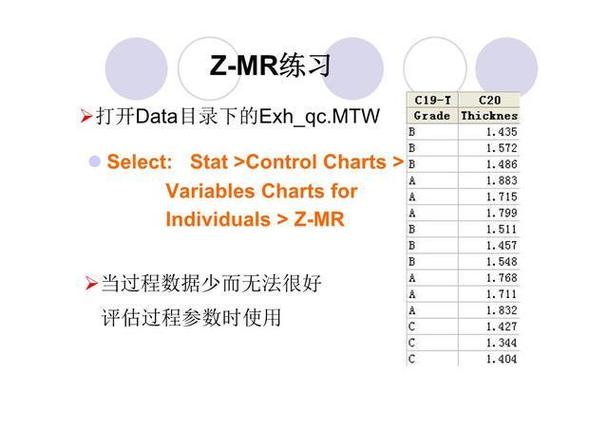
工作表窗口
 (图片来源网络,侵删)
- 作用:这是你的数据存储区域,类似于 Excel 表格,行代表观测值,列代表变量。
- 操作:你可以在这里直接输入、粘贴和编辑数据,每一列都有一个变量名,可以设置数据类型(如数值、文本、日期/时间)。
-
项目管理器
- 作用:位于左侧,像一个文件夹树,管理着当前会话中的所有项目元素,包括工作表、图形、会话输出、报告等。
- 操作:你可以在这里快速找到并打开某个图表或分析结果,右键点击项目元素可以进行重命名、复制、删除等操作。
-
菜单栏
- 作用:所有功能的入口,包括文件操作、数据编辑、统计计算、图表绘制、工具设置等。
第三部分:数据准备与管理
在进行任何分析之前,正确的数据准备是至关重要的。
输入数据 最直接的方式是在工作表窗口中手动输入数据,点击单元格即可开始输入。
(图片来源网络,侵删)
从 Excel 导入数据 (最常用)
- 方法:
文件>打开>工作表... - 操作:
- 在弹出的对话框中,将“文件类型”改为 “Excel 文件 (.xls; .xlsx)”。
- 找到你的 Excel 文件并打开。
- 在下一个窗口中,你可以选择要导入的工作表和数据范围,勾选“在第一行中包含变量名”。
- 点击“确定”,数据就会完美地导入到 Minitab 工作表中。
拆分列 将一列中包含多个信息(如“北京-朝阳区”)的列拆分成多列。
- 操作:
数据>拆分列...- 选择要拆分的列。
- 指定拆分依据(如按字符“-”或按字符数)。
- 指定存储新列的位置。
- 点击“确定”。
堆叠列 将多列数据合并成一列,这在进行方差分析等需要“堆叠”数据格式时非常有用。
- 操作:
数据>堆叠列...- 选择要堆叠的列。
- 指定新列的存储位置。
- 可以选择是否创建一个索引列来标识数据来源。
- 点击“确定”。
第四部分:核心统计分析功能详解
这是 Minitab 的核心价值所在,我们将通过一个假设的例子来学习。
假设场景:某工厂生产了一批零件,我们想分析这批零件的直径是否达到了设计规格(假设规格为 10.00 ± 0.05 mm),我们收集了 30 个零件的直径数据。
步骤 1:描述性统计 我们想了解这组数据的基本情况,如平均值、标准差、最大最小值等。
- 操作路径:
统计>基本统计>显示描述性统计... - 操作:
- 在弹出的对话框中,将你的数据列(C1 '直径')选入“变量”框中。
- 点击“统计...”按钮,可以勾选你想要的统计量,如均值、标准差、中位数、四分位数等。
- 点击“确定”,再在主对话框点击“确定”。
- 结果解读:会话窗口会输出一个汇总表,你可以看到样本均值、标准差等信息。项目管理器中会生成一个“描述性统计”图表,你可以双击打开它,进行编辑和美化。
步骤 2:图形分析 - 直方图 直方图可以直观地展示数据的分布形状。
- 操作路径:
图形>直方图... - 操作:
- 选择“包含拟合(正态分布)”,这样可以同时看到数据分布和理论正态分布曲线。
- 点击“确定”,将你的数据列选入“图形变量”框。
- 点击“确定”。
- 结果解读:会生成一个直方图,你可以观察数据是否呈正态分布,中心位置在哪里,数据是否分散。
步骤 3:假设检验 - 1-Sample t 检验 我们想知道零件的平均直径是否显著等于规格中心值 10.00 mm。
- 操作路径:
统计>基本统计>单样本 t... - 操作:
- 将数据列选入“样本所在列”。
- 在“假设均值”中输入 10.00。
- 点击“选项...”,可以设置置信水平(默认 95%)和备择假设,我们想知道“是否等于”,所以备择 hypothesis 应为 “均值 ≠ 10.00”。
- 点击“确定”,再在主对话框点击“确定”。
- 结果解读:
- 看 P 值:在会话窗口的输出中找到 "P 值",P 值 < 0.05(你的显著性水平 α),则拒绝原假设,认为平均直径显著不等于 10.00 mm。
- 看置信区间:95% 置信区间,如果这个区间不包含 10.00,也说明平均直径与 10.00 有显著差异。
步骤 4:能力分析 - 过程能力分析 我们想知道生产过程是否满足规格要求。
- 操作路径:
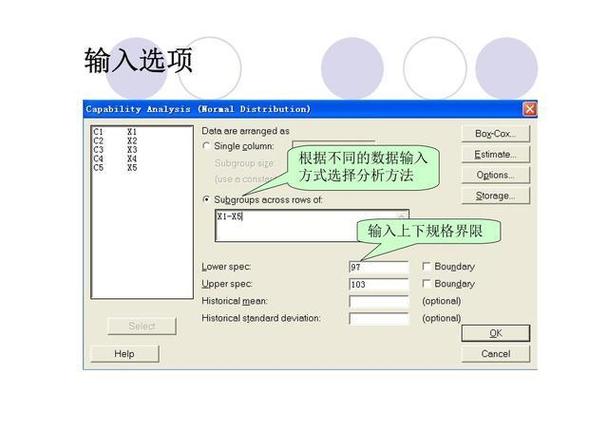
统计>质量工具>能力分析>正态... - 操作:
- 规格下限:输入 9.95。
- 规格上限:输入 10.05。
- 数据格式:选择“单个列”,并将你的数据列选入。
- 点击“确定”。
- 结果解读:会生成一个能力分析图和一张汇总表。
- 关键指标:
- Pp/Cp (过程性能/过程能力指数):衡量过程本身的潜在能力。
- Ppk/Cpk (过程性能指数/过程能力指数):衡量过程中心与规格中心对齐后的实际能力。这是最重要的指标。
- 判断标准:Cpk > 1.33 表示过程能力良好,> 1.67 表示能力优秀,Cpk < 1,说明过程能力不足,无法满足规格要求。
- 关键指标:
第五部分:常用图形工具
- 箱线图:用于比较不同组数据的分布情况,识别异常值。
图形>箱线图...
- 散点图:用于研究两个连续变量之间的相关性。
图形>散点图...
- 控制图:用于监控过程的稳定性,是 SPC 的核心工具。
统计>控制图... (下面有 I-MR 图, Xbar-R 图等多种选择)
第六部分:实用技巧与注意事项
- 项目保存:使用
文件>保存项目,这会将工作表、所有图形和分析结果保存在一个.MPJ文件中,方便下次继续工作。 - 保存为单独元素:如果想只保存工作表,用
文件>保存工作表(.MTW格式),如果想只保存某个图表,右键点击图表,选择导图。 - 重复操作:做完一个分析后,按
Ctrl+L可以快速调出上一个对话框,只需修改少量参数即可进行类似分析,非常高效。 - 结果解释:统计软件只给出数字,结果的实际业务解释需要你来完成,P 值小,意味着什么?对生产意味着什么?对决策意味着什么?
- 数据格式:确保你的数据格式正确,做 t 检验或 ANOVA,数据应该是“堆叠”格式,即所有数据在一列,另一列是分组标识。
第七部分:学习资源推荐
- Minitab 官方资源:
- 帮助文档:软件内置的
帮助菜单是最好的参考手册,内容详尽。 - 知识库:Minitab 官网有大量文章、教程和案例研究。
- 官方培训课程:系统性的线上或线下课程。
- 帮助文档:软件内置的
- 在线视频教程:
- Bilibili / YouTube:搜索 “Minitab 教程”、“Minitab 六西格玛”,有大量中文和英文免费视频,非常适合入门。
- 书籍:
- 《Minitab 质量与统计分析实用教程》
- 《六西格玛管理法》(通常都会配套讲解 Minitab 的使用)
希望这份教程能帮助你顺利开启 Minitab 的学习之旅,最好的学习方式就是“动手做”,找一个小数据集,跟着教程一步步操作,很快你就会发现它的强大之处,祝你学习愉快!