Keil MDK V5 安装教程 (STM32 专用)
本教程将指导您完成 Keil MDK V5 的完整安装和初步配置,以便您可以开始进行 STM32 微控制器的开发。
第一部分:准备工作
在开始安装之前,请确保您已准备好以下内容:
- 一台电脑:推荐 Windows 7/10/11 64位系统。
- 稳定的网络连接:用于下载安装包和在线安装组件。
- 一个有效的 Keil 账户:
- 获取方法:访问 Keil 官网 (https://www.keil.com/),点击 "Register" (注册) 创建一个免费账户。
- 为什么需要:注册后,您可以从 Keil 官网获取最新的安装包,并且在配置许可证时需要登录此账户。
第二部分:下载 Keil MDK 安装包
-
访问 Keil 官网: 打开浏览器,进入 Keil 官方网站:https://www.keil.com/
-
进入下载页面:
- 在网站顶部导航栏,将鼠标悬停在 "Software" 选项上。
- 在下拉菜单中选择 "MDK (Microcontroller Development Kit)"。
-
选择并下载版本:
 (图片来源网络,侵删)
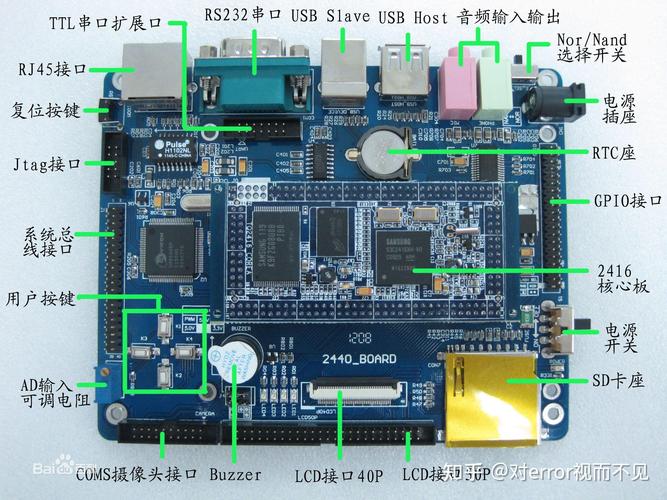
- 您会看到当前最新的 MDK 版本(MDK529 或更高)。强烈建议下载最新版本,因为它包含最新的芯片支持和错误修复。
- 点击 "Download" 按钮。
- 系统会提示您登录,使用您在第一步注册的 Keil 账户登录。
- 登录后,页面会显示可下载的安装包,通常是一个名为
mdk5xx.exe(xx代表版本号) 的文件。 - 点击该文件链接开始下载,文件大小通常在 1GB 左右,请耐心等待。
第三部分:安装 Keil MDK
-
运行安装程序: 下载完成后,找到
mdk5xx.exe文件,双击运行它。 -
同意许可协议:
- 首先会弹出许可协议窗口,仔细阅读后,勾选 "I agree to all the terms of the preceding license agreement"。
- 点击 "Next"。
-
选择安装组件:
- 这是安装过程中最重要的一步,默认情况下,安装程序会推荐安装大部分常用组件。
- 必须确保勾选了以下核心组件:
- µVision IDE and Debugger:这是 Keil 的核心集成开发环境,代码编辑、编译、调试都在这里进行。
- ARM Compiler (Default):ARM C/C++ 编译器,用于将您的 C/C++ 代码编译成机器码。
- CMSIS (Cortex Microcontroller Software Interface Standard):ARM 公司为 Cortex-M 内核制定的标准软件接口,是 STM32 开发的基础库。
- Pack Installer:至关重要! 这个组件用于在线安装和管理各种设备的支持包,包括 STM32 的官方固件库、设备支持文件等。
- 建议:保持默认勾选状态,点击 "Next" 即可,除非您明确知道自己在做什么,否则不要取消勾选任何组件。
-
选择安装路径:
 (图片来源网络,侵删)
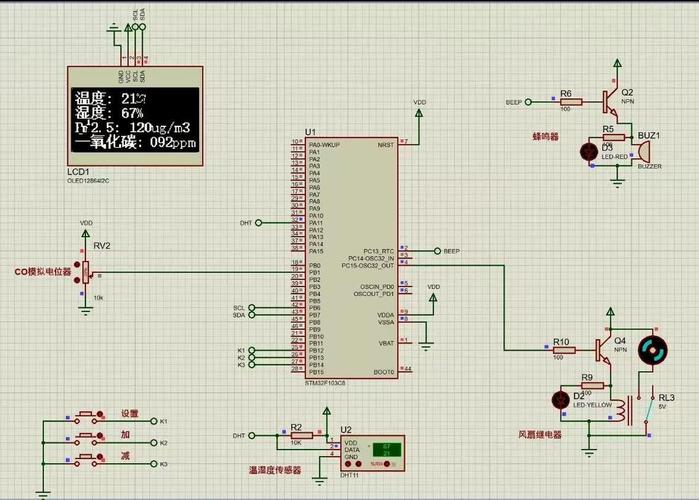
- 默认安装路径是
C:\Keil_v5,您可以保持默认,也可以选择其他路径(D:\Keil_v5)。建议使用默认路径,以避免后续可能出现的路径问题。 - 点击 "Next"。
- 默认安装路径是
-
准备安装: 安装程序会显示您之前选择的摘要信息,确认无误后,点击 "Install" 开始正式安装。
-
等待安装完成: 安装过程会持续几分钟,您会看到进度条和安装组件的列表,请耐心等待,直到出现 "Installation was successful" (安装成功) 的提示。
-
完成安装:
- 取消勾选 "Launch Keil µVision5",因为我们还需要先配置许可证。
- 点击 "Finish" 关闭安装向导。
第四部分:配置许可证
这是让 Keil 能够正常编译超过 32KB 代码的关键步骤。
-
首次启动 Keil: 点击开始菜单,找到 "Keil µVision5" 并启动它。
-
弹出许可向导: 首次启动 Keil,会自动弹出 "License Management" (许可管理) 向导窗口,如果没弹出,可以通过菜单
Help -> Manage License...打开。 -
登录您的账户:
- 在 "License Management" 窗口中,点击 "Enter License"。
- 在弹出的窗口中,输入您的 Keil 账户用户名和密码,然后点击 "Connect"。
-
获取并激活许可证:
- 登录成功后,Keil 会自动检测您的账户并关联可用的许可证。
- 您会看到一个名为 "MDK-Lite" 的许可证。MDK-Lite 是免费的,它允许您编译最大 32KB 代码的程序,对于学习和绝大多数中小型项目来说已经足够。
- 点击 "Add LIC" 按钮,将这个免费许可证添加到本地。
-
验证许可证:
- 返回到 "License Management" 主窗口,您应该能在 "Installed Products" 列表中看到 "MDK-Lite v5"。
- 关闭许可管理窗口,您可以正常使用 Keil 了,如果尝试编译一个超过 32KB 的项目,它会提示您需要升级到更高版本的许可证。
第五部分:安装 STM32 支持包
安装完 Keil 后,您还需要添加 STM32 芯片的支持,否则在新建工程时找不到 STM32 设备。
-
打开 Pack Installer:
- 在 Keil µVision5 中,点击菜单
Pack Installer(图标像一个电路板)。
- 在 Keil µVision5 中,点击菜单
-
搜索并安装 STM32 支持:
- Pack Installer 会从 Keil 服务器下载最新的设备列表,等待它加载完成。
- 在右上角的搜索框中输入
STM32。 - 在下方的 "Devices" (设备) 标签页中,您会看到 STMicroelectronics (意法半导体) 提供的各种 STM32 系列芯片。
- 重要:您需要安装两个关键部分:
- Device Family Packs:针对特定系列芯片的设备支持文件,如果您使用的是 STM32F103 系列,请找到并展开
STMicroelectronics -> STM32F1 Series Devices,然后勾选最新的版本。 - Middleware and Software:中间件和软件库,这包括了著名的 STM32CubeMX 生成的底层驱动库(HAL 库),展开
STMicroelectronics -> STM32CubeF1,然后勾选STM32CubeF1 Firmware。
- Device Family Packs:针对特定系列芯片的设备支持文件,如果您使用的是 STM32F103 系列,请找到并展开
- 建议:为了方便,您可以直接勾选整个
STMicroelectronics公司,让安装程序安装所有相关的最新包,这会占用更多磁盘空间,但能确保您对所有 STM32 系列都有支持。
-
开始安装:
- 勾选好您需要的包后,点击右下角的 "Install" 按钮。
- 等待所有包下载并安装完成,这个过程可能需要一些时间,取决于您的网络速度和选择的包数量。
第六部分:创建第一个 STM32 工程 (Hello World)
所有准备工作都已完成,让我们来创建一个最简单的工程来验证安装。
-
新建工程:
Project -> New µVision Project...,选择一个文件夹并命名您的工程(Blinky),然后点击 "保存"。
-
选择设备:
- 会弹出一个 "Select Device for Target" 窗口。
- 在左侧展开
STMicroelectronics,然后选择您对应的系列(如STM32F1 Series),再在右侧选择您的具体芯片型号(如STM32F103C8)。 - 点击 "OK"。
-
运行管理器:
Keil 会询问您是否要从 "Run-Time Environment" (运行时环境) 中添加组件,对于第一个工程,直接点击 "Cancel" 即可。
-
配置工程选项:
- 在左侧的 "Project" 窗口中,右键点击 "Target 1" ->
Options for Target 'Target 1'。 - Device:确认芯片型号是否正确。
- C/C++:
- 在
Define框中,输入USE_HAL_DRIVER,这是使用 HAL 库的必要宏定义。 - 在
Include Paths框中,点击最右侧的按钮,添加 STM32CubeMX 生成的库文件路径(通常在Keil_v5\ARM\Pack\STMicroelectronics\STM32CubeF1\...目录下的Drivers\CMSIS\Device\ST\STM32F1xx\Include和Drivers\STM32F1xx_HAL_Driver\Inc文件夹)。
- 在
- Linker:
- 选择
Use Memory Layout from Target Dialog。 - 点击
Edit...,根据您选择的芯片型号,填入正确的 Flash 和 RAM 起始地址和大小,您可以在芯片的数据手册中找到这些信息,STM32F103C8 的 Flash 是 0x08000000 (64KB),RAM 是 0x20000000 (20KB)。
- 选择
- 在左侧的 "Project" 窗口中,右键点击 "Target 1" ->
-
添加代码文件:
- 在左侧 "Project" 窗口中,右键点击
Source Group 1->Add New Item to Group 'Source Group 1'。 - 选择 "C File (.c)",命名为
main.c,然后点击 "Add"。 - 将以下简单的代码粘贴到
main.c中:
#include "stm32f1xx_hal.h" // 包含 HAL 库头文件 int main(void) { // 初始化 HAL 库 HAL_Init(); // TODO: 在这里添加您的初始化代码,例如配置 GPIO while (1) { // TODO: 在这里添加您的应用程序逻辑 } } - 在左侧 "Project" 窗口中,右键点击
-
编译工程:
- 点击工具栏上的 "Build" 按钮(一个锤子图标)。
- 如果下方的 "Build Output" 窗口显示 "0 Error(s), 0 Warning(s)",并且生成了
.axf和.hex文件,那么恭喜您,您的 Keil MDK 已经成功安装并配置完成!
常见问题与解决
-
问题1:Pack Installer 下载速度慢或失败。
- 解决:这是网络问题,可以尝试更换网络环境,或者配置代理,也可以手动下载 Pack 文件(
.pack),然后在 Pack Installer 中File -> Import导入。
- 解决:这是网络问题,可以尝试更换网络环境,或者配置代理,也可以手动下载 Pack 文件(
-
问题2:编译时报错 "No such file or directory" 或找不到头文件。
- 解决:通常是
C/C++选项卡中的Include Paths没有配置正确,请确保路径指向了您安装的 STM32 HAL 库和 CMSIS 文件夹。
- 解决:通常是
-
问题3:编译代码超过 32KB 提示错误。
- 解决:这是因为您使用的是免费的 MDK-Lite 许可证,对于学习和非商业项目,请优化您的代码,使其小于 32KB,如果需要编译更大程序,您需要购买 Keil 的高级许可证。
-
问题4:无法添加或识别 STM32 设备。
- 解决:最可能的原因是 Pack Installer 没有正确安装 STM32 的支持包,请返回到 第五部分,确保 Pack Installer 已经成功安装了 STMicroelectronics 的相关设备包。
希望这份详细的教程能帮助您顺利完成 Keil MDK 的安装!祝您 STM32 开发愉快!