PicsArt 综合使用教程
PicsArt 是一款功能极其强大的全能型图片和视频编辑应用,被誉为“手机上的Photoshop”,它集成了照片编辑、拼图、绘画、创意拼贴和AI创作等多种功能,非常适合社交媒体内容创作、日常图片美化和艺术创作。
(图片来源网络,侵删)
第一部分:核心功能详解(新手必看)
这部分将介绍 PicsArt 最常用、最核心的几个功能模块。
照片编辑
这是 PicsArt 的基础功能,对单张图片进行修饰和美化。
- 打开图片:启动 PicsArt,点击下方的 号,选择“打开图片”,从你的相册中选取一张照片。
- 基础调整:
- 调整:这里是最常用的工具,你可以滑动调节 亮度、对比度、饱和度、清晰度、温度 等,让照片看起来更舒服。
- 剪裁:可以自由裁剪、按比例裁剪(如1:1, 3:4, 9:16),或者旋转、翻转图片。
- 透视:修正因拍摄角度导致的建筑倾斜等问题。
- 背景:一键智能抠图,更换图片背景,你可以选择纯色、渐变色,或者从你的图库中选择另一张图片作为背景。
- 人像美化:
- 美肤:可以一键磨皮,也可以手动涂抹,精确控制皮肤光滑程度,同时保留皮肤纹理,避免“假面感”。
- 瘦身:手动涂抹需要瘦化的区域,如脸颊、手臂等,PicsArt 会智能地进行调整。
- 大眼:放大眼睛,让眼神更有神。
- 美白牙齿:涂抹牙齿区域,一键提亮。
- 特效与滤镜:
- 滤镜:PicsArt 拥有海量滤镜,从复古、胶片、电影感到梦幻、赛博朋克应有尽有,点击“滤镜”可以预览所有效果。
- 特效:这里的特效更偏向创意,如光效、粒子、下雨、下雪、水墨画风格等,能让你的图片瞬间充满艺术感。
- 画笔与文字:
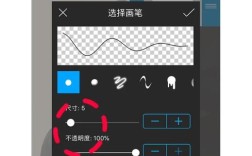
- 画笔:你可以自由地在图片上绘画,PicsArt 提供了多种画笔样式(普通、霓虹、喷墨、油画等),还可以调节颜色、粗细和不透明度。
- 文字:添加文字,并可以自由调整字体、大小、颜色、描边、阴影等,PicsArt 还有很多艺术字和文字特效供你选择。
AI 魔法工具(重点!)
这是 PicsArt 近年来最大的亮点,让创作变得前所未有的简单。
- AI 生成:这是最强大的功能之一。
- AI 图片生成:输入你想要的任何文字描述(提示词),AI 就能为你生成一张全新的图片,输入“一只穿着宇航服的猫在月球上弹吉他”,AI 就会创作出对应的画作,你可以调整风格(如照片、油画、动漫等)。
- AI 扩图:当你的图片构图不够完美时,选中图片,AI 会智能地向外扩展画面,并自动填充合理的背景内容。
- AI 消除:一键擦除图片中不想要的人或物体,如路人、杂物等,AI 会自动修复背景,不留痕迹。
- AI 背景移除:比传统的抠图更快、更准,一键就能完美分离主体和背景。
- AI 风格转移:将你的照片转换成各种艺术风格,如梵高的《星空》、动漫风格等。
- AI 助手:在编辑界面,很多地方都有 AI 助手图标,它能智能地为你推荐下一步操作,一键增强”、“智能美颜”、“自动构图”等,是懒人福音。
创意拼贴
将多张图片组合在一起,创作出富有层次感的作品。
(图片来源网络,侵删)
- 创建拼贴:点击“+”号,选择“拼贴”。
- 模板:PicsArt 提供了海量预设模板,有网格、拼图、杂志风、电影海报风等,选择一个模板,然后替换里面的图片即可。
- 自由拼贴:选择“自由”模式,你可以自由地在画布上添加、缩放、旋转、裁剪和排列你的图片。
- 背景与装饰:可以为拼贴添加背景色、背景图片,并使用贴纸、文字、画笔等元素进行装饰。
贴纸与素材
让你的作品变得更有趣。
- 贴纸库:PicsArt 拥有数百万个贴纸,从可爱的emoji、手绘图标到复杂的矢量插画应有尽有,你可以在编辑界面点击“贴纸”图标进行搜索和使用。
- 自定义贴纸:你可以将图片中的任何一部分抠出来,变成自己的专属贴纸,方法是:选中图片 -> 点击“贴纸” -> 选择“创建” -> 用画笔涂抹你想要的部分。
第二部分:实用技巧与创作思路
掌握这些技巧,你的作品会更上一层楼。
善用图层
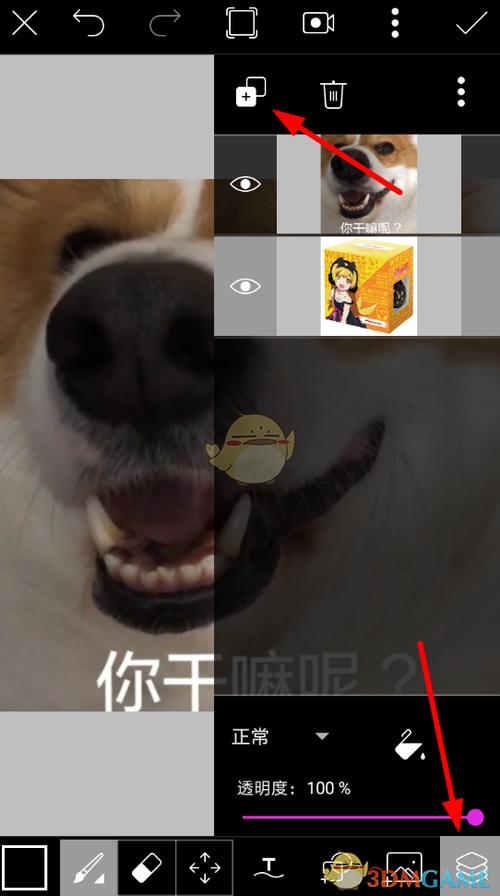
图层是高级编辑的核心,也是 PicsArt 的专业功能。
- 作用:你可以把不同的元素(如背景、图片、文字、贴纸)放在不同的图层上,它们互不干扰。
- 操作:在编辑界面的右下角找到“图层”图标,你可以:
- 调整图层顺序:拖动图层,决定谁在上谁在下。
- 调整图层透明度:让下面的元素若隐若现。
- 添加图层蒙版:这是最强大的功能之一,通过蒙版,你可以精确控制图层的显示区域,比如让一张图片边缘慢慢淡入淡出,或者只让人物显示出来。
混合模式
混合模式是创造酷炫效果的“秘密武器”。
(图片来源网络,侵删)
- 作用:当你将一个图层叠加在另一个图层上时,混合模式决定了它们如何“混合”在一起。
- 常用模式:
- 正片叠底:常用于制作阴影,或让贴纸看起来像是画在背景上。
- 滤色:常用于制作发光、光效效果。
- 叠加:可以同时增加对比度和饱和度,让画面更鲜艳。
- 柔光:效果比较温和,可以用来增加光影层次。
创作流程建议
一个完整的创作流程通常是这样的:
- 构思:想好你要做什么,比如一张赛博朋克风格的自拍。
- 准备素材:拍摄或选择你的主图片,再找一些背景图、光效素材、贴纸等备用。
- 基础编辑:打开主图片,先进行基础的亮度、对比度调整。
- AI 辅助:使用 AI 背景移除,将主体抠出,放到新的赛博朋克背景上。
- 元素叠加:添加其他图层,如霓虹灯管、雨滴、城市剪影等,使用 混合模式 让它们融合得更好。
- 细节装饰:添加文字,用 画笔 绘制一些发光线条,或者加上一些科技感贴纸。
- 整体调整:可以再叠加一个颜色滤镜,统一整个画面的色调。
第三部分:不同平台的使用差异
PicsArt 手机版 vs. 电脑版
PicsArt 主要以移动端为主,但其功能和体验在手机和电脑上有所不同。
| 特性 | PicsArt 手机版 | PicsArt 电脑版 |
|---|---|---|
| 优势 | 便携性高,随时随地可以编辑,触屏操作直观,适合快速拼图、加滤镜、加文字等。 | 操作更精准,鼠标比手指更适合精细调整。屏幕更大,便于处理复杂图层和细节。键盘快捷键提高效率。 |
| 核心功能 | 功能最全,包含AI、绘画、拼图、视频等所有模块。 | 功能相对精简,主要集中在照片编辑和绘画两大块,拼图和视频功能较弱。 |
| AI功能 | 非常强大,是 PicsArt 的主要阵地。 | AI 功能正在逐步完善,但手机版的更新速度和功能丰富度通常更高。 |
| 绘画体验 | 支持压感笔,适合平板电脑创作。 | 绘画体验极佳,支持数位板,是专业数字绘画的不错选择。 |
| 适合人群 | 绝大多数用户,特别是社交媒体创作者、普通用户。 | 专业设计师、插画师,或需要进行精细、复杂图片编辑的用户。 |
- 日常玩、发朋友圈、做小红书/抖音封面:用 手机版 完全足够,且更方便。
- 进行专业插画创作、精细修图、设计海报:可以考虑使用 电脑版,效率更高。
第四部分:总结与小贴士
- 多尝试,别怕错:PicsArt 的功能非常丰富,最好的学习方法就是不断尝试,所有操作都可以通过撤销按钮(左上角的箭头)轻松恢复。
- 善用搜索:在贴纸、滤镜、模板库中,使用关键词搜索能快速找到你想要的东西。
- 关注官方账号:PicsArt 官方会经常发布教程和灵感作品,是学习的好去处。
- 从模仿开始:如果你没有创作思路,可以先模仿你喜欢的作品,分析它用了哪些图层、哪些特效、哪些贴纸,然后自己动手做一遍,慢慢就能形成自己的风格。
希望这份详细的教程能帮助你快速上手 PicsArt,开启你的创意之旅!