Inventor 齿轮全攻略:从入门到精通
齿轮是机械设计中非常常见的零件,在Inventor中,我们有多种方法来创建齿轮,从最简单的拉伸到功能强大的“生成齿轮”工具,本教程将重点介绍功能最强大、最规范的“生成齿轮”方法,并辅以其他方法的讲解。
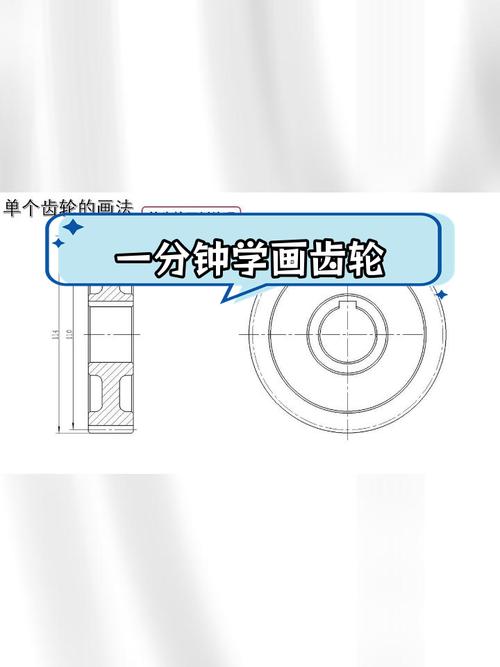
(图片来源网络,侵删)
第一部分:核心方法 - 使用“生成齿轮”工具
这是Inventor官方推荐的专业方法,它通过生成一个精确的渐开线齿廓,然后进行阵列,从而创建出参数化的齿轮模型。注意:此功能需要安装“Inventor Professional”版本。
步骤 1:准备工作 - 创建工作轴和工作平面
“生成齿轮”工具需要一个旋转轴和一个用于放置齿的平面。
- 新建零件:启动Inventor,新建一个“Standard.ipt”零件文件。
- 创建旋转轴:
- 在“草图”选项卡中,选择“中心点圆”命令。
- 在原点
(0,0,0)处绘制一个任意大小的圆。 - 退出草图。
- 在“模型”选项卡中,选择“旋转”命令,选择刚刚绘制的圆作为截面轮廓,默认的Y轴或Z轴作为旋转轴,点击“确定”,创建一个圆柱体,这个圆柱体的中心线就是我们需要的旋转轴。
- 创建放置平面:
- 切换到“模型”选项卡。
- 在“定位特征”面板中,选择“工作平面”。
- 将鼠标悬停在圆柱体的端面上,会自动出现一个与端面重合的工作平面,单击鼠标左键,创建这个工作平面。
步骤 2:生成齿轮
-
启动工具:
- 切换到“设计”选项卡。
- 在“齿轮生成器”面板中,点击“生成齿轮”按钮。
-
设置齿轮参数:
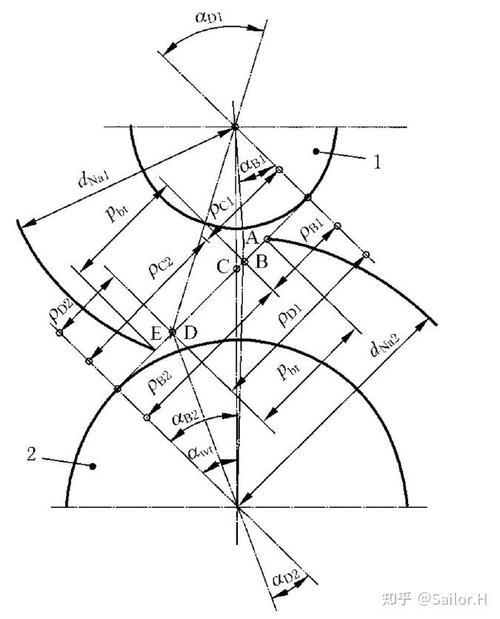 (图片来源网络,侵删)
- 这时会弹出“齿轮生成器”对话框,这是最关键的一步,我们需要输入齿轮的基本参数。
- 类型:选择“直齿轮”。
- 值:输入你需要的齿轮参数。
- 模数:这是齿轮最重要的参数,决定了齿轮的大小,标准模数有 1, 1.25, 1.5, 2, 2.5, 3... 等。
- 齿数:齿轮的牙齿数量。
20。 - 齿宽:齿轮的厚度。
20 mm。 - 压力角:标准值为
20度。 - 齿顶高系数:通常为
1。 - 顶隙系数:通常为
25。
- 放置:
- 旋转轴:在图形区域选择我们之前创建的圆柱体的中心线。
- 放置平面:选择我们创建的端面工作平面。
- 齿轮齿廓:你可以选择“外部”或“内部”,外部是常见的啮合齿轮,内部是内齿轮。
- 预览:设置好参数后,右侧会实时显示齿轮的预览。
-
生成齿轮:
- 点击“确定”。
- Inventor会自动计算并生成一个包含精确渐开线齿廓的齿轮特征,这个特征是参数化的,如果你在浏览器中双击它,可以重新修改参数。
步骤 3:完成齿轮设计
现在你得到了一个基础齿轮,但通常还需要进行一些后续设计。
-
添加轴孔和键槽:
- 在浏览器中,右键点击刚刚生成的“齿轮”特征,选择“抑制”或“可见性”暂时隐藏它,以便于在基础圆柱体上操作。
- 在圆柱体的端面上创建一个新的草图。
- 绘制一个圆作为轴孔,并绘制一个矩形作为键槽(记得添加尺寸和同心、相切等几何约束)。
- 使用“拉伸”命令,选择“求差”操作,切出轴孔和键槽。
- 再次显示齿轮特征。
-
添加倒角或圆角:
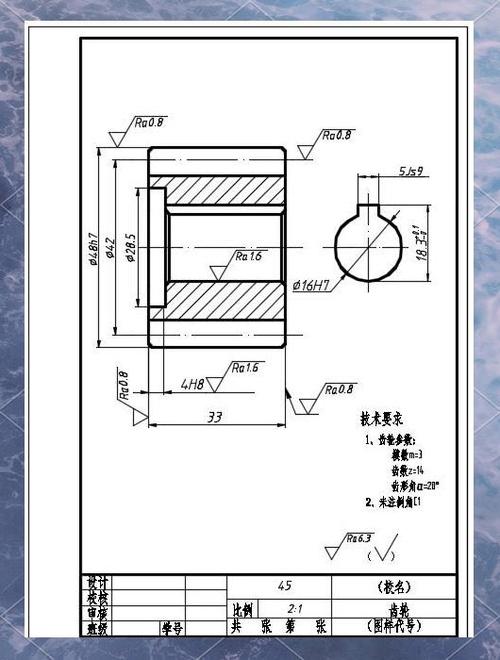 (图片来源网络,侵删)
- 使用“倒角”或“圆角”命令,对齿轮的齿顶、轴孔边缘等进行修饰,使其更符合实际加工和装配要求。
至此,一个完整的直齿轮就制作完成了。
第二部分:进阶齿轮类型
“齿轮生成器”同样支持创建其他类型的齿轮。
A. 斜齿轮
斜齿轮的牙齿是螺旋形的,传动更平稳。
- 创建基础圆柱体:与直齿轮相同,先创建一个圆柱体。
- 启动工具:点击“生成齿轮”。
- 设置参数:
- 类型:选择“斜齿轮”。
- 除了直齿轮的参数外,还需要设置:
- 螺旋角:
15度,角度越大,传动越平稳,但会产生轴向力。 - 旋向:选择“左旋”或“右旋”。
- 螺旋角:
- 放置:同样选择旋转轴和放置平面。
- 生成:点击“确定”,Inventor会自动生成螺旋状的齿。
B. 锥齿轮
锥齿轮用于传递两相交轴之间的动力。
- 创建基础圆锥体:
- 新建零件。
- 在“草图”中绘制一个等腰梯形(代表锥齿轮的截面)。
- 使用“旋转”命令,绕其中心线旋转,得到一个圆锥体。
- 创建放置平面:
创建一个与圆锥体底面重合的工作平面。
- 启动工具:点击“生成齿轮”。
- 设置参数:
- 类型:选择“锥齿轮”。
- 输入模数、齿数等参数。
- 节锥角:这个角度通常由你的传动比决定,如果你不确定,可以先输入一个估算值,生成后根据实际效果调整。
- 放置:选择圆锥体的中心线和底面工作平面。
- 生成:点击“确定”。
C. 蜗轮蜗杆
蜗轮蜗杆用于传递空间交错轴(通常成90度)的动力,可以实现大的传动比。
注意:在Inventor中,蜗轮和蜗杆是分开生成的。
生成蜗杆
- 创建基础圆柱体:同上。
- 启动工具:点击“生成齿轮”。
- 设置参数:
- 类型:选择“蜗杆”。
- 输入模数、头数(通常为1或2)、压力角等参数。
- 导程角:由模数、头数和分度圆直径计算得出,工具会自动计算。
- 放置:选择旋转轴和放置平面。
- 生成:点击“确定”。
生成蜗轮
蜗轮的生成需要依赖已经创建好的蜗杆,这是最关键的一步!
- 新建装配体:新建一个“Standard.iam”装配体文件。
- 放置蜗杆:将刚刚创建的蜗杆零件导入装配体。
- 创建蜗轮:
- 在装配体中,不要关闭“齿轮生成器”。
- 在“齿轮生成器”对话框中,类型选择“蜗轮”。
- 关键步骤 - 选择参考:
- 蜗杆:在图形区域直接点击你已经放入装配体的那个蜗杆零件。
- 旋转轴:系统会自动识别并选择蜗杆的旋转轴。
- 放置平面:创建一个新的工作平面,作为蜗轮的放置面。
- 参数:模数等参数通常会自动从蜗杆继承,你只需调整蜗轮的齿数、齿宽等。
- 生成:点击“确定”,Inventor会根据你选择的蜗杆,自动计算出正确的蜗轮参数,并生成与之正确啮合的蜗轮。
第三部分:替代方法 - 使用“iPart”或“拉伸”
A. 使用 iPart 创建齿轮库
如果你需要一系列参数相同但尺寸不同的齿轮(例如模数和压力角固定,只改变齿数),iPart是最佳选择。
- 创建一个基础齿轮:使用“生成齿轮”工具,创建一个包含所有参数的齿轮。
- 创建 iPart:
- 在“模型”选项卡中,点击“创建 iPart”。
- 在弹出的对话框中,选择需要作为“成员”变化的参数,主要是“齿数”。
- 为每个成员(不同的齿数)设置一个唯一的名称(如
Z20,Z25)。 - 点击“确定”。
- 使用:现在你拥有了一个齿轮“工厂库”,在装配体中插入时,可以直接选择你需要的型号(如Z25),Inventor会自动生成对应齿数的齿轮。
B. 简单方法 - 拉伸
这种方法不精确,仅适用于对齿形要求不高的演示或教学模型。
- 创建草图:在XY平面上绘制一个单个齿的轮廓,你可以简化成一个梯形或者一个带圆角的形状。
- 阵列:
- 使用“环形阵列”命令,将单个齿拉伸体围绕Z轴阵列,阵列数量就是你的齿数。
- 合并:将所有阵列后的齿和一个作为齿轮主体的圆柱体“合并”成一个整体。
缺点:齿形是近似的,没有渐开线,无法用于精确的啮合仿真。
总结与技巧
| 方法 | 优点 | 缺点 | 适用场景 |
|---|---|---|---|
| 生成齿轮 | 精确、参数化、专业,支持多种齿轮类型,可生成啮合副 | 需要安装Inventor Professional,参数设置需要一定专业知识 | 所有专业机械设计,尤其是需要精确建模和仿真的场合。 |
| iPart | 快速生成系列化、标准化的零件库 | 依赖于一个基础模型 | 建立企业或个人的标准件库,如螺栓、齿轮、轴承等。 |
| 拉伸 | 简单、快速,无需高级版本 | 不精确,齿形错误 | 概念设计、教学演示、对齿轮啮合无要求的3D渲染。 |
专业技巧:
- 参数关联:在生成齿轮前,最好先设置好单位(毫米),并确保所有尺寸参数的单位统一。
- 抑制特征:在添加轴孔、键槽等特征时,先抑制齿轮特征,可以避免草图创建时的复杂性。
- 检查干涉:生成齿轮副(如直齿轮或蜗轮蜗杆)后,最好将它们放入装配体中,使用“干涉检查”工具验证是否真的可以正确啮合而不会发生干涉。
- 保存为设计加速器:对于特别复杂的齿轮,生成后可以右键点击特征,选择“保存为设计加速器”,方便以后重复使用。
希望这份详尽的教程能帮助你熟练掌握Inventor的齿轮设计!