第一部分:图文详细教程(推荐首选)
图文教程可以随时暂停、回看,方便您一步步对照操作。
(图片来源网络,侵删)
核心思想:
修改路由器密码主要分为两步:
- 登录路由器管理后台:进入路由器的“大脑”。
- 在后台找到并修改设置:找到“无线设置”或“Wi-Fi设置”选项,修改密码并保存。
准备工作:
- 一台已连接到该路由器的设备:可以是电脑、手机或平板。
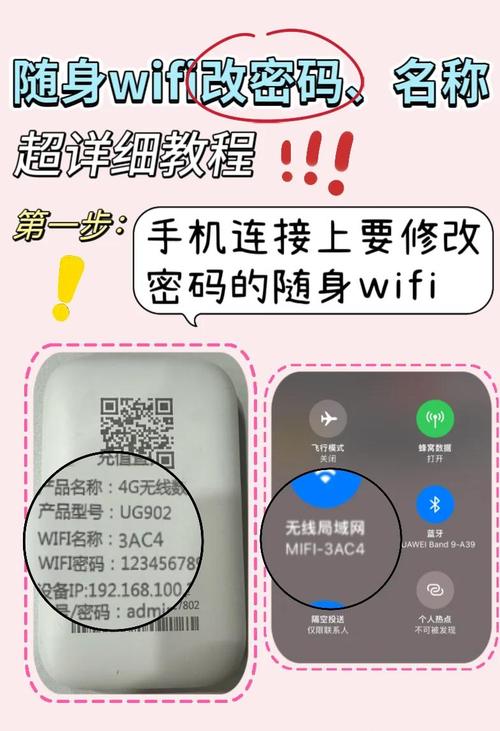
- 路由器的默认登录信息:通常在路由器底部的标签上,可以找到:
- 管理地址:也叫IP地址,
168.1.1、168.0.1、tplinklogin.cn等。 - 用户名:通常是
admin。 - 密码:通常是
admin,也可能是您设置的初始密码。 - Wi-Fi名称(SSID)和初始密码。
- 管理地址:也叫IP地址,
详细操作步骤:
第一步:连接路由器
确保您的手机或电脑已经连接到您要修改密码的这个Wi-Fi上。
第二步:登录路由器管理后台
(图片来源网络,侵删)
-
打开浏览器:在您的设备上打开任意一个浏览器(如 Chrome, Edge, Safari, Firefox 等)。
-
输入管理地址:在浏览器顶部的地址栏中,输入您在路由器标签上看到的 管理地址 或 域名(
168.1.1或tplinklogin.cn),然后按 回车键。 -
输入登录信息:此时会弹出一个登录窗口,在用户名和密码栏中,输入路由器标签上对应的 用户名 和 密码(通常是
admin/admin),然后点击“登录”。
注意:
(图片来源网络,侵删)
- 如果输入地址后打不开页面,请确保您的设备已连接到此路由器的Wi-Fi。
- 如果忘记了登录密码,您需要将路由器恢复出厂设置(长按Reset孔10秒),然后使用默认信息重新登录。
第三步:找到并修改Wi-Fi密码
成功登录后,您就进入了路由器的设置界面,不同品牌路由器的界面略有不同,但核心设置都大同小异。
-
找到无线设置入口:
- 常见位置:通常在菜单栏的 “无线设置”、“Wi-Fi设置” 或 “基本设置” 选项下。
- 示例:
- TP-Link/水星/迅捷:通常在左侧菜单栏的“无线设置” > “无线安全设置”。
- 华为:通常在“我的Wi-Fi” > “Wi-Fi设置”。
- 小米:通常在“常用设置” > “Wi-Fi设置”。
- 腾达:通常在“无线设置” > “无线安全”。
-
修改密码:
- 在无线设置页面,找到 “PSK密码”、“预共享密钥” 或 “Wi-Fi密码” 这一项。
- 删除 原有的密码。
- 输入您自己设置的新密码。
- 强烈建议:使用包含大小写字母、数字和符号的组合,长度在8位以上,以提高安全性。
-
保存并重启:
- 点击页面最下方的 “保存” 按钮。
- 路由器会提示您设置已成功,并会自动重启,这个过程可能需要1-2分钟,请耐心等待。
第四步:连接新密码
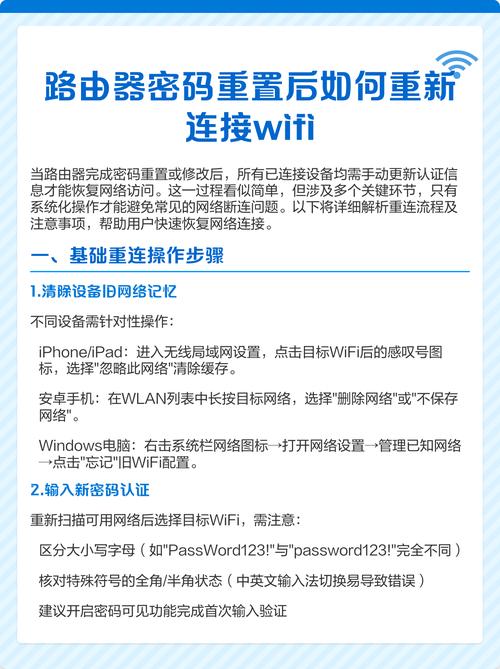
路由器重启后,您之前连接的所有设备(手机、电脑、智能电视等)都会自动断开。
您需要使用 刚刚设置的新密码 重新连接Wi-Fi。
第二部分:视频教程推荐
如果您更习惯看视频,可以搜索以下关键词,会有大量UP主或官方发布的详细视频教程。
在各大视频平台搜索关键词:
- 通用搜索词:
修改路由器密码怎么改WiFi密码路由器设置教程
- 针对特定品牌的搜索词(更精准):
TP-Link修改密码教程华为路由器改密码小米路由器设置新密码腾达路由器怎么改WiFi密码
推荐的Bilibili (B站) UP主/频道:
B站是学习软件和硬件操作的宝库,教程质量高且免费。
-
官方频道:
- TP-Link官方:搜索“TP-Link官方”,有最权威、最新的产品教程。
- 华为终端官方:搜索“华为终端官方”,同样有官方教学视频。
- 小米公司:搜索“小米公司”,官方视频讲解清晰。
-
优质科技区UP主:
- 老师好我叫何同学:虽然他的视频不一定专门讲这个,但他的科普视频质量极高,可以找找早期内容。
- 影视飓风:虽然是影视频道,但其制作的科技产品评测和教程非常精良。
- “老师好我叫何同学”、“影视飓风” 等大UP主虽然不一定有专门的改密码视频,但你可以关注他们的科技内容频道,更多时候,可以搜索一些专注于“路由器”、“数码”或“装机”的UP主,
- “先看评测”
- “TESTV”
- 以及许多粉丝量不大的个人UP主,他们的教程可能更接地气、更细致。
在YouTube上搜索:
How to change router password(英文)- 推荐频道:Tom's Hardware, Linus Tech Tips 等科技频道也会有基础的网络设置教程。
总结与温馨提示
- 图文 vs 视频:对于这种简单的操作,图文教程通常更高效、更方便随时查阅,视频教程适合喜欢看演示、需要一步步跟做的用户。
- 注意品牌:虽然步骤相似,但不同品牌路由器的界面布局不同,搜索时加上品牌名能更快找到对应教程。
- 修改后断网是正常的:路由器重启后所有设备掉线是正常现象,只需用新密码重新连接即可。
- 修改管理密码:除了修改Wi-Fi密码,建议您也同时修改路由器后台的 登录密码(即第二步的
admin/admin),以防止他人篡改您的路由器设置,这个选项通常在“系统工具” > “修改登录密码”里。
希望这份详细的图文教程和视频指南能帮助您顺利完成路由器密码的修改!