滚动整个浏览器窗口
这是最常见的情况,比如在浏览长文章、社交媒体动态或加载更多内容时。
(图片来源网络,侵删)
使用 execute_script 执行 JavaScript (最推荐)
这是最灵活、最强大的方法,因为它可以直接在浏览器中执行任何 JavaScript 代码。
a. 滚动到页面底部
这是最常用的滚动方式,用于加载“无限滚动”页面的更多内容。
from selenium import webdriver
from selenium.webdriver.common.by import By
from selenium.webdriver.chrome.service import Service
from webdriver_manager.chrome import ChromeDriverManager
import time
# 初始化 WebDriver
driver = webdriver.Chrome(service=Service(ChromeDriverManager().install()))
try:
    driver.get("https://en.wikipedia.org/wiki/Python_(programming_language)")
    # 等待页面加载
    time.sleep(2)
    # 执行 JavaScript 滚动到页面底部
    # window.scrollTo(x-coordinate, y-coordinate)
    # 0, document.body.scrollHeight 表示滚动到 x=0, y=页面最大高度
    driver.execute_script("window.scrollTo(0, document.body.scrollHeight);")
    # 等待滚动完成
    time.sleep(2)
    # 滚动回到顶部
    driver.execute_script("window.scrollTo(0, 0);")
    time.sleep(2)
finally:
    driver.quit()
b. 平滑滚动到页面底部
使用 window.scrollTo 会瞬间跳转,如果你想实现类似原生浏览器那样的平滑滚动效果,可以在 scrollTo 中添加动画行为。
# 平滑滚动到底部
driver.execute_script("window.scrollTo({\n"
                      "  top: document.body.scrollHeight,\n"
                      "  behavior: 'smooth'\n"
                      "});")
# 平滑滚动回顶部
driver.execute_script("window.scrollTo({\n"
                      "  top: 0,\n"
                      "  behavior: 'smooth'\n"
                      "});")
注意:
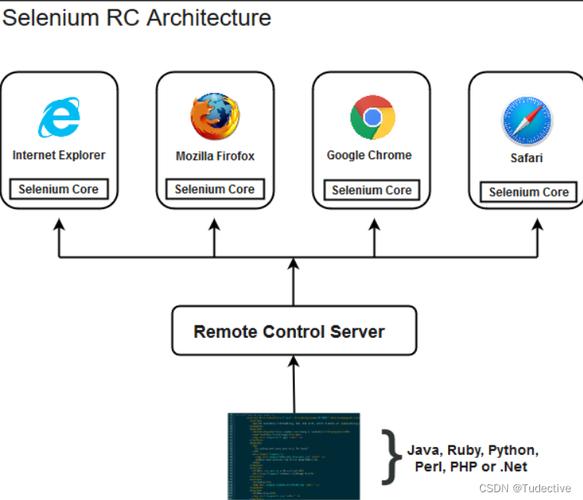
behavior: 'smooth'是一个相对较新的特性,在现代浏览器中支持良好。(图片来源网络,侵删)
c. 滚动到特定元素
当你需要将某个可见的元素滚动到视口中央时,这个方法非常有用。
from selenium.webdriver.common.by import By
# 假设你想滚动到 "See also" 这个标题
element = driver.find_element(By.XPATH, "//h2[contains(text(), 'See also')]")
# 将元素滚动到视口中央
# arguments[0] 是传入的 element 对象
driver.execute_script("arguments[0].scrollIntoView({behavior: 'smooth', block: 'center'});", element)
scrollIntoView 的参数说明:
behavior:'auto'(默认,瞬间跳转) 或'smooth'(平滑滚动)。block:'start','center','end', 或'nearest',元素在视口中的垂直位置。inline:'start','center','end', 或'nearest',元素在视口中的水平位置。
使用 ActionChains (模拟滚轮操作)
这种方法通过模拟用户滚动鼠标滚轮来滚动页面,速度较慢,但可以用于某些特殊的交互场景。
from selenium.webdriver.common.action_chains import ActionChains
# 获取当前窗口的尺寸
window_size = driver.get_window_size()
start_y = window_size['height'] // 2  # 从窗口中间开始滚动
# 模拟向下滚动鼠标滚轮
# chains = ActionChains(driver)
# chains.move_by_offset(0, start_y).perform() # 移动到中间
# chains.scroll_by_amount(0, 500).perform() # 向下滚动 500 像素
# 更简单的方式是直接使用 scroll_from_element
# 从某个元素开始滚动
element = driver.find_element(By.TAG_NAME, "body")
ActionChains(driver).scroll_from_element(element, 0, 500).perform() # 从 body 元素向下滚动 500 像素
注意: ActionChains 的滚动功能在不同浏览器和 Selenium 版本中可能表现不一致,不如 execute_script 稳定和强大。
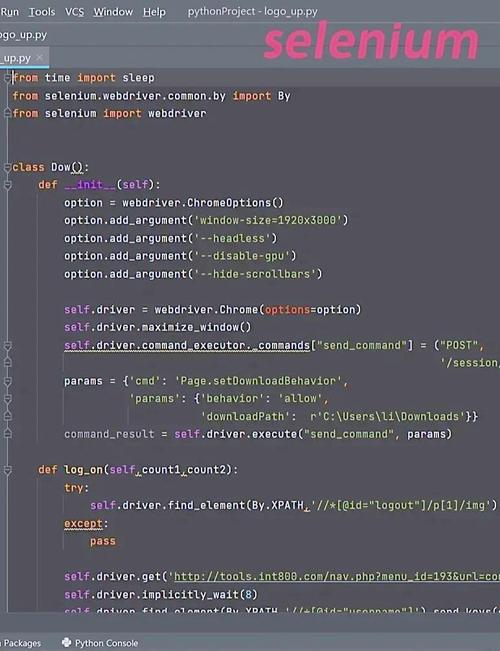
(图片来源网络,侵删)
在特定元素内部滚动
当页面上有 iframe 或者一个设置了 overflow: auto/scroll 的 div 容器时,你需要在这个容器内部滚动,而不是滚动整个窗口。
核心思路:首先定位到这个可滚动的容器元素,然后使用 execute_script 对该元素进行滚动。
示例:在 div 容器内滚动
假设我们有这样的 HTML 结构:
<div id="scrollable-container" style="height: 200px; overflow-y: scroll;">1</p>2</p>
  ...20 (需要滚动才能看到)</p>
</div>
Python 代码如下:
from selenium import webdriver
from selenium.webdriver.chrome.service import Service
from webdriver_manager.chrome import ChromeDriverManager
import time
driver = webdriver.Chrome(service=Service(ChromeDriverManager().install()))
try:
    driver.get("your_page_with_scrollable_div.html") # 替换为你的页面
    # 1. 定位到可滚动的容器
    scrollable_div = driver.find_element(By.ID, "scrollable-container")
    # 2. 在该 div 内部执行 JavaScript 滚动
    # element.scrollTop = value; 设置元素的垂直滚动位置
    # element.scrollHeight 是元素内容的总高度
    scrollable_div.execute_script("arguments[0].scrollTop = arguments[0].scrollHeight;", scrollable_div)
    time.sleep(2)
    # 滚动回顶部
    scrollable_div.execute_script("arguments[0].scrollTop = 0;", scrollable_div)
finally:
    driver.quit()
示例:在 iframe 内滚动
处理 iframe 需要先“切换”到 iframe 的上下文,然后再进行滚动操作。
from selenium import webdriver
from selenium.webdriver.chrome.service import Service
from webdriver_manager.chrome import ChromeDriverManager
driver = webdriver.Chrome(service=Service(ChromeDriverManager().install()))
try:
    driver.get("your_page_with_iframe.html") # 替换为你的页面
    # 1. 切换到 iframe
    # 你可以通过 id, name, 或 index 来定位 iframe
    iframe = driver.find_element(By.ID, "my-iframe")
    driver.switch_to.frame(iframe)
    # 2. 现在在 iframe 的上下文中操作,可以定位 iframe 内部的元素
    # 滚动 iframe 内的 body
    driver.execute_script("window.scrollTo(0, document.body.scrollHeight);")
    # 3. 操作完成后,切换回主文档 (非常重要!)
    driver.switch_to.default_content()
    # 现在可以操作主文档的元素了
    print("已切换回主文档")
finally:
    driver.quit()
总结与最佳实践
| 场景 | 推荐方法 | 代码示例 |
|---|---|---|
| 滚动整个窗口到底部 | execute_script |
driver.execute_script("window.scrollTo(0, document.body.scrollHeight);") |
| 平滑滚动 | execute_script |
driver.execute_script("window.scrollTo({top: 0, behavior: 'smooth'});") |
| 滚动到特定元素 | execute_script |
driver.execute_script("arguments[0].scrollIntoView();", element) |
在 div 容器内滚动 |
execute_script (作用于容器元素) |
div_element.execute_script("arguments[0].scrollTop = arguments[0].scrollHeight;", div_element) |
在 iframe 内滚动 |
switch_to.frame + execute_script |
driver.switch_to.frame(iframe); driver.execute_script(...); driver.switch_to.default_content() |
重要提示:
- 等待:滚动操作后,页面内容需要时间加载,最好使用显式等待(
WebDriverWait)来等待目标元素出现,而不是time.sleep()。 execute_script的通用性:对于绝大多数滚动需求,driver.execute_script()是你的首选工具,因为它最直接、最可靠。- 切换上下文:处理
iframe时,一定要记住switch_to.frame()和switch_to.default_content()的配对使用,否则后续操作可能会失败。