3ds Max 欧式沙发建模全流程教程
本教程旨在教你使用 3ds Max 的多边形建模技术,结合 ZBrush 进行高模雕刻,最终得到一个游戏或影视级别的欧式沙发模型。
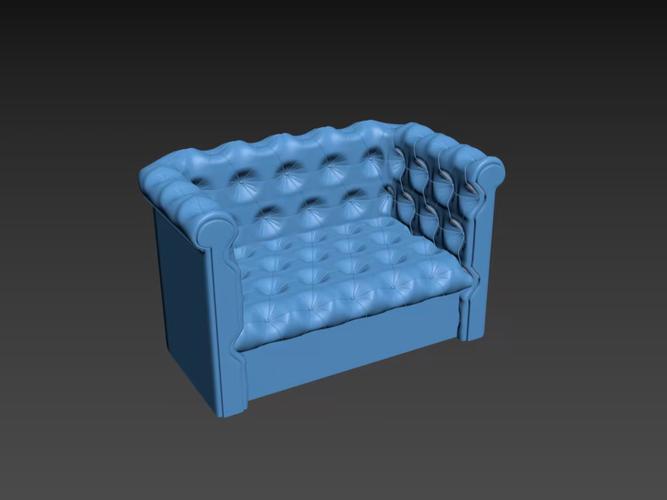
(图片来源网络,侵删)
准备工作与参考图
在开始建模之前,充分的准备是成功的一半。
-
收集参考图:
- 正视图、侧视图、顶视图: 这是最基本的,用于确定沙发的大致比例和结构。
- 45度角视图: 欧式沙发通常有复杂的雕花和曲线,45度角视图能更好地帮助你理解其立体形态。
- 细节特写图: 沙发腿、扶手、靠背上的装饰线条和雕花,都需要清晰的参考图。
-
在3ds Max中设置参考图:
- 打开3ds Max,按下
G键切换到线框模式。 - 在前、左、顶三个视图中,分别右键点击视图,选择 “视图” -> “背景图像”。
- 点击 “文件” 按钮,为你对应的视图选择参考图。
- 调整参考图的 “透明度”,通常设置为50%-70%,这样既能看清参考,又能看清你正在建模的模型。
- 锁定参考图: 勾选 “锁定缩放/平移”,防止在操作中意外移动或缩放参考图。
- 打开3ds Max,按下
低模搭建
我们将从简单的几何体开始,逐步构建沙发的主体结构。
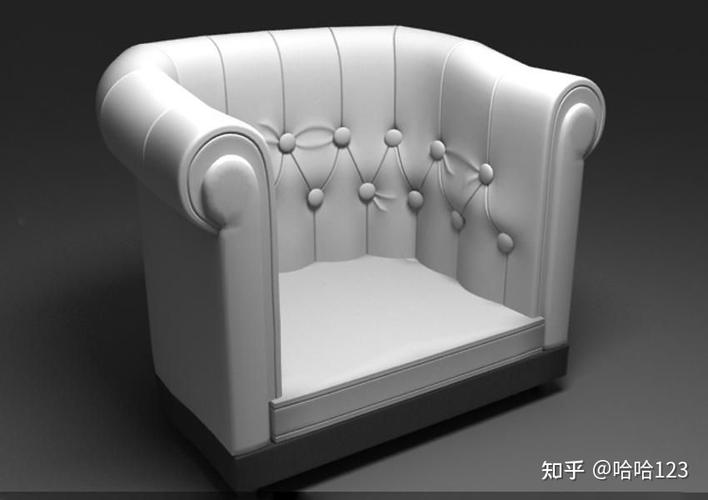
(图片来源网络,侵删)
步骤1:创建沙发主体
-
在 顶视图 中,创建一个 长方体。
- 长度: 约沙发长度 (e.g., 200)
- 宽度: 约沙发坐垫宽度 (e.g., 90)
- 高度: 稍微高一点,后续会调整 (e.g., 80)
- 长度分段、宽度分段、高度分段: 都设置为 3 或 4,分段数是为了后续能轻松地进行弯曲和塑形。
-
将长方体转换为 可编辑多边形。
- 选中长方体,右键 -> 转换为 -> 转换为可编辑多边形。
-
调整主体形态:
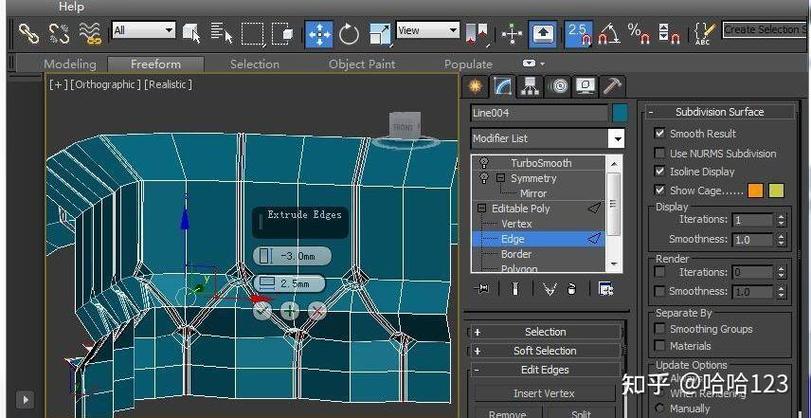 (图片来源网络,侵删)
- 进入 顶点 子物体层级。
- 在 前视图 和 左视图 中,使用移动、缩放工具,根据参考图调整长方体的顶点,使其轮廓匹配沙发的主体。
- 删除底部和顶部的面,只保留侧面和底部的面,形成一个“壳”结构。
步骤2:创建坐垫
-
在 顶视图 中,创建一个 长方体 作为坐垫。
- 长度/宽度: 比沙发主体内部稍小。
- 高度: 较低 (e.g., 15)
- 分段: 长度和宽度设置为 4,高度设置为 1。
-
同样转换为可编辑多边形。
-
进入 顶点 层级,调整坐垫的四个角,使其呈现微微的凹陷感,更符合真实坐垫的形态,可以使用 FFD (自由变形) 修改器来辅助调整。
-
复制这个坐垫,根据沙发布局(如双人沙发、三人沙发)进行排列。
步骤3:创建靠背和扶手
-
靠背:
- 复制一个主体结构,将其拉到沙发后方。
- 调整其高度和厚度,使其符合靠背的形态。
- 进入 边 子物体层级,选择靠背顶部的边,点击 “循环” 或 “环形” 来选择一整圈边,然后使用 “切角” 工具,为靠背顶部添加一个圆角,使其更圆润舒适。
-
扶手:
- 这是最复杂的部分之一,建议使用 “挤出” 和 “倒角” 结合的方法。
- 在 左视图 中,沿着扶手的轮廓,用 线 工具画出扶手的二维截面。
- 进入 样条线 层级,给线条一个 轮廓,使其有一定厚度。
- 转换为可编辑多边形,进入 多边形 层级,挤出扶手的深度。
- 根据参考图,不断调整顶点和边,使其形态精准。
- 将做好的扶手 实例复制 到另一侧,这样修改一个,另一个也会跟着变。
步骤4:创建沙发腿
- 欧式沙发腿通常是弯曲的、有雕花的,我们先创建一个简单的低模版本。
- 在 前视图 中,用 线 工具画出沙发腿的侧面轮廓。
- 进入 样条线 层级,添加 “车削” 修改器。
- 调整 度数 为 360度。
- 选择 对齐 方式为 最小。
- 勾选 焊接内核,并设置一个较高的分段数(如16-32),使其平滑。
- 将做好的腿放置到沙发的四个角下,并复制到其他位置。
高模雕刻
低模确定了结构,高模则用于添加丰富的细节,如布料的褶皱、木材的纹理等,我们将使用ZBrush。
步骤1:导出低模
- 在3ds Max中,确保你的低模是 一个完整的、没有洞的封闭模型,可以使用 “网格检查” 工具进行检查。
- 选择所有部件,将其 “附加” 在一起,成为一个可编辑多边形对象。
- 为模型添加 “涡轮平滑” 修改器,设置 迭代次数 为 2,预览一下平滑后的效果。
- 将平滑后的模型导出为
.obj格式。注意: 导出时,务必勾选 “平滑组” 选项,这能极大提高ZBrush中的导入质量。
步骤5:在ZBrush中雕刻
- 打开ZBrush,导入刚才导出的
.obj文件。 - 在右侧的 Tool 面板中,点击 Divide 几次,增加模型的细分级别(多边形数量),以便雕刻细节,通常细分到4-5级别就足够了。
- 开始雕刻:
- 布料褶皱: 使用 Standard (标准笔刷),调整 ZIntensity 为负值,在坐垫和靠背上刻画出凹陷的褶皱,使用 Alpha (笔刷贴图) 可以创建出更自然的褶皱纹理。
- 布料缝线: 使用 SnakeHook (蛇形笔刷) 或 Standard 笔刷,沿着坐垫和靠背的接缝处刻画出凹槽。
- 木材纹理: 为沙发腿添加木纹、划痕或虫蛀的细节,可以使用 DamStandard (损伤标准笔刷) 或自定义的木纹Alpha。
- 装饰雕花: 如果参考图上有复杂的雕花,可以使用 Alpha 笔刷直接“盖”上去,或者使用 Clay Tubes (粘土管) 笔刷手动塑形。
步骤6:导出高模
- 雕刻完成后,在ZBrush中,选择你的模型,点击 Tool -> Export,将其导出为另一个
.obj文件,这就是你的高模。
法线贴图烘焙
这一步的目的是将高模的细节“烘焙”成一张贴图,然后应用到低模上,从而在不增加低模面数的情况下,呈现出高模的细节。
步骤1:在3ds Max中准备烘焙场景
- 打开一个新的3ds Max场景,导入你的 低模 和 高模。
- 将两个模型中心对齐,并放置在场景原点 (0,0,0)。
- 为 低模 添加一个 “Unwrap UVW” 修改器,进入 “展开” 子物体层级,检查并调整UV,确保没有重叠,且布满0-1的UV空间,好的UV是成功烘焙的关键。
- 为 低模 添加一个 “涡轮平滑” 修改器,设置迭代次数为2(或与ZBrush中细分级别相近的平滑度),这个平滑后的模型将作为 “输出” 模型。
- 为 高模 添加一个 “涡轮平滑” 修改器,设置迭代次数为2,这个平滑后的模型将作为 “获取” 模型。
步骤2:使用烘焙工具
- 按下
M键打开材质编辑器,创建一个新的 “标准” 材质。 - 点击材质球旁边的 “获取材质” 按钮,在弹出的窗口中选择 “渲染输出”,然后双击 “位图”,选择一个位置,将文件名设为
Sofa_Normal,格式选择.PNG。 - 回到材质编辑器,将这个位图拖拽到材质的 “凹凸” 通道上,设置凹凸数量为100。
- 选择这个材质,点击材质编辑器工具栏的 “将材质放入场景” 按钮。
- 选中你的 低模,按
M键,将这个材质指定给它。 - 打开 渲染设置,切换到 “高级照明” 选项卡。
- 在 “照明” 部分,点击 “无”,选择 “光跟踪器”。
- 在 “渲染输出” 部分,确保 “保存文件” 是勾选的,文件路径和名称与之前设置的法线贴图一致。
- 点击 “渲染”,耐心等待,渲染完成后,你就在指定路径得到了一张法线贴图。
步骤3:应用法线贴图
- 渲染完成后,材质编辑器中的位图会显示出法线贴图的预览。
- 选中你的 低模,打开修改器堆栈,回到 “Unwrap UVW” 修改器下方。
- 添加一个新的 “法线” 修改器。
- 在 法线 修改器的参数中,点击 “无”,选择你刚刚烘焙出的
Sofa_Normal.png文件。 - 在视图中按
F3或F4切换到平滑+高光模式,你应该能看到低模表面已经呈现出高模的丰富细节了!
最终材质与渲染
一个有细节的沙发模型已经基本完成,最后一步是赋予它材质并进行渲染。
-
创建材质:
- 布料材质: 使用 “Arch & Design” 或 “标准” 材质,设置漫反射颜色为布料颜色,调整 光泽度 和 高光级别 来模拟布料的光泽感,最重要的是,将刚才烘焙的 法线贴图 拖到 凹凸 通道。
- 木材材质: 同样使用A&D材质,找到一张木纹 “漫反射” 贴图,并添加适当的 凹凸 和 反射 贴图来增加真实感。
-
布置场景与灯光:
- 将你的沙发放入一个简单的场景中(如一个地面)。
- 创建灯光:至少需要一盏 主光源(模拟太阳光或窗户光)、一盏 辅光源(照亮阴影面)和一盏 轮廓光(勾勒物体边缘)。
- 推荐使用 光度学灯光 配合 光域网 文件,可以模拟出非常真实的光影效果。
-
渲染:
- 打开 渲染设置,选择一个渲染器,如 Arnold (3ds Max自带) 或 V-Ray / Corona (需要安装)。
- 调整渲染参数(如采样、GI设置等),以达到理想的画质和速度。
- 点击渲染,享受你的作品吧!
总结与技巧
- 耐心是关键: 建模和雕刻是一个细致活,不要急于求成。
- 善用参考: 始终将参考图放在手边,不断对比和调整。
- 模块化思维: 像扶手、坐垫、腿这样的部件,最好分开制作,最后再组合,这样便于修改和复用。
- 分段数要合理: 低模的分段数要足够支撑变形,但不要过多以免影响性能,高模的分段数要足够承载细节。
- UV是基础: 糟糕的UV会导致烘焙失败或贴图拉伸,花时间在UV布局上是值得的。
这份教程为你提供了一个完整的欧式沙发建模工作流,从基础的低模搭建,到专业的ZBrush高模雕刻,再到工业级的法线贴图烘焙,最后到渲染输出,掌握了这个流程,你就可以举一反三,去建模更复杂的欧式家具了,祝你建模愉快!