网站建设与网页设计案例教程
前言
本教程旨在为初学者和有一定基础的学员提供一套系统、完整的网站建设与网页设计学习路径,我们将通过一个贯穿始终的实战案例——“我的个人作品集网站”,来分解和演示从零开始构建一个专业网站的每一个步骤,本教程融合了设计理论、技术实现和项目管理,力求让你不仅“知其然”,更“知其所以然”。

(图片来源网络,侵删)
第一部分:基础理论与准备
在动手之前,我们需要理解网站的本质和必备的基础知识。
第一章:网站建设概览
- 什么是网站?
- 定义:网站是一系列网页的集合,存放在服务器上,通过互联网访问。
- 核心组成部分:前端(用户看到和交互的部分)、后端(数据处理和逻辑部分,本教程初期暂不涉及)。
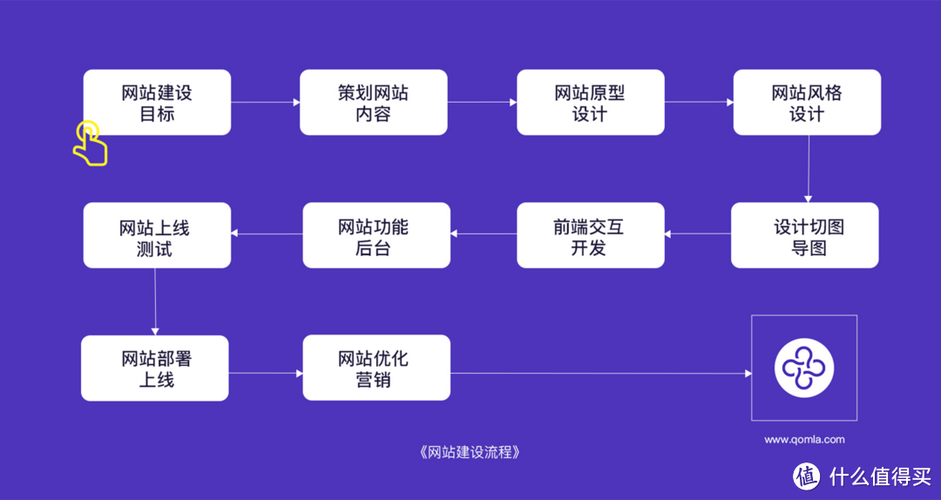
- 网站建设流程
- 规划阶段:确定目标、受众、内容和功能。
- 设计阶段:创建线框图、视觉稿和交互原型。
- 开发阶段:编写代码(HTML, CSS, JavaScript),实现设计稿。
- 测试阶段:跨浏览器兼容性测试、功能测试、性能测试。
- 部署与维护:将网站上传到服务器,并进行后续更新和维护。
- 核心角色与工具
- 设计师:负责视觉和用户体验,工具:Figma, Sketch, Adobe XD。
- 前端开发者:负责将设计稿转化为网页,工具:Visual Studio Code (VS Code), Sublime Text。
- 浏览器:用于查看和调试网页,推荐:Chrome (自带强大的开发者工具)。
- 版本控制:管理代码变更,工具:Git, GitHub。
第二章:网页设计基础
- 设计原则
- 对比:通过大小、颜色、字体的差异突出重点,引导用户视线。
- 重复:在整个网站中重复使用某些元素(如颜色、字体、按钮样式),增强统一性。
- 对齐:页面上的任何元素都应与另一个元素存在某种视觉联系,创造整洁、有序的界面。
- 亲密性:相关的内容应该组织在一起,形成一个视觉单元,帮助用户理解信息结构。
- 色彩理论
- 色彩三要素:色相、饱和度、明度。
- 色彩搭配:单色搭配、互补色搭配、类似色搭配、三角搭配。
- 工具:Adobe Color, Coolors.co。
- 实战:为我们的“个人作品集网站”选择一个主色调、辅助色和强调色。
- 版式与字体
- 字体分类:衬线体、无衬线体、装饰体。
- 字体搭配:选择一个标题字体和一个正文字体,确保风格协调。
- 可读性:注意字号、行高、字间距。
- 资源:Google Fonts, Adobe Fonts。
- 用户体验 与用户界面
- UX (用户体验):关注用户使用整个产品的感受和效率,流程:用户研究 -> 用户画像 -> 用户旅程地图 -> 信息架构 -> 线框图。
- UI (用户界面):关注产品的视觉呈现,流程:视觉风格 -> 设计稿 -> 交互原型。
- 关系:UX是骨架,UI是皮囊,好的UI服务于好的UX。
第二部分:实战案例:我的个人作品集网站
我们将启动我们的核心项目。
第三章:项目规划与设计
- 项目目标与受众分析
- 目标:展示个人技能、项目和经历,吸引潜在雇主或客户。
- 受众:招聘经理、技术负责人、潜在客户。
- 内容规划
- 首页:个人简介、核心技能、项目亮点、联系方式。
- 关于我:详细介绍个人背景、工作经历、教育背景。
- 项目作品:展示2-4个代表性项目,每个项目包含描述、技术栈、截图和链接。
- 博客/文章:分享技术见解或学习心得(可选,可作为后续扩展)。
- 线框图 设计
- 目的:规划页面布局和元素结构,不关注视觉细节。
- 工具:Balsamiq, Figma (免费版足够), 甚至纸笔。
- 产出:为首页、关于我、项目页面绘制简单的黑白线框图。
- 视觉稿 设计
- 目的:基于线框图,填充色彩、字体、图片和图标,最终确定视觉效果。
- 工具:Figma (强烈推荐,功能强大且免费)。
- 产出:
- 确定网站的色彩方案(深蓝色主色调,浅灰色背景,橙色作为强调色)。
- 确定网站的字体方案用
Montserrat,正文用Open Sans)。 - 设计组件库:按钮、导航栏、卡片、表单等,确保风格统一。
- 完成首页、关于我、项目页面的高保真视觉稿。
第三部分:前端开发实现
设计稿已经完成,现在我们开始用代码将它变为现实。
第四章:HTML - 网站的骨架
- HTML基础
- 什么是HTML? 超文本标记语言,定义网页内容的结构和含义。
- 基本结构:
<!DOCTYPE html>,<html>,<head>,<body>。 - 常用标签:
- 文本:
<h1>-<h6>,<p>,<span> - 链接与图片:
<a>,<img> - 列表:
<ul>,<ol>,<li> - 容器:
<div>,<section>,<nav>,<footer>
- 文本:
- 语义化HTML
- 为什么重要? 提高可读性、对SEO(搜索引擎优化)友好、对屏幕阅读器等辅助技术友好。
- 实战:将我们的线框图转换为HTML结构,使用
<nav>标签创建导航栏,使用<main>标签包裹主要内容。 - 代码示例 (首页结构):
<!DOCTYPE html>
<html lang="zh-CN">
<head>
    <meta charset="UTF-8">
    <title>我的作品集 - 张三</title>
    <link rel="stylesheet" href="styles.css">
</head>
<body>
    <header>
        <nav>...</nav>
    </header>
    <main>
        <section id="hero">...</section>
        <section id="projects">...</section>
    </main>
    <footer>...</footer>
</body>
</html>
第五章:CSS - 网站的样式
- CSS基础
- 什么是CSS? 层叠样式表,用于描述HTML元素在屏幕上的呈现方式。
- 基本语法:
选择器 { 属性: 值; }。 - 引入方式:内联样式、内部样式表 (
<style>)、外部样式表 (.css文件,推荐)。
- 盒模型
- 理解每个HTML元素都是一个盒子,包含
content,padding,border,margin。 box-sizing: border-box;是一个重要的属性,它让width和height包含padding和border,使布局更可控。
- 理解每个HTML元素都是一个盒子,包含
- 布局技术
- Flexbox (弹性布局):用于一维布局(行或列),非常适合导航栏、卡片列表、垂直居中。
- Grid (网格布局):用于二维布局(行和列),非常适合整个页面的整体布局。
- 实战:
- 使用 Flexbox 创建顶部导航栏,使其水平排列并垂直居中。
- 使用 Grid 创建主页的整体布局,
header和footer全宽,main内容区居中并设置最大宽度。
- 响应式设计
- 目标:让网站在不同设备(桌面、平板、手机)上都有良好的显示效果。
- 核心技术:媒体查询 (
@media)。 - 实战:在
styles.css文件末尾添加媒体查询,当屏幕宽度小于768px时,改变导航栏为汉堡菜单,并调整项目卡片的布局为单列。 - 代码示例 (媒体查询):
@media (max-width: 768px) {
    .nav-links {
        display: none; /* 默认隐藏移动端菜单 */
    }
    .project-grid {
        grid-template-columns: 1fr; /* 项目单列显示 */
    }
}
第六章:JavaScript - 网站的交互
-
JavaScript基础
 (图片来源网络,侵删)
- 什么是JavaScript? 一种脚本语言,用于为网页添加交互行为。
- 基本语法:变量 (
let,const), 数据类型, 函数, 条件语句, 循环。
-
DOM 操作
- 什么是DOM? 文档对象模型,是JavaScript与HTML/CSS交互的桥梁。
- 常用方法:
document.getElementById(),document.querySelector(),addEventListener()。
-
实战案例:汉堡菜单
-
目标:在移动端,点击汉堡图标时,显示或隐藏导航菜单。
-
步骤:
 (图片来源网络,侵删)
- 在HTML中添加一个汉堡图标按钮。
- 在CSS中,默认隐藏移动端菜单,并添加过渡效果使其平滑显示/隐藏。
- 在JavaScript中:
- 获取汉堡按钮和菜单元素。
- 为按钮添加
click事件监听器。 - 在事件处理函数中,切换菜单的
display属性或添加/移�回合类(.is-active)。
-
代码示例 (JS):
const hamburger = document.querySelector('.hamburger');
const navMenu = document.querySelector('.nav-links');
hamburger.addEventListener('click', () => {
    navMenu.classList.toggle('is-active');
});
-
第四部分:进阶与部署
第七章:性能优化与最佳实践
- 性能优化
- 图片优化:使用现代格式 (WebP, AVIF),压缩图片,使用
<picture>和srcset根据屏幕尺寸加载不同大小的图片。 - CSS/JS 压缩:移除代码中的空格、注释,减小文件体积。
- 懒加载:图片或视频只有当滚动到可视区域时才开始加载。
- 图片优化:使用现代格式 (WebP, AVIF),压缩图片,使用
- 可访问性
- 为图片添加
alt属性。 - 使用语义化标签。
- 确保足够的色彩对比度。
- 为表单元素添加
label
- 为图片添加
第八章:项目部署
- 选择托管平台
- GitHub Pages:免费,适合托管静态网站(HTML, CSS, JS),与Git无缝集成。(本教程推荐)
- Netlify / Vercel:功能强大,提供持续集成、自动部署、自定义域名等,对新手友好。
- 部署到 GitHub Pages (步骤)
- 步骤1:在GitHub上创建一个新的仓库。
- 步骤2:将你的本地代码(HTML, CSS, JS 文件)通过
git推送到这个仓库。 - 步骤3:进入仓库的
Settings->Pages。 - 步骤4:在
Source部分,选择Deploy from a branch,选择main分支和/ (root)目录,然后点击Save。 - 步骤5:等待片刻,GitHub会自动构建你的网站,几分钟后,你就能在
https://<你的用户名>.github.io/<你的仓库名>/访问到你的网站了!
第五部分:总结与拓展
第九章:回顾与资源
- 学习路径回顾
我们从理论出发,规划了项目,设计了视觉稿,然后使用HTML搭建骨架,CSS填充样式,JavaScript添加交互,最后成功部署上线。
- 持续学习资源
- 网站:MDN Web Docs (Web开发者的圣经), CSS-Tricks, freeCodeCamp。
- 书籍:《CSS权威指南》, 《JavaScript高级程序设计》。
- 社区:掘金, Stack Overflow, GitHub。
第十章:下一步去哪里?
恭喜你已经完成了第一个静态网站!Web世界广阔无垠,你可以继续探索:
- 后端开发:学习 Node.js, Python (Django/Flask), PHP 等,构建动态网站。
- 前端框架:学习 React, Vue, 或 Angular,它们能让你构建更复杂、更现代的单页应用。
- UI/UX 深入:学习更高级的设计工具和用户研究方法。
- 全栈开发:成为掌握前后端技能的全能开发者。
这份教程为你铺设了一条清晰的学习路径,最重要的是,动手实践,不要只看不练,跟着案例一步步做,遇到问题就去搜索、去解决,祝你学习愉快,早日成为一名优秀的网站建设者!