惠普 DeskJet 2678 打印机安装全攻略
惠普 DeskJet 2678 是一款集打印、复印、扫描于一体的多功能一体机,支持无线连接,安装过程非常简单,我们主要介绍最方便的 无线安装方式。
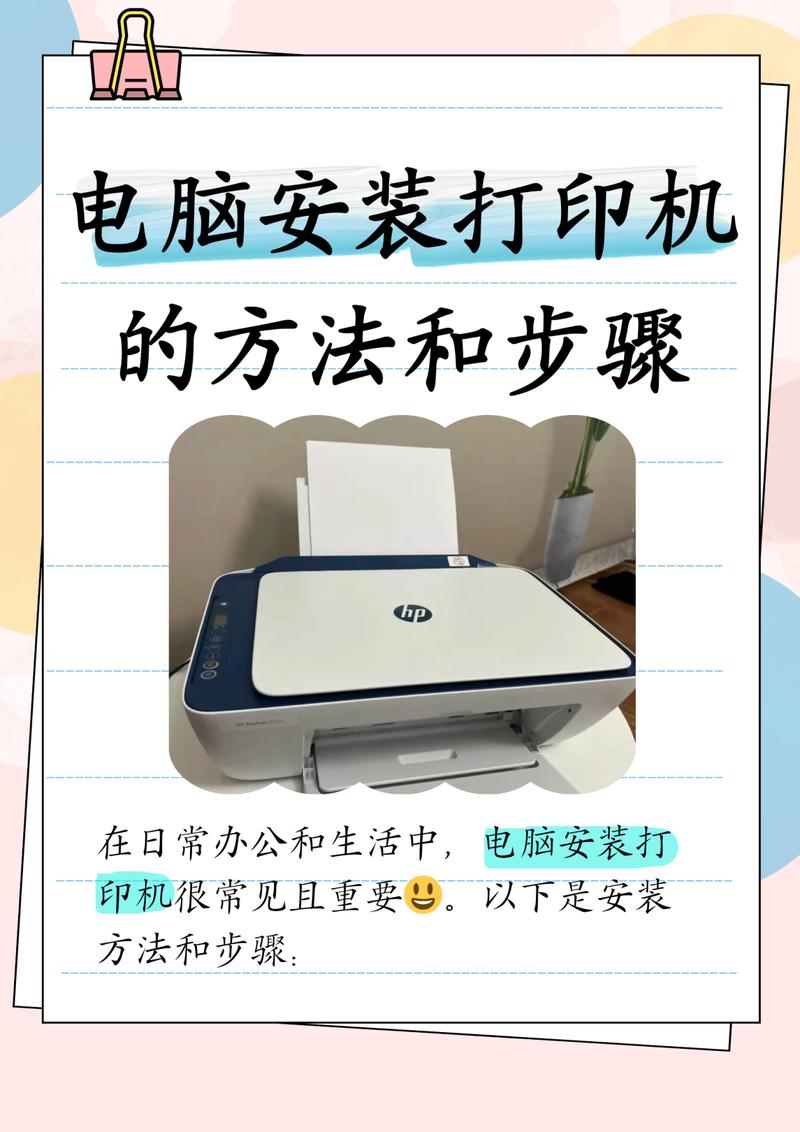
(图片来源网络,侵删)
第一步:开箱与准备
在开始安装前,请准备好以下所有物品:
- 打印机本体:从包装箱中取出打印机。
- 电源线和适配器:连接打印机与电源插座。
- 黑色和彩色墨盒:打印机已预装,但通常需要撕掉保护胶带。
- 纸张:准备一些普通 A4 纸用于测试打印。
- 电脑或手机:用于连接和设置打印机。
- 网络环境:确保您的打印机、电脑和手机都连接到 同一个 Wi-Fi 网络下,这是无线安装成功的关键。
第二步:硬件初始设置
这一步是让打印机准备好工作。
-
拆除所有包装胶带和封条:
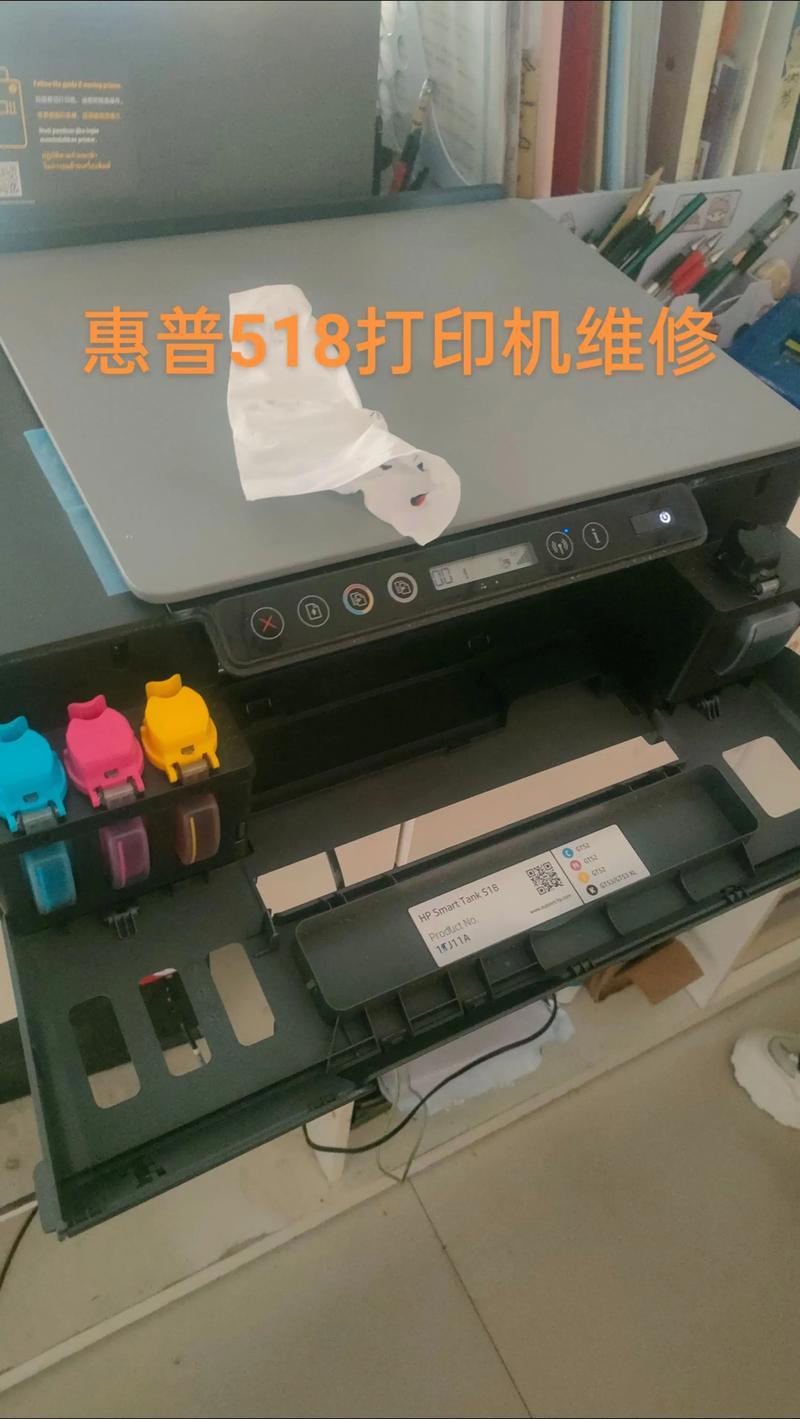
- 打开打印机顶盖,小心地取出墨盒,检查并撕掉墨背面的橙色保护胶带和顶部封条。
- 确保打印机内部没有多余的塑料或泡沫材料。
- 关上顶盖。
-
连接电源并开机:
 (图片来源网络,侵删)
- 将电源线连接到打印机背面的电源接口。
- 将另一端插入电源插座。
- 按下打印机正面或顶部的 “电源” (Power) 按钮,打印机将启动并发出声音,指示灯会亮起。
-
装载纸张:
- 打开纸盒盖,将 A4 纸整齐地放入纸盒中,注意纸盒两侧的导纸板要夹紧纸张。
- 关上纸盒盖。
-
首次启动打印:
- 打机机启动后,它会自动进行一次打印头对齐操作,通常会打印一张测试页,这是正常过程,请耐心等待。
第三步:安装驱动程序与连接(核心步骤)
这是将打印机连接到您的电脑或手机的关键,推荐使用 HP Smart (惠普智能) 应用,这是最简单、最可靠的方法。
通过电脑安装(推荐)
-
确保连接同一网络:在电脑上连接好 Wi-Fi。
 (图片来源网络,侵删)
 -
下载 HP Smart 应用:
- 打开电脑的浏览器(如 Chrome, Edge, Firefox)。
- 访问惠普官方支持网站:hp.com/go/support
- 在网站首页,输入您的打印机型号 "DeskJet 2678",然后点击“提交”。
- 在驱动程序下载页面,找到 “HP Smart 软件和驱动程序下载” 并点击。
- 下载适用于您电脑操作系统(Windows 或 macOS)的安装程序。
-
运行安装程序:
- 找到下载好的安装文件(通常是
.exe或.dmg格式),双击运行它。 - 按照屏幕上的提示进行操作,同意许可协议。
- 找到下载好的安装文件(通常是
-
在应用中添加打印机:
- 安装完成后,HP Smart 应用会自动打开,如果没有,请在电脑的“开始”菜单或“应用程序”文件夹中找到并打开它。
- 应用会自动在局域网中搜索您的打印机,请确保打印机已开机并连接到 Wi-Fi。
- 当应用检测到您的 "HP DeskJet 2678" 后,点击它,然后点击“添加打印机”。
- 如果没有自动找到,您可以点击“找不到我的打印机?”,然后通过打印机的网络名称或 IP 地址来手动添加,您可以在打印机网络设置菜单中找到这些信息(通常在打印机的小屏幕上操作)。
-
完成设置:
- 按照屏幕上的提示完成最后的设置,例如选择为打印机命名、设置打印偏好等。
- 设置完成后,HP Smart 会显示连接成功,您可以点击“打印”按钮,打印一张测试页来验证安装是否成功。
通过手机/平板安装
这种方法同样简单,尤其适合无线打印照片和文档。
-
确保连接同一网络:在手机上连接好 Wi-Fi。
-
下载 HP Smart 应用:
- 打开手机的 App Store (苹果) 或 Google Play Store (安卓)。
- 搜索 “HP Smart” 或 “惠普智能”。
- 找到由 “HP Inc.” 发布的官方应用,点击“获取”或“安装”。
-
添加打印机:
- 打开 HP Smart 应用,您可能需要登录一个惠普账户(如果没有,可以免费注册一个,方便管理多台打印机)。
- 应用会自动搜索同一网络下的打印机,找到您的 "HP DeskJet 2678" 并点击它。
- 如果没有自动找到,可以点击右上角的“+”号,选择“添加打印机”,然后手动通过 Wi-Fi 名称或 IP 地址添加。
-
开始使用:
添加成功后,您就可以在手机上直接打印照片、文档,或使用扫描功能了,点击应用底部的“+”号,选择要打印的文件即可。
第四步:测试打印与常见问题解决
-
打印测试页:
- 电脑端:在 HP Smart 应用中,选择您的打印机,然后点击“打印”按钮。
- 手机端:在 HP Smart 应用中,点击“+”号,选择“打印”,然后从手机相册中选择一张照片或文档进行打印。
- 如果打印机成功打印出内容,恭喜您,安装完成!
-
常见问题排查:
- 问题:打印机无法连接 Wi-Fi。
- 解决:确保打印机距离路由器不要太远,信号良好,可以尝试在打印机的小屏幕上手动输入 Wi-Fi 密码重新连接,参考打印机说明书中的“无线设置”章节。
- 问题:电脑/手机找不到打印机。
- 解决:再次确认所有设备都在同一个 Wi-Fi 网络下,重启路由器、打印机和电脑/手机,然后重试,在 HP Smart 应用中尝试手动添加。
- 问题:打印出的文档有条纹或模糊不清。
- 解决:可能是墨盒问题或打印头堵塞,在 HP Smart 应用中,找到“维护”或“工具”选项,运行“打印头清洁”程序,通常可以解决问题。
- 问题:显示“墨盒错误”。
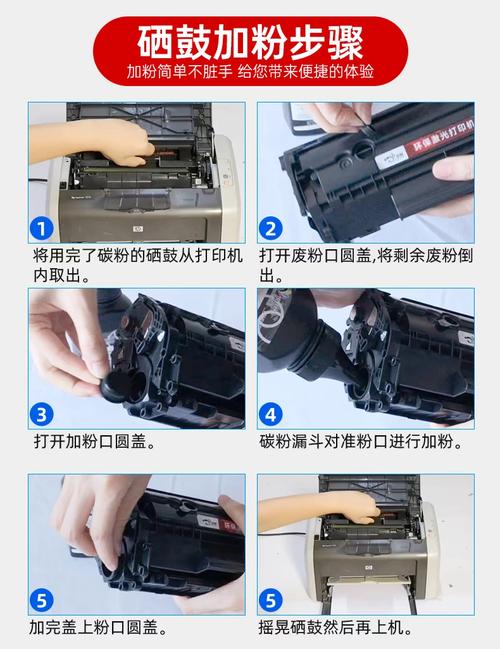
- 解决:检查墨盒是否安装到位,听到“咔哒”声,取下墨盒,用干净的软布轻轻擦拭墨盒底部的铜触点和打印机内部的对应触点,然后重新安装。
- 问题:打印机无法连接 Wi-Fi。
安装惠普 DeskJet 2678 的最佳路径是:
开箱硬件设置 -> 下载并安装 HP Smart 应用 -> 在应用中添加打印机 -> 测试打印。
HP Smart 应用是连接和管理惠普打印机的“万能钥匙”,强烈推荐使用它,只要确保设备在同一网络下,整个过程通常只需要 10-15 分钟就能完成。
祝您使用愉快!如果遇到其他问题,可以随时参考惠普官网的在线支持或联系客服。