
CorelDRAW X7 全方位新手教程
第一部分:基础入门 - 熟悉工作环境
在开始设计之前,首先要了解 CorelDRAW X7 的“战场”长什么样。
(图片来源网络,侵删)
软件安装与启动
- 安装:从 Corel 官网或正规渠道获取安装包,按照提示进行安装,注意选择合适的语言版本。
- 启动:安装完成后,双击桌面图标启动。
欢迎屏幕
- 启动后,你会看到一个欢迎屏幕,这里有几个非常有用的选项:
- 新建文档:直接创建一个空白画布。
- 打开最近:快速访问最近编辑过的文件。
- 打开其他文档:浏览并打开电脑中的任何
.cdr文件。 - 模板:利用 CorelDRAW 自带的精美模板快速开始项目(如名片、海报、社交媒体图等)。
- 教程:连接到 Corel 官方教程库。
认识工作区
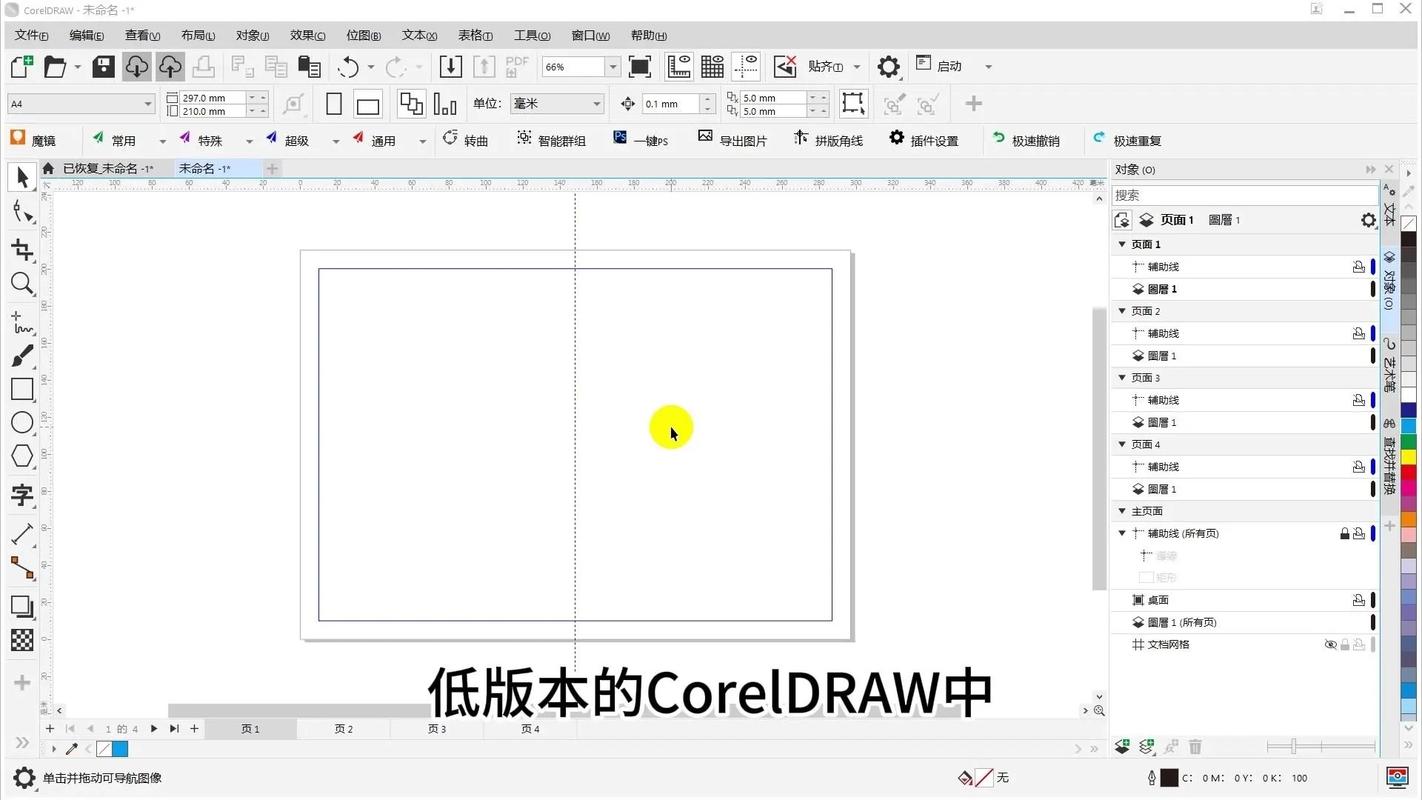
- 创建或打开一个文件后,你会看到主界面,主要区域包括:
- 菜单栏:最顶部的文字菜单,如“文件”、“编辑”、“视图”等,包含所有命令。
- 标准工具栏:常用命令的快捷图标,如新建、打开、保存、打印、撤销等。
- 属性栏:这是最重要的工具栏之一! 它会根据你选择的工具或对象动态变化,显示并允许你调整当前选中对象的各项属性(如大小、颜色、轮廓等)。
- 工具箱:左侧的竖长条,包含了所有绘图和编辑工具,如选择工具、形状工具、文本工具等,将鼠标悬停在工具上会显示工具名称。
- 泊坞窗:右侧或左侧的面板,用于管理对象、颜色、样式等,可以通过
窗口 > 泊坞窗来打开或关闭,常用泊坞窗包括:- 对象:管理图层、对象顺序。
- 颜色:管理调色板和颜色样式。
- 变换:精确控制对象的位置、大小、旋转和倾斜。
- 状态栏:位于窗口最底部,显示当前鼠标的坐标、文档的尺寸和缩放比例。
- 绘图页面:中间带有阴影的矩形区域,你的设计将在这里进行,页面之外的区域也可以绘制,但打印时不会被包含。
第二部分:核心功能与工具详解
这是教程的核心,我们将逐一学习最常用、最重要的工具。
(图片来源网络,侵删)
选择工具 - 万事开头第一步
- 快捷键:
空格键(临时切换) 或V - 作用:选择、移动、缩放、旋转对象,这是所有操作的基础。
- 技巧:
- 单击:选择单个对象。
- 框选:按住鼠标左键拖出一个虚线框,可以选中框内的所有对象。
- 加选/减选:按住
Shift键可以点击加选对象;按住Shift键点击已选对象可以取消选择。 - 缩放与旋转:选中对象后,周围会出现 8 个控制点,拖动角点可以等比例缩放,拖动边中点可以非等比缩放,将鼠标放在控制点外会出现旋转箭头,拖动即可旋转。
形状工具 - 精雕细琢的利器
- 快捷键:
F10 - 作用:编辑对象的节点,从而改变其形状,适用于任何矢量图形(矩形、圆形、手绘线条等)。
- 节点类型:
- 尖突节点:两边的线条可以独立成任意角度,形成尖角。
- 平滑节点:两边的线条自动连接成平滑曲线,节点是曲线的转折点。
- 对称节点:两边的线条以相同的角度和长度对称延伸,常用于绘制花瓣等对称图形。
- 常用操作:
- 添加节点:在路径上双击。
- 删除节点:选中节点后按
Delete键。 - 连接/断开节点:选中两个节点后点击“连接”按钮。
- 转换为曲线:选中一个形状(如矩形),点击“转换为曲线”按钮,就可以用形状工具编辑其边角。
绘图工具
- 矩形工具:
F8,按住Ctrl可以绘制正方形。 - 椭圆工具:
F7,按住Ctrl可以绘制正圆,按住Shift可以从中心开始绘制。 - 多边形工具:可以绘制三角形、五边形、六边形等。
- 星形工具:用于绘制各种样式的星形。
- 基本形状工具:包含箭头、心形、流程图等预设形状,非常方便。
- 手绘工具:
F5,自由绘制线条,不太精确,适合勾画草图。 - 贝塞尔工具:
B。矢量绘图的精髓! 通过点击和拖动来创建平滑的曲线,点击放置一个节点,拖动出控制手柄,再点击下一个节点,以此类推,这是绘制复杂图形最常用的工具。
文本工具
(图片来源网络,侵删)
- 快捷键:
F8 - 输入文本:在画布上点击并拖动出一个文本框,或直接点击输入美术字文本。
- 两种文本模式:
- 美术字文本:适合少量文本,如标题、Logo,可以像图形一样应用填充、轮廓和效果。
- 段落文本:适合大量文本,如文章、说明书,需要在一个文本框内编辑,支持分栏和文本绕图。
- 格式化文本:选中文本后,在属性栏或按
Ctrl+T打开“文本格式”对话框,可以设置字体、大小、行距、字距等。
填充与轮廓
- 填充:为对象内部上色。
- 均匀填充:最简单的纯色填充,在属性栏或调色板中选择颜色。
- 渐变填充:创建从一种颜色到另一种颜色的平滑过渡,在泊坞窗中打开“渐变填充”对话框,可以选择线性、射线、圆锥、方角等渐变类型。
- 图案填充:使用预设或自定义的图案进行填充。
- 轮廓:为对象边缘描边。
- 在属性栏中可以快速设置轮廓的宽度、颜色和样式。
- 按下
Ctrl + F12或在轮廓工具中打开“轮廓笔”对话框,可以进行更详细的设置,如线条端点形状、箭头、角样式等。
第三部分:实用技巧与高级应用
掌握基础后,这些技巧能让你事半功倍。
对象管理与组织
- 图层:在“对象”泊坞窗中,可以像 Photoshop 一样创建图层,将不同类型的对象放在不同图层上,便于管理和选择。
- 对齐与分布:选中多个对象后,通过属性栏的“对齐”按钮(如顶端对齐、水平居中、垂直分布等)可以快速排列整齐。
- 群组与结合:
- 群组:
Ctrl+G,将多个对象组合成一个整体,可以一起移动、缩放,但各自的属性(如颜色)保持独立。 - 结合:
Ctrl+L,将多个对象合并成一个单一的曲线对象,重叠部分会被挖空,常用于制作复杂的剪切效果。
- 群组:
效果应用
- 交互式工具:
- 交互式填充工具:直接在对象上拖动,实时应用渐变填充。
- 交互式调和工具:在两个对象之间创建颜色和形状的平滑过渡效果。
- 交互式轮廓图工具:为对象添加向内或向外的轮廓线,并产生颜色渐变。
- 交互式变形工具:推拉、拉链、扭曲,快速创建有趣的变形效果。
- 交互式阴影工具:为对象添加逼真的投影。
- 交互式透明度工具:为对象添加透明效果,如线性、射线等。
- 图框精确剪裁:将一个对象(如图片)放置在另一个对象(如形状)内部。
- 操作:先绘制一个形状(作为容器),将图片置于其上方,选中图片,点击
效果 > 图框精确剪裁 > 放置在容器中,然后鼠标会变成一个黑色箭头,点击形状即可,完成后,在容器上右键,选择“编辑内容”可以调整图片位置,选择“完成编辑”回到正常视图。
- 操作:先绘制一个形状(作为容器),将图片置于其上方,选中图片,点击
文件导出
- 设计完成后,需要导出为其他格式以便使用。
- 点击
文件 > 导出。 - 常用格式:
- JPG / JPEG:最常用的图片格式,适用于网页、社交媒体,不支持透明背景。
- PNG:支持透明背景的图片格式,Logo、图标等需要背景透明时使用。
- PDF:通用文档格式,适合打印和分享,可以保留所有矢量信息。
- AI:Adobe Illustrator 格式,方便在 Adobe 软件中打开和编辑。
- SVG:网页矢量图形格式,可以在网页中直接使用。
第四部分:学习路径与资源推荐
学习建议
- 从模仿开始:找一些简单的矢量作品(Logo、图标),尝试用 CorelDRAW 画出来,这是最快的学习方式。
- 坚持练习:每天花半小时练习一个工具或一个技巧,比如今天专攻贝塞尔工具画一个苹果,明天专攻渐变填充画一个球体。
- 善用快捷键:快捷键能极大提升效率,记住最常用的几个:
Ctrl+Z(撤销),Ctrl+C(复制),Ctrl+V(粘贴),Ctrl+S(保存)。
免费资源
- 官方教程:Corel 官网有大量免费的视频教程和文章。
- YouTube:搜索 "CorelDRAW X7 Tutorial for Beginners",有大量中文和英文的免费视频课程。
- Bilibili (B站):国内有大量 CorelDRAW 教程 UP主,内容非常丰富且接地气。
- 博客与论坛:如“站酷”、“视觉中国”等设计社区,有设计师分享经验和作品。
快捷键参考
| 功能 | 快捷键 |
| :--- | :--- |
| 选择工具 | V 或 空格 |
| 形状工具 | F10 |
| 贝塞尔工具 | B |
| 文本工具 | F8 |
| 撤销 | Ctrl + Z |
| 重做 | Ctrl + Shift + Z |
| 复制 | Ctrl + C |
| 粘贴 | Ctrl + V |
| 剪切 | Ctrl + X |
| 保存 | Ctrl + S |
| 导出 | Ctrl + E |
| 文本格式化 | Ctrl + T |
| 群组 | Ctrl + G |
| 取消群组 | Ctrl + U |
| 结合 | Ctrl + L |
| 打开泊坞窗 | 窗口 > 泊坞窗 |
CorelDRAW X7 是一款功能强大且经典的矢量设计软件,学习它需要耐心和练习,本教程为你提供了一个清晰的路线图:先熟悉界面,再掌握核心工具,然后通过练习技巧来提升效率,最后利用网络资源不断深化。
祝你学习愉快,早日成为 CorelDRAW 高手!


