微信公众平台自定义菜单全面教程
自定义菜单是公众号与粉丝互动、引导用户操作的核心入口,一个设计良好的菜单能极大提升用户体验和公众号的运营效率。
(图片来源网络,侵删)
本教程将分为以下几个部分:
- 前置准备:你必须有的东西
- 创建菜单:一步步教你操作
- 菜单类型详解:每个按钮能做什么
- 高级技巧:让菜单更强大
- 注意事项与最佳实践
第一部分:前置准备:你必须有的东西
在开始创建菜单之前,请确保你已经满足以下条件:
- 公众号类型:必须是服务号或已认证的订阅号。
- 服务号:默认有自定义菜单权限。
- 订阅号:需要完成微信认证后才能获得自定义菜单权限,个人订阅号无法开通。
- 登录权限:拥有公众号的管理员或编辑者及以上权限的账号。
- :提前想好菜单的结构和要关联的内容(文章、网页、小程序等)。
第二部分:创建菜单:一步步教你操作
步骤 1:登录公众号后台
- 打开浏览器,访问 微信公众平台。
- 使用你的公众号管理员账号和密码登录。
步骤 2:进入菜单设置界面
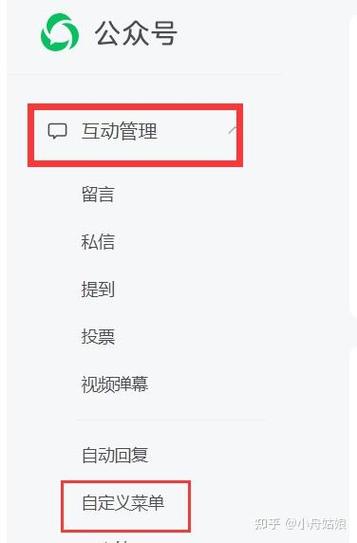
登录后,在左侧菜单栏找到并点击 「设置」 -> 「公众号设置」。
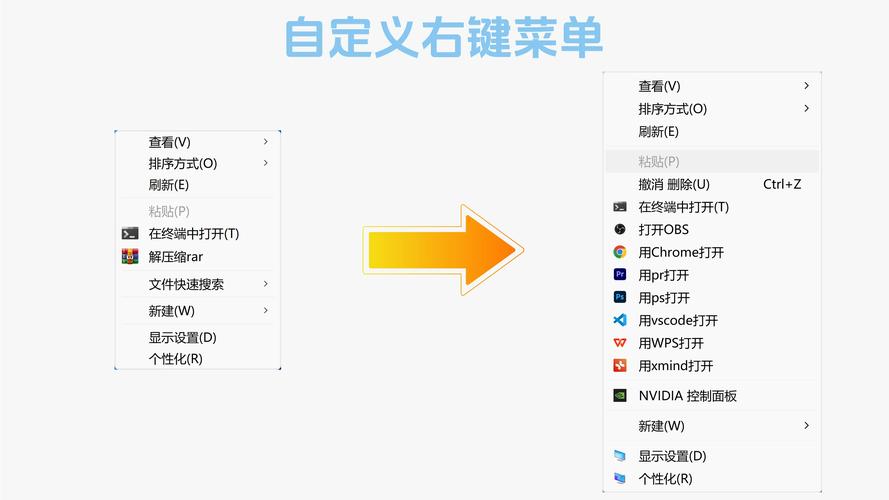
在「公众号设置」页面中,点击左侧的 「功能设置」,然后找到并点击 「自定义菜单」。
(图片来源网络,侵删)
快捷方式:登录后,在首页顶部的导航栏,也可以直接找到 「自定义菜单」 的入口,点击即可进入。
步骤 3:设计并添加菜单
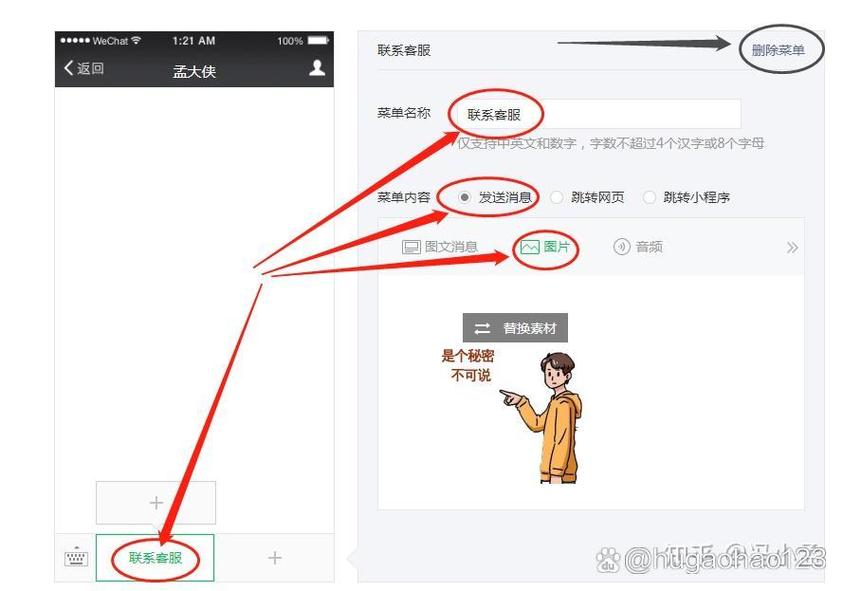
进入自定义菜单编辑器后,你会看到一个三栏式的布局,这就是你的菜单结构。
- 一级菜单:顶部最多可以设置 3个,作为主要分类。
- 二级菜单:每个一级菜单下最多可以设置 5个 二级菜单。
- 三级菜单:每个二级菜单下最多可以设置 5个 三级菜单。
操作流程:
-
添加一级菜单:
 (图片来源网络,侵删)
- 点击顶部的「菜单1」、「菜单2」或「菜单3」。
- 在右侧的编辑区,填写 「菜单名称」,这是用户看到的文字,建议简洁明了,如「关于我们」、「最新活动」、「服务中心」。
-
添加二级/三级菜单:
- 在你想要添加子菜单的一级菜单下,点击 按钮。
- 同样,填写「菜单名称」。
- 你可以继续点击该二级菜单下的「+」按钮,添加三级菜单,形成更细致的分类。
-
设置菜单内容(最关键的一步): 点击任何一个菜单项(一级、二级或三级),右侧都会出现「菜单内容」设置区,这里你需要选择该按钮被点击后会发生什么,共有五种类型:
-
发送消息:点击后,会向用户发送一条你预设好的消息,可以是 文本、图片、 语音、 视频 或 图文消息。
- 适用场景:发送欢迎语、常用问题解答、最新活动预告等。
-
跳转网页:点击后,会打开一个你指定的网页链接(URL)。
- 适用场景:跳转到公司官网、活动专题页、产品介绍页等。
- 注意:必须是
https://开头的有效链接,且该网页需要已备案,否则无法通过审核。
-
跳转小程序:点击后,会打开一个指定的小程序页面。
- 适用场景:电商下单、在线预订、内容付费、工具使用等,这是目前最主流和强大的功能。
- 注意:你需要先在公众号后台关联你的小程序,才能在这里选择。
-
扫码推送:点击后,会弹出一个二维码,用户扫码后,可以向你发送预设好的消息。
- 适用场景:线下活动中,引导用户扫码添加客服或领取资料。
-
扫码回复:点击后,会弹出一个二维码,用户扫码后,会自动收到你预设好的消息回复。
- 适用场景:与「扫码推送」类似,但更侧重于自动回复,如“扫码关注,获取优惠券”。
-
-
设置菜单按钮样式(可选): 在编辑器顶部,你可以设置菜单的样式:
- 按钮颜色:选择按钮的背景色。
- 按钮排版:选择按钮是「自动排版」还是「固定排版」,自动排版会根据按钮名称长度自适应,固定排版则所有按钮等宽。
步骤 4:预览和发布
- 预览:在编辑器下方,有一个 「预览」 按钮,点击后会生成一个二维码,用你的手机微信扫描这个二维码,就可以在公众号聊天界面看到你设置的菜单,并测试点击效果。
- 发布:确认无误后,点击右上角的 「发布」 按钮,系统会再次让你确认,确认后菜单就正式生效了。
提示:菜单发布后,所有粉丝都会在24小时内(通常是几分钟内)看到更新,你可以随时返回编辑器修改,修改后需要再次点击「发布」才能生效。
第三部分:菜单类型详解:每个按钮能做什么
| 菜单类型 | 功能描述 | 适用场景 |
|---|---|---|
| 发送消息 | 向用户推送一条预设的图文、文本、图片等消息。 | 发送欢迎语、使用指南、最新文章、活动通知。 |
| 跳转网页 | 打开一个指定的 https 网址。 |
导流至官网、电商页面、活动落地页、H5小游戏。 |
| 跳转小程序 | 打开一个关联的小程序,并直达指定页面。 | 电商下单、在线点餐、内容付费、使用工具。 |
| 扫码推送 | 用户扫码后,可向公众号发送消息。 | 线下活动引导用户主动联系客服。 |
| 扫码回复 | 用户扫码后,自动收到一条预设消息。 | 线下活动自动发放优惠券、资料包。 |
第四部分:高级技巧:让菜单更强大
-
使用“跳转小程序”提升转化:
- 这是服务号和认证订阅号的王牌功能,如果你的业务有小程序,一定要用。
- 技巧:不要只跳转到小程序首页,直接跳转到具体的商品页、活动页或用户个人中心,减少用户的操作步骤,转化率更高。
-
设置“欢迎语”作为默认回复:
- 很多用户会通过菜单按钮进入公众号,但此时他们可能没有发消息,所以看不到自动回复。
- 技巧:将一个一级菜单设置为「发送消息」,内容写一条精心设计的欢迎语(如“感谢关注!请点击下方菜单获取更多信息~”),这样用户点击菜单后,就能立即收到你的欢迎信息。
-
结合“关键词回复”使用:
- 你可以在菜单按钮的「发送消息」中,只发送一个关键词,
help”。 - 在「自动回复」->「关键词回复」中,设置当收到“
help”这个关键词时,发送一份详细的图文使用指南。 - 好处:菜单更简洁,但又能提供更丰富的内容,避免菜单过于臃肿。
- 你可以在菜单按钮的「发送消息」中,只发送一个关键词,
-
利用菜单进行用户分层(需借助第三方工具):
- 通过菜单点击事件,可以触发用户打上不同的标签(需要借助微信官方的「用户标签」功能或第三方SCRM工具)。
- 例如:点击「会员专区」菜单的用户,被打上「会员」标签,后续可以向这个标签群推送专属优惠信息。
第五部分:注意事项与最佳实践
- 命名要清晰:用户一眼就能明白这个按钮是干嘛的,避免使用“点击一下”、“更多”等模糊词汇。
- 结构要简洁:遵循“3-5-5”原则,不要把菜单做得太深、太复杂,核心功能放在一级和二级菜单即可。
- 突出核心业务:把最重要的功能(如“在线购买”、“立即报名”)放在最显眼的位置。
- 保持更新:活动结束后,及时修改菜单,将过期的链接或内容替换掉,一个“死链”菜单会给用户留下非常不好的印象。
- 移动端优先:设计时一定要在手机上预览效果,确保按钮大小适中,易于点击,不要出现文字被截断或错位的情况。
- 遵守规则不得涉及违法违规、政治敏感、诱导分享等信息,否则会被微信审核驳回或封禁。