
核心思想:
用U盘作为安装介质,将Windows 7系统文件写入U盘,然后通过U盘启动电脑,格式化硬盘并安装系统,这个过程俗称“U盘装系统”或“重装系统”。
(图片来源网络,侵删)
第一部分:准备工作 (至关重要!)
在开始之前,请务必仔细阅读并完成以下所有准备工作,这能避免你中途遇到各种麻烦。
硬件准备
- 一个U盘:
- 容量: 建议 8GB 或以上,4GB的U盘有时会因为系统文件压缩而空间不足。
- 注意: 这个U盘里的所有数据将会被全部清空!请提前备份重要文件(如照片、文档、工作资料等)。
- 一台可以正常上网的电脑: 用于制作启动U盘。
- 目标电脑: 你要安装Win7系统的电脑。
软件准备
-
系统镜像文件:
- 你需要一个Windows 7的ISO镜像文件(文件后缀为
.iso)。 - 获取途径:
- 正版渠道: 如果你拥有正版Win7密钥,可以从微软官网或其他可信渠道下载。
- 常用镜像: 国内用户常用的“深度技术”、“雨林木风”、“番茄花园”等修改版Win7系统,它们集成了常用驱动和软件,兼容性更好,对新手更友好,你可以从它们的官网或可信的软件下载站下载ISO文件。
- 文件校验: 下载后,最好检查一下文件的MD5或SHA1值,确保文件下载完整、没有损坏。
- 你需要一个Windows 7的ISO镜像文件(文件后缀为
-
U盘启动盘制作工具:
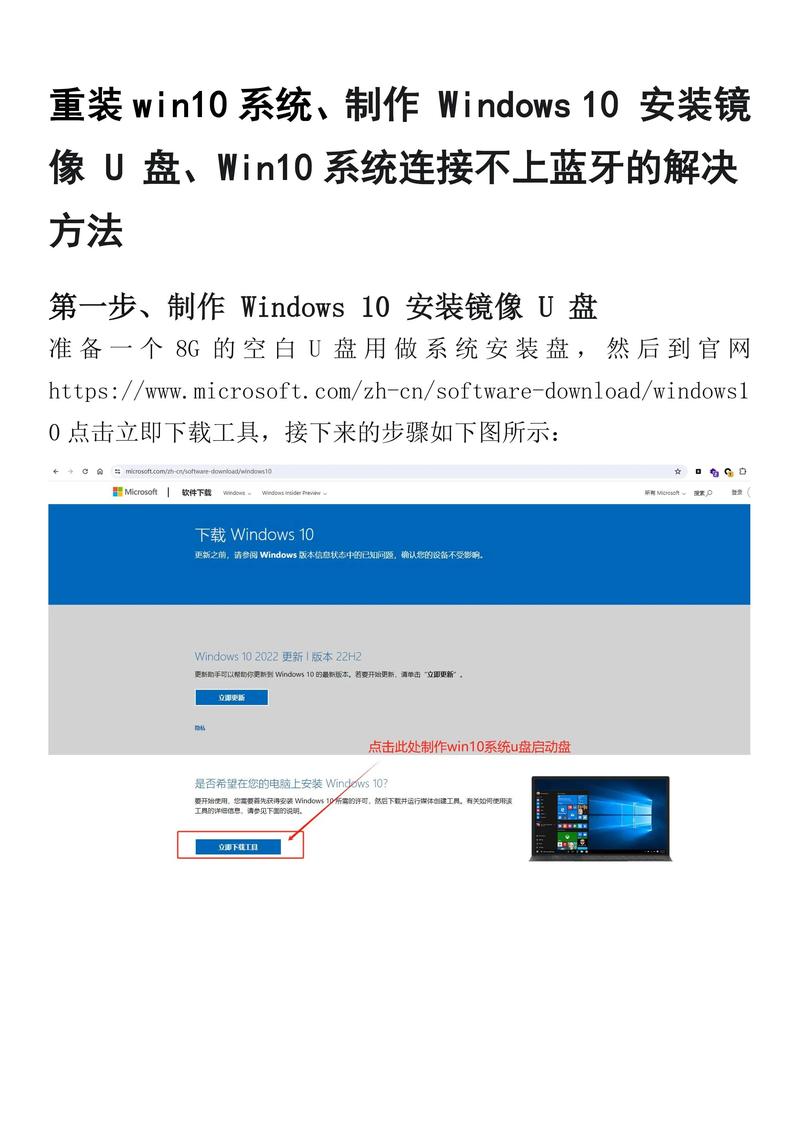
- 我们选择功能强大、操作简单、支持Win7安装的 微PE工具箱 作为示例。
- 下载地址: 访问微PE官网
https://www.wepe.com.cn/下载最新版。 - 为什么选择它? 它不仅能制作启动盘,还内置了强大的磁盘分区工具(DiskGenius),可以完美解决Win7安装时可能遇到的“找不到硬盘”或“缺少驱动”等问题。
驱动准备 (可选但强烈推荐)
- 目标电脑的硬件驱动: 特别是 SATA控制器驱动,很多新电脑的SATA模式默认为AHCI,而Win7安装盘默认不支持,这会导致安装过程中找不到硬盘。
- 如何获取:
- 在能正常上网的电脑上,访问你目标电脑的品牌官网(如联想、戴尔、惠普等)。
- 找到“支持与下载”页面,输入你的电脑型号,下载Windows 7系统所需的全部驱动程序,特别是主板芯片组驱动。
- 将下载好的驱动文件(通常是ZIP或EXE格式)解压后,复制到U盘的一个新建文件夹里,
U:\Drivers。
第二部分:制作U盘启动盘
步骤1:下载并安装微PE工具箱
- 在能上网的电脑上,打开微PE官网,下载最新版安装程序(
Wepe_x64.iso)。 - 下载完成后,右键点击ISO文件,选择“装载”(Mount)。
- 在虚拟光驱中找到
Install.exe或Install.bat文件,右键以管理员身份运行。 - 按照提示完成安装,它会自动检测你的U盘。再次确认U盘里没有重要数据!
- 在安装界面,选择你的U盘,然后点击“立即安装”,等待制作完成。
步骤2:将Win7系统镜像和驱动文件拷入U盘
- 制作完成后,U盘会被格式化并自动挂载。
- 将你下载好的 Win7 ISO镜像文件 直接复制、粘贴到U盘的根目录下。
- 如果你提前准备了驱动文件,也将其复制、粘贴到U盘的某个文件夹里(如
Drivers)。
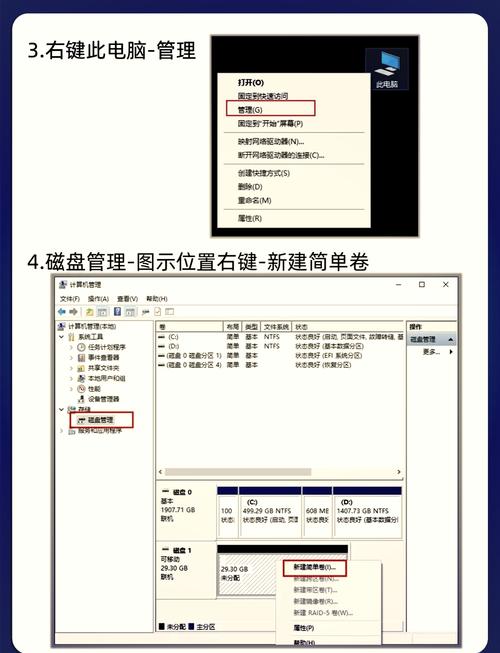
你的U盘启动盘就准备好了!它里面包含了微PE系统、Win7安装文件和你的硬件驱动。
(图片来源网络,侵删)
第三部分:BIOS/UEFI设置与系统安装
步骤1:进入BIOS/UEFI设置
- 将制作好的U盘插入目标电脑的USB接口。
- 重启电脑,并在开机画面出现时,不停地、快速地按下特定键进入BIOS/UEFI设置界面,不同品牌的电脑按键不同,常见的有:
- Del、F2、F10、F12、ESC
- 可以留意开机屏幕下方的提示,"Press DEL to enter Setup"。
- 如果没反应怎么办? 可以尝试关机后,长按电源键几秒钟,强制关机,然后再开机,重复尝试进入。
步骤2:设置U盘为第一启动项
- 进入BIOS/UEFI后,找到类似以下名称的选项:
- Boot(启动)
- Boot Sequence(启动顺序)
- Boot Menu(启动菜单)
- 传统BIOS:
- 找到 "Boot Priority" 或 "1st Boot Device"。
- 使用键盘上下键,将其值从 "Hard Drive" 或 "Windows Boot Manager" 修改为你的U盘品牌名称(如 "SanDisk" 或 "Kingston")。
- 按 F10 保存并退出,电脑会自动重启。
- UEFI模式(现代电脑):
- 在启动顺序列表中,找到你的U盘,确保它排在第一位。
- 重要: 如果你的电脑是UEFI+GPT模式安装Win7,可能会遇到兼容性问题,最稳妥的方法是:
- 在启动菜单中选择 "UEFI: [你的U盘品牌]" 而不是 "Legacy [你的U盘品牌]"。
- 如果不行,可以在BIOS中暂时关闭 "Secure Boot"(安全启动)。
- 按 F10 保存并退出。
步骤3:开始安装Windows 7
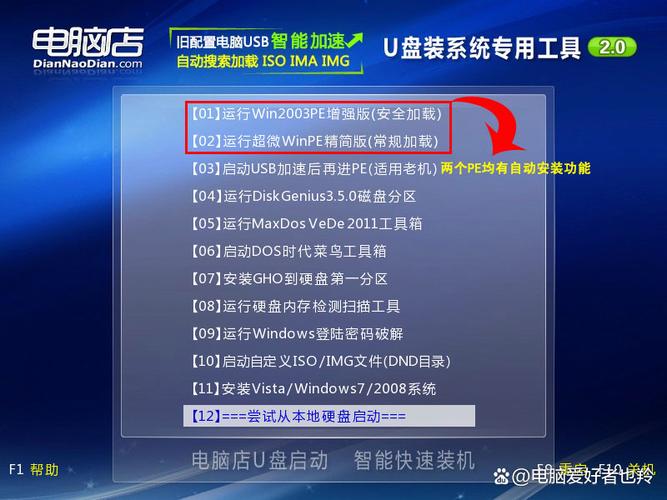
- 电脑会从U盘启动,你会看到微PE的启动菜单。
- 使用键盘方向键选择 【02】运行WindowsPE(X64) 或类似选项,然后按回车。
- 进入PE桌面后,双击桌面上的 “Windows安装器” 图标。
- 在弹出的窗口中:
- 安装源: 点击“浏览”,在U盘中找到你之前拷进去的Win7 ISO文件,选择它。
- 引导驱动器: 选择你安装系统的那个硬盘(通常是
C:盘,但这里会显示为Disk 0或类似)。注意: 这一步不是选择系统盘,而是选择引导信息存放的位置,通常就是系统盘。 - Windows目录: 选择
C:盘(或你想要安装系统的分区)。 - 点击“执行”。
步骤4:关键步骤:格式化硬盘
- 程序会弹出“Windows安装程序”向导,点击“下一步”。
- 在“您想将Windows安装在何处?”这个界面,这是最关键的一步!
- 方案A(推荐,全新安装):
- 选中
C:盘(或整个磁盘Disk 0)。 - 点击下方的“驱动器选项(高级)”。
- 点击“格式化”,将C盘格式化。
- 解决“找不到硬盘”问题: 如果这里看不到你的硬盘,说明驱动有问题!
- 点击“加载驱动程序”。
- 浏览你之前放在U盘里的
Drivers文件夹,选择SATA控制器驱动(通常是.inf文件)。 - 加载成功后,你的硬盘就会显示出来了。
- 硬盘显示并格式化后,选中它,点击“下一步”。
- 选中
- 方案B(保留其他分区): 如果你有多个分区,可以只格式化C盘,保留其他数据盘(但格式化C盘会丢失所有数据)。
步骤5:等待安装完成
- 点击“下一步”后,Windows 7将开始自动安装,这个过程包括:
- 复制文件
- 展开文件
- 安装功能
- 安装更新
- 完成安装
- 电脑会多次自动重启。这是正常现象! 在重启时,请务必拔掉U盘,否则会再次进入PE系统,导致重复安装。
- 当你看到“正在准备Windows”的界面时,就说明系统基本安装好了。
第四部分:首次设置与后续操作
- 区域和语言设置: 通常默认即可,点击“下一步”。
- 输入产品密钥: 如果你没有密钥,可以点击“我没有产品密钥”,稍后再激活。
- 选择版本: 选择你要安装的Win7版本(如专业版、家庭普通版)。
- 设置用户名和密码: 输入一个你喜欢的用户名,可以设置密码也可以留空。
- 计算机名称: 默认即可,也可以自定义。
- 安全设置: 选择“使用推荐设置”。
- 时间和日期: 确保时区正确。
- 进入桌面后,第一件事是连接网络,然后去“设备管理器”检查有没有黄色感叹号(表示驱动缺失)。
- 安装驱动:
- 打开U盘里的
Drivers文件夹,找到之前下载的驱动程序,逐个安装。 - 或者,使用驱动精灵、驱动人生等软件自动检测并安装缺失的驱动。
- 打开U盘里的
- 激活系统: 如果你使用的是修改版系统,通常会自动激活,如果是正版系统,请输入你的密钥进行激活。
- 安装常用软件: 如浏览器、办公软件、解压工具等。
常见问题与解决方案 (FAQ)
-
Q1: 安装时提示“Windows无法安装到这个磁盘,选中的磁盘采用GPT分区形式。”
- A: 这是因为你的电脑是UEFI+GPT模式,而安装盘不支持,解决方法:
- 重进BIOS,将启动模式从 UEFI 改为 Legacy(或 CSM)。
- 或者,在PE系统里使用DiskGenius工具,将硬盘从GPT格式转换为MBR格式。
- A: 这是因为你的电脑是UEFI+GPT模式,而安装盘不支持,解决方法:
-
Q2: 安装时提示“Windows无法安装到这个磁盘,选中的磁盘不是GPT分区形式。”
- A: 这是UEFI+GPT模式下的正常提示,但你的安装盘可能没处理好,解决方法:
- 确保在BIOS中开启了 UEFI 模式。
- 在PE里用DiskGenius将硬盘转换为 GPT 格式。
- 使用支持UEFI+GPT的Win7安装盘(有些修改版系统已经处理好)。
- A: 这是UEFI+GPT模式下的正常提示,但你的安装盘可能没处理好,解决方法:
-
Q3: 为什么在安装界面看不到我的硬盘?
- A: 这是最常见的问题,原因是 SATA控制器驱动缺失,解决方案:
- 点击“驱动器选项(高级)” -> “加载驱动程序”。
- 提前将你电脑的SATA驱动(从官网下载)解压到U盘。
- 从U盘里选择正确的驱动文件加载即可。
- A: 这是最常见的问题,原因是 SATA控制器驱动缺失,解决方案:
-
Q4: 安装完成后,屏幕分辨率很低或无法上网?
 (图片来源网络,侵删)
- A: 驱动没装好,进入系统后,先连接有线网络,然后安装显卡驱动和网卡驱动,你可以使用U盘里的驱动文件,或者下载驱动管理软件自动安装。
-
Q5: 装完系统后,U盘空间为什么变小了?
- A: 因为微PE工具箱在制作启动盘时,会向U盘写入隐藏的启动文件和PE系统文件,这会占用一部分空间,这是正常现象。


