Cytoscape 安装与入门完整教程
Cytoscape 是一个开源的、功能强大的生物信息学可视化软件,主要用于分析、整合和可视化复杂的网络数据(如蛋白质-蛋白质相互作用网络、基因调控网络、代谢网络等),它不仅拥有丰富的内置功能,还通过插件系统扩展了无限可能。
本教程将以目前最主流的 Cytoscape 3.9.x 版本为例,在 Windows 操作系统上进行讲解,但 macOS 和 Linux 用户的大多数步骤也是相通的。
第一部分:安装 Cytoscape
步骤 1:下载 Cytoscape
-
访问官网:打开你的浏览器,访问 Cytoscape 的官方网站: https://cytoscape.org/
-
找到下载链接:在官网首页,你会看到一个醒目的 "Download" 按钮,点击它。
-
选择版本:在下载页面,你会看到几个选项。
- Stable Release (推荐):这是稳定版,适合绝大多数用户,我们选择这个。
- Beta Release:测试版,包含最新功能但可能不稳定。
- Previous Releases:旧版本,如果你需要兼容特定插件或脚本,可以选择这里。
选择最新的 Stable Release。
-
选择操作系统:下载页面会自动检测你的操作系统并提供相应的安装包,你也可以手动选择 Windows, macOS, 或 Linux。
- Windows: 你会看到一个
.exe文件,Cytoscape_3.9.1.x64.exe。 - macOS: 你会看到一个
.dmg文件。 - Linux: 你会看到一个
.tar.gz压缩包。
- Windows: 你会看到一个
-
下载:点击下载链接,等待文件下载完成。
步骤 2:安装 Cytoscape (以 Windows 为例)
-
找到安装文件:在你的浏览器下载目录中找到刚刚下载的
.exe文件(Cytoscape_3.9.1.x64.exe)。 -
启动安装程序:双击该文件,启动安装向导。
-
遵循安装向导:
- Language Selection (语言选择):选择 "English" 或 "简体中文",然后点击 "OK"。
- Welcome (欢迎):点击 "Next"。
- License Agreement (许可协议):阅读协议,勾选 "I accept the terms in the License Agreement",然后点击 "Next"。
- Choose Install Location (选择安装位置):默认安装路径通常是
C:\Program Files\Cytoscape_v3.9.1,如果你没有特殊需求,直接点击 "Next" 即可。 - Choose Start Menu Folder (选择开始菜单文件夹):默认即可,点击 "Next"。
- Additional Tasks (附加任务):
- Create a desktop shortcut: 建议勾选,这样可以在桌面快速启动。
- Add Cytoscape to the PATH: 强烈建议勾选此项! 将 Cytoscape 添加到系统环境变量后,你就可以在命令行(CMD 或 PowerShell)中直接使用
cytoscape.sh(Windows) 或cytoscape.sh(macOS/Linux) 命令来启动 Cytoscape,这对于自动化和脚本操作至关重要。 - Install Java: Cytoscape 是基于 Java 的,如果你的电脑上没有安装 Java 或版本过低,安装程序会自动帮你安装一个合适的 OpenJDK 版本,通常保持默认即可。
- Ready to Install (准备安装):点击 "Install" 开始安装。
-
完成安装:等待安装进度条走完,然后点击 "Finish"。
步骤 3:验证安装
-
启动 Cytoscape:
- 如果你在桌面创建了快捷方式,直接双击图标。
- 或者通过 "开始菜单" -> "Cytoscape" -> "Cytoscape" 启动。
-
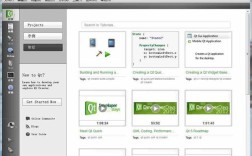
检查界面:成功启动后,你会看到一个包含多个面板的图形用户界面。
- Control Panel (控制面板):左侧面板,用于导入数据、控制视图、运行命令等。
- Network & Style (网络与样式):中间和右侧面板,用于显示网络图和调整节点/边的样式。
- Command Log (命令日志):底部面板,显示操作历史和错误信息。
如果能看到这个界面,恭喜你,Cytoscape 已经成功安装!
第二部分:安装核心插件 (非常重要)
Cytoscape 的强大之处在于其插件生态系统,对于新手,有几个插件是必装的,它们能让你事半功倍。
必装插件列表
- CyREST: 提供一个 RESTful API,允许你通过编程语言(如 Python, R)来控制 Cytoscape,是实现自动化的基础。
- CyBrowser: 在 Cytoscape 内部打开一个浏览器窗口,方便查看在线文档、教程或使用 Web App。
- STRINGapp: 用于直接从 STRING 数据库导入和分析蛋白质-蛋白质相互作用网络。
- MCODE: 一个经典的聚类算法插件,用于在网络中寻找 densely connected regions(密集连接区域),即功能模块。
安装插件步骤
-
打开 App Manager:在 Cytoscape 的顶部菜单栏中,选择
Apps->App Manager。 -
搜索插件:在 App Manager 窗口中,你会看到 "Installed", "Available", "Updates" 等标签页,点击
Available标签页。 -
安装插件:
- 在搜索框中输入插件名称,如 "CyREST"。
- 在搜索结果中找到该插件,点击它右侧的
Install按钮。 - 系统会提示你安装依赖,点击 "OK"。
- 等待下载和安装完成,插件会出现在 "Installed" 标签页中。
-
重复操作:按照同样的方法,依次安装 CyBrowser, STRINGapp, 和 MCODE。
-
重启 Cytoscape:安装完所有插件后,建议重启 Cytoscape 以确保所有插件都能正常加载,可以通过
File->Restart Cytoscape来实现。
第三部分:运行你的第一个网络案例
让我们通过导入一个示例网络,来熟悉 Cytoscape 的基本操作。
使用内置示例网络
- 导入示例:在顶部菜单栏选择
File->Import->Network from File->From Sample...。 - 选择网络:在弹出的对话框中,选择一个你感兴趣的网络,"galFiltered.sif" (一个酵母基因表达调控网络),然后点击 "OK"。
- 查看网络:一个网络图会立刻出现在中间的画布上,此时网络可能看起来比较乱。
使用 STRINGapp 导入网络 (更推荐)
- 启动 STRINGapp:在左侧的 Control Panel 中,确保你在
Apps标签页下,找到并点击STRINGapp。 - 输入基因:在 STRINGapp 面板中,找到 "Search" 输入框,输入一些人类基因,用逗号或空格隔开,
TP53, BRCA1, ATM, CHEK2, MDM2这些都是与 DNA 损伤修复和癌症相关的关键基因。
- 搜索并创建网络:点击 "Search" 按钮,STRINGapp 会在线查询这些基因之间的相互作用。
- 加载网络:查询完成后,点击 "Create Network" 按钮,Cytoscape 会自动导入一个包含这些基因及其相互作用的网络。
布局和美化网络
一个杂乱的图是无法阅读的,我们需要对它进行布局和样式美化。
-
自动布局:
- 在左侧的 Control Panel 中,切换到
Layout标签页。 - 在
Preferred Layouts列表中,选择一个布局算法,对于 PPI 网络,"Prefuse Force-Directed Layout" 或 "yFiles Organic Layout" 通常是不错的选择。 - 选中网络名称,点击该布局算法的按钮,网络图会立即重新排列。
- 在左侧的 Control Panel 中,切换到
-
调整样式:
- 在右侧的 Style 面板中,你可以调整节点和边的颜色、大小、形状等。
- 选择节点:在左侧的 Network 标签页中,点击网络名称以选中整个网络。
- 改变节点颜色:在 Style 面板中,找到
Node Fill Color,点击旁边的颜色选择器,选择一个你喜欢的颜色,所有节点的颜色都会改变。 - 改变节点大小:找到
Node Size,你可以拖动滑块来调整所有节点的大小。 - 改变边颜色/粗细:类似地,你可以调整
Edge Stroke Color(边颜色) 和Edge Width(边粗细)。
-
使用内置样式:
- Cytoscape 提供了许多预设的样式,一键美化。
- 在 Style 面板顶部的
Styles下拉菜单中,选择一个预设样式,"Big Labels" 或 "Marquee",网络的外观会立刻发生变化。
分析网络 (使用 MCODE 插件)
现在我们用之前安装的 MCODE 插件来在这个网络中寻找功能模块。
- 启动 MCODE:在左侧 Control Panel 的
Apps标签页中,找到并点击MCODE。 - 运行分析:在 MCODE 面板中,保持默认参数,直接点击
Run按钮。 - 查看结果:分析完成后,左侧的 Networks 列表下会出现几个新的网络,它们是 MCODE 找到的聚类结果("Cluster 1 (Score: 12.5)"),点击其中一个,你就能在画布上看到这个高连通性的子网络。
总结与后续学习
恭喜!你已经成功安装了 Cytoscape,并完成了从导入、布局、美化到分析的全过程。
后续学习建议:
- 官方教程:Cytoscape 官网的 Learn (https://cytoscape.org/cytoscape-tutorials/) 拥有最权威、最全面的视频和文档教程。
- 官方手册:当你需要深入了解某个功能或插件时,可以查阅官方手册 (https://manual.cytoscape.org/)。
- 探索插件:在 App Manager 中浏览 "Available" 插件,你会发现更多有趣和强大的工具,如 clusterMaker2 (更全面的聚类分析)、Glayde (基因富集分析可视化) 等。
- 学习编程控制:如果你是程序员或生物信息分析师,强烈建议学习使用 Python (通过
py4cytoscape库) 或 R (通过RCy3包) 来控制 Cytoscape,实现大规模、可重复的数据分析流程。
希望这份教程对你有帮助!祝你使用愉快!