3ds Max 室外建筑建模全流程教程
室外建筑建模是一个系统性工程,通常遵循从宏观到微观、从整体到局部的原则,我们将整个流程分为以下几个核心阶段:
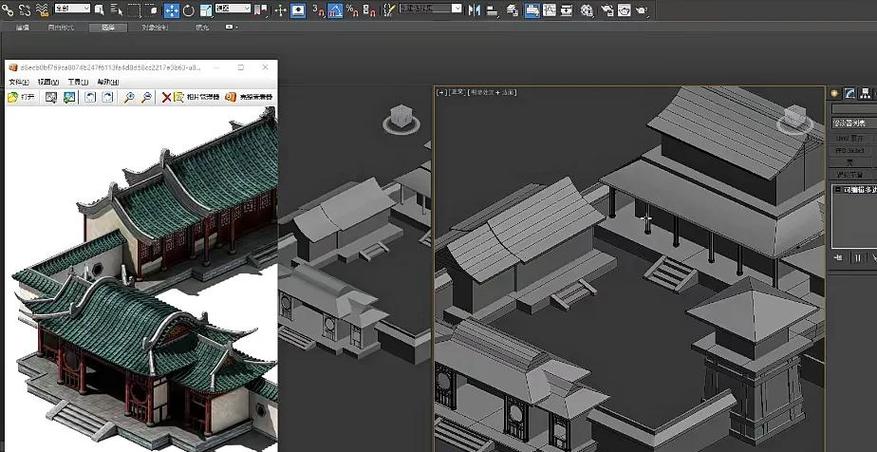
(图片来源网络,侵删)
前期准备与项目设置 创建主体建筑结构 创建细节构件(门窗、阳台等) 创建次要建筑与景观元素 整合、检查与优化 最终输出与渲染
前期准备与项目设置
在开始建模之前,充分的准备是成功的一半。
资料准备
- CAD图纸(最重要!):通常包括建筑的平面图、立面图、剖面图,这些是建模的精确依据。
- 格式:最好将CAD文件(.dwg, .dxf)整理好,删除不必要的图层和线条,只保留墙体、门窗、轴线等核心信息。
- 参考图片:找到建筑的实际照片或效果图,用于在建模过程中参考材质、颜色和细节。
- 项目文件夹结构:创建一个规范的文件夹结构,方便管理文件。
/My_Project
├── /CAD_Drawing       (存放CAD图纸)
├── /References        (存放参考图片)
├── /Textures          (存放贴图)
├── /Models            (存放模型文件)
└── /Render_Output     (存放渲染结果)
3ds Max 项目设置
打开3ds Max后,进行以下设置:
- 单位设置:
Customize > Units Setup > System Unit Setup和Display Unit Scale。务必将单位统一设置为“毫米”,这是行业标准,可以避免后续缩放问题。 - 栅格与捕捉:右键点击主视图顶部的栅格按钮,打开
Grid and Snap Settings。- 在
Snaps选项卡中,勾选Endpoint(端点)、Midpoint(中点)、Vertex(顶点)、Intersection(交点) 等,这是保证模型对齐的关键。
- 在
- 视口配置:
Views > Viewport Configuration > Layout,选择一个你习惯的四视图布局(通常是顶、前、左、透视图)。
创建主体建筑结构
这是建模的骨架,我们通常从CAD图纸导入开始。
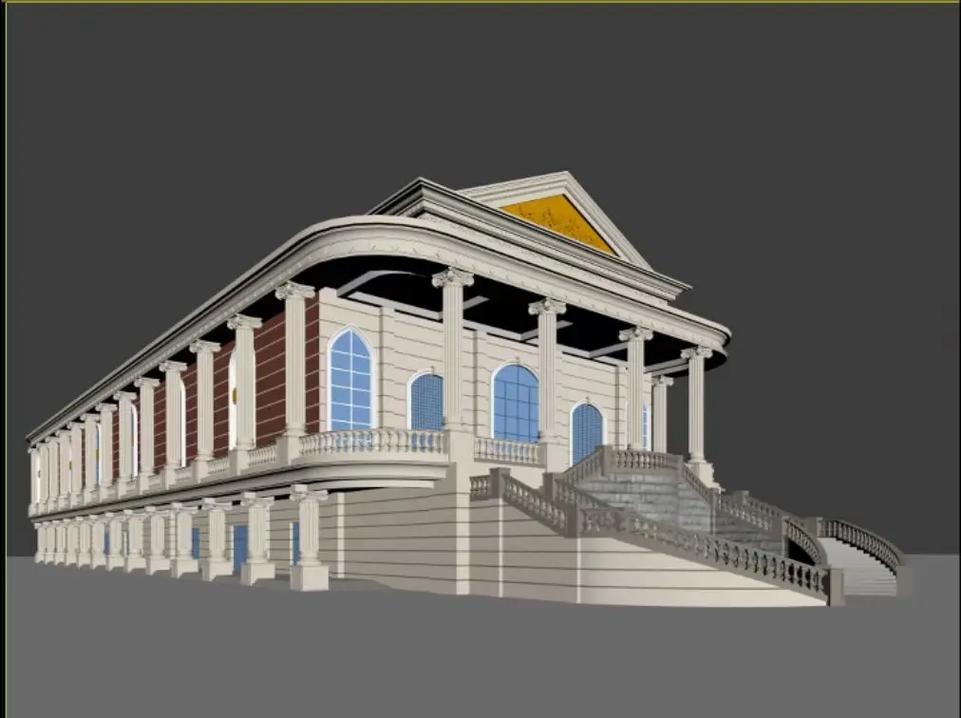
(图片来源网络,侵删)
导入并整理CAD图纸
File > Import,选择你的CAD平面图文件。- 导入后,CAD图纸会默认显示在顶视图,使用
Select and Move工具,结合捕捉功能,将图纸移动到世界坐标原点(0,0,0)。 - 将图纸分层:在右侧的
Layer Manager(图层管理器) 中,为不同的图纸创建独立图层,Floor_Plan,Elevation_Front等,这样可以方便地显示/隐藏和锁定/解锁特定图纸。 - 对齐图纸:将立面图对齐到相应的前视图和左视图,可能需要缩放立面图,使其高度与平面图的尺寸匹配。
墙体建模
墙体是建筑的基础,推荐使用以下两种方法:
方法A:挤出法 (适合标准墙体)
- 在顶视图中,使用
Line工具,沿着平面图的墙体内部或外部轮廓绘制封闭的二维线条。 - 确保线条的
Spline属性下Rendering卷展栏中的Renderable和Display Render Mesh是取消勾选状态(我们只需要它的形状)。 - 选中线条,添加
Extrude(挤出) 修改器。 - 在
Parameters卷展栏中,设置Amount(数量) 为墙体的总高度。 - 这样就得到了一个基础的墙体模型。
方法B:墙工具 (更专业、更高效)
- 在顶视图中,使用
Architectural > Wall工具。 - 在顶部的命令面板中,设置墙体的
Width(宽度) 和Justification(对齐方式,如左、右、中心)。 - 直接在平面图的墙体轴线上点击并拖动,像画线一样创建墙体,软件会自动处理拐角。
- 完成后,可以进入
Modify(修改) 面板,调整墙体的整体高度。
楼板建模
- 在顶视图中,使用
Line工具沿着建筑的外轮廓绘制一个封闭的二维图形。 - 添加
Extrude修改器,设置Amount为单个楼板的厚度(如100mm)。 - 将制作好的楼板模型复制 (
Shift + 移动) 到每一层,并精确放置到相应的高度。
创建细节构件
主体完成后,开始添加门窗、阳台等细节。
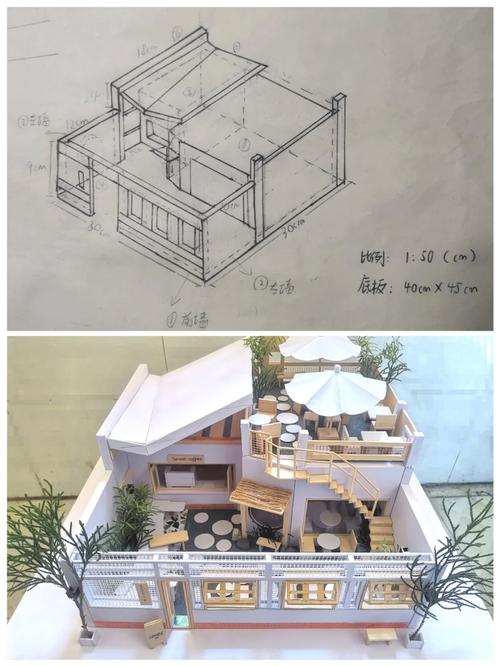
(图片来源网络,侵删)
门窗建模
门窗通常作为独立的模型创建,然后通过“布尔运算”或“开洞”的方式安装在墙体上。
流程:
- 创建门窗模型:
- 门:可以使用
Geometry > Standard Primitives > Box(门框) +Cylinder(门把手) 等基本几何体组合而成,或者使用AEC Extended > Door创建参数化门,再调整其形状。 - 窗:同样,可以使用
Box拉伸出窗框,再用Box制作出窗格玻璃,或者使用AEC Extended > Window。
- 门:可以使用
- 在墙体上开洞:
- 布尔运算 (不推荐,易出错)
- 复制一墙体模型。
- 将门窗模型与复制的墙体模型对齐。
- 选中墙体模型,在
Compound Objects(复合对象) 中选择Boolean。 - 选择
Operation > Subtraction (A-B),然后点击门窗模型,即可在墙体上“挖”出一个洞。 - 注意:布尔运算容易产生法线错误和破面,使用后务必检查模型。
- 切片法 (推荐)
- 选中墙体模型。
- 添加
Edit Poly修改器。 - 在
Polygon子层级下,选中墙体上要开洞位置的多边形面。 - 点击
Edit Geometry卷展栏下的Bevel(倒角) 或Extrude(挤出),向内挤出并缩放,形成窗框的厚度,这种方法更稳定,可控性更强。
- 布尔运算 (不推荐,易出错)
阳台、屋顶、线脚等
- 阳台:通常由
Box拉伸出底板,再用Cylinder或Line挤出栏杆。 - 屋顶:根据设计图,使用
Line绘制屋顶轮廓,添加Extrude或FFD修改器来塑造坡度。 - 线脚/装饰:使用
Line绘制截面形状,然后使用Bevel Profile(倒角剖面) 或Loft(放样) 修改器沿着路径生成复杂的装饰线条。
创建次要建筑与景观元素
主体建筑完成后,添加环境元素,使场景更完整。
- 地形:可以使用
Displacement(置换) 修改器配合灰度贴图来创建起伏的地形,或者使用Noise修改器使平面产生随机起伏。 - 道路:使用
Box或Plane制作出路面,并添加简单的材质。 - 树木/灌木:
- 模型库:从模型库(如 Evermotion, Quixel Bridge)中导入现成的树木模型。
- SpeedTree:如果安装了SpeedTree插件,可以创建高质量的程序化树木。
- 简单代理:对于远景,可以使用简单的面片模型,并赋予
Opacity(透明度) 贴图来模拟树木,以节省资源。
- 配景人物/车辆:同样从模型库中导入,注意调整其大小和摆放位置,以体现建筑的尺度感。
整合、检查与优化
所有模型创建完毕后,进行最后的整合和优化。
模型整合
- 将所有创建好的模型(建筑、景观、配景)移动到场景中,组合成一个完整的室外场景。
- 为场景中的不同部分(如“建筑群”、“道路”、“植被”)创建
Group(组) 或Layer(图层),方便管理。
模型检查
- 法线检查:按
F4切换到“平滑+高光”显示模式,观察模型表面是否有发黑或反光异常的地方,这通常是法线错误,使用Normal修改器可以快速修正。 - 破面检查:选中所有模型,添加
Open edges或PolyCheck等脚本,检查模型是否存在未封闭的边或面。 - 重面检查:检查是否存在重叠或共面的面,它们会影响渲染效果和性能。
模型优化
- 简化:对于远景的模型或不需要细节的物体,可以为其添加
Optimize或MultiRes修改器来减少面数。 - 使用实例/参考:对于重复使用的构件(如相同的窗户),可以使用
Instance(实例) 复制,这样修改一个,所有关联的都会跟着变,且不增加额外内存。 - 塌陷修改器:当模型最终确定不再需要修改时,可以右键点击模型,选择
Collapse To(塌陷),将所有修改器烘焙到模型本身,以获得最佳性能。
最终输出与渲染
赋予材质
- 打开
Material Editor(材质编辑器)。 - 创建新的标准材质或
Architectural(建筑) 材质。 - 为墙体、玻璃、金属、木材等不同部分分别设置材质,并赋予相应的贴图(如漫反射贴图、凹凸贴图、反射贴图等)。
布置灯光
室外场景的灯光至关重要。
- 日光系统:使用
Lights > Daylight System,它可以模拟太阳的位置、强度和颜色,并能与场景自动关联。 - 环境光:在
Environment and Effects面板中设置环境光的颜色和亮度,以模拟天光。 - 辅助光:可能需要添加一些 Omni (泛光灯) 或 Area Light (面光源) 来补充阴影细节,使画面更柔和。
设置相机
- 使用
Cameras > Physical Camera(物理相机),它可以模拟真实相机的光圈、快门、ISO等参数,获得更真实的景深和曝光效果。 - 调整相机位置和角度,找到最佳的构图。
渲染
- 使用
Render Setup(渲染设置) 面板。 - 选择渲染器,如内置的
Scanline(已过时,不推荐)、Arnold(3ds Max自带,功能强大) 或第三方渲染器如V-Ray,Corona,Redshift等。 - 设置输出尺寸、渲染元素(如需要单独输出AO、Z-Depth等)。
- 点击
Render按钮,开始渲染。
学习资源推荐
- 视频教程:
- YouTube:搜索 "3ds Max exterior modeling tutorial",有大量免费且高质量的教程,推荐频道如 "Evermotion", "FlippedNormals", "Grant Abbitt" 等。
- Bilibili (B站):国内有很多优秀的UP主分享详细的建模教程,搜索关键词即可。
- 付费课程:
- Udemy, CGCookie, 3dtotal 等平台有系统性的付费课程,从入门到精通,适合想深入学习的朋友。
- 文档与社区:
- Autodesk 官方文档:最权威的技术参考。
- CGSociety, 3dtotal Forum:国际知名的CG艺术家社区,可以交流学习。
室外建筑建模是一个熟能生巧的过程,关键在于遵循流程、善用工具(特别是捕捉和修改器)、注重细节和保持耐心,从简单的单体建筑开始练习,逐步挑战更复杂的项目,你的建模水平一定会稳步提升,祝你学习愉快!