BlackArch Linux 是一个基于 Arch Linux 的渗透测试发行版,它包含了海量的安全工具(超过 3000 个),本教程将引导你通过两种最常见的方式安装 BlackArch:
- 在现有 Arch Linux 系统上添加 BlackArch 仓库 (推荐,用于日常使用和工具更新)
- 使用 BlackArch Live ISO 安装一个独立的系统 (适合从零开始,需要一个全新的系统)
重要提示:准备工作
在开始之前,请务必了解以下几点:
- 风险自负:BlackArch 包含大量强大的工具,不当使用可能导致系统损坏、数据丢失或法律问题,请确保你有合法的授权目标,并仅在受控环境中使用。
- Arch Linux 基础:BlackArch 继承了 Arch Linux 的“滚动更新”特性和
pacman包管理器,如果你不熟悉 Arch Linux 的工作方式(如/etc/fstab、mkinitcpio、systemd等),独立安装可能会比较困难。强烈建议先熟悉 Arch Linux 的安装流程。 - 磁盘空间:确保你有足够的磁盘空间,一个基本的安装至少需要 15-20 GB 的空间,但为了安装工具,建议至少预留 50 GB 或更多。
在现有 Arch Linux 上添加 BlackArch 仓库
这是最简单、最灵活的方法,你可以在保持自己 Arch Linux 系统稳定的同时,按需安装 BlackArch 的工具。
步骤 1:更新你的系统
确保你的 Arch Linux 系统是最新的。
sudo pacman -Syu
步骤 2:添加 BlackArch 软件源
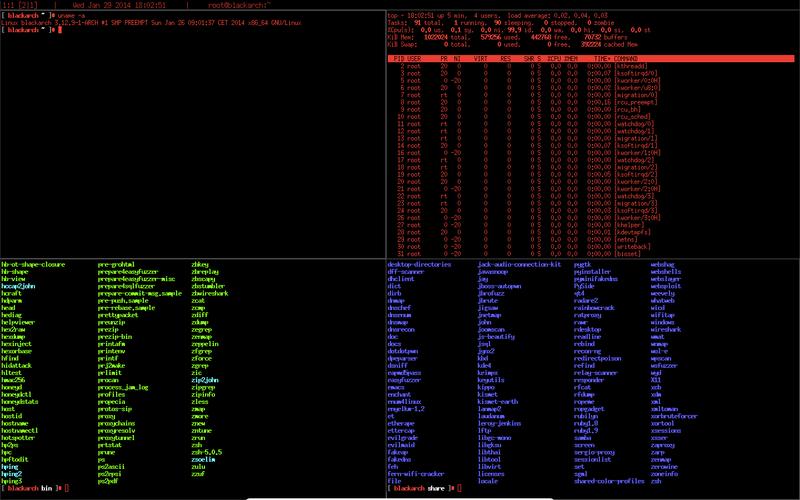
BlackArch 官方提供了多种添加仓库的方法,我们推荐使用官方脚本,因为它最简单、最可靠。
-
下载并运行官方脚本
curl -O https://blackarch.org/strap.sh
-
给脚本添加执行权限
chmod +x strap.sh
-
以 root 权限运行脚本
sudo ./strap.sh
这个脚本会自动检测你的系统架构(通常是
x86_64),并配置/etc/pacman.conf文件,添加 BlackArch 的软件源仓库。
步骤 3:同步数据库并更新系统
脚本运行成功后,你需要同步新的软件包数据库并更新整个系统。
sudo pacman -Syu
步骤 4:安装 BlackArch 工具
你可以开始安装你需要的工具了。
-
安装单个工具
安装
nmap(网络扫描器)和hydra(密码破解工具):sudo pacman -S nmap hydra
-
按类别批量安装工具
BlackArch 的工具被分成了很多类别,你可以先查看所有可用的类别:
blackarch-help
输出会像这样:
- anti - forensic
- automation
- ...
- web - applications
- wireless
假设你想安装所有“网络分析”(
networking)类的工具,你可以运行:sudo pacman -S blackarch-networking
警告:不要一次性安装
blackarch-*的所有包组,这会下载数 GB 的数据并可能与你系统现有的包产生冲突。只安装你需要的工具。
步骤 5:可选 - 安装 BlackArch 主题和图标
为了让你的桌面环境看起来更“专业”,可以安装官方主题。
sudo pacman -S blackarch-theme blackarch-icons
安装后,你可以在你的桌面环境(如 GNOME, KDE, XFCE)的主题设置中找到并应用它们。
使用 BlackArch Live ISO 安装独立系统
这种方法会给你一个完全独立的 BlackArch 系统,类似于 Kali Linux。
步骤 1:下载 BlackArch ISO
-
访问 BlackArch 官方下载页面:https://blackarch.org/downloads.html
-
根据你的硬件架构下载最新的 ISO 文件,对于绝大多数现代 PC,请下载
blackarch-linux-x86_64.iso。 -
验证 ISO 文件:为了确保文件的完整性和安全性,必须验证其 SHA256 校验和。
# 在下载目录下执行
sha256sum blackarch-linux-x86_64.iso
将输出的哈希值与官网提供的哈希值进行比对,确保完全一致。
步骤 2:创建可启动的 USB 驱动器
你需要一个至少 8GB 的 USB 驱动器。警告:此操作将清除 USB 驱动器上的所有数据!
推荐使用 dd 命令(在 Linux 或 macOS 上)或 balenaEtcher(跨平台)。
-
使用
dd(Linux/macOS)首先找到你的 USB 驱动器设备名(
/dev/sdb,千万不要搞错成/dev/sda,那是你的硬盘!)。lsblk
然后使用
dd命令进行写入:sudo dd if=/path/to/your/blackarch-linux-x86_64.iso of=/dev/sdx bs=4M status=progress && sync
将
/dev/sdx替换为你的 USB 设备名。
步骤 3:从 USB 启动并安装
- 将制作好的 USB 插入目标电脑,并重启电脑。
- 进入 BIOS/UEFI 设置,将启动顺序的首选项改为从 USB 设备启动。
- 保存设置并退出,电脑将从 BlackArch Live ISO 启动。
步骤 4:启动到 Live 环境
启动后,你会看到启动菜单,选择第一个选项(通常是 BlackArch Linux Live x86_64)进入 Live 环境。
等待系统加载完成,你将获得一个可操作的桌面环境。
步骤 5:启动安装程序
-
打开一个终端。
-
运行
cnc命令(Console Ncurses Configurator),这是 BlackArch 的官方安装程序。sudo cnc
步骤 6:使用 cnc 进行分区和安装
cnc 是一个交互式的文本界面安装程序,会引导你完成整个过程。
- 选择键盘布局:通常选择
us即可。 - 选择磁盘:选择你要安装 BlackArch 的硬盘(
/dev/sda)。 - 分区:
- 自动分区:对于新手,可以选择
Auto-prepare,它会自动创建一个根分区 () 和一个交换分区 (swap)。 - 手动分区:对于高级用户,可以选择
Manual,你需要至少创建一个根分区,建议创建一个独立的/boot/efi分区(如果使用 UEFI 启动)和一个交换分区。- 根分区:挂载点 ,文件系统选择
ext4。 - 交换分区:类型选择
Swap。 - EFI 分区:挂载点
/boot/efi,文件系统选择FAT32(仅 UEFI 启动需要)。
- 根分区:挂载点 ,文件系统选择
- 自动分区:对于新手,可以选择
- 安装基本系统:
cnc会自动格式化分区并安装基础的 Arch Linux 系统和 BlackArch 软件包。 - 配置系统:
- 主机名:为你的系统设置一个名称(
blackarch-box)。 - Root 密码:为
root用户设置一个强密码。 - 创建用户:强烈建议创建一个非 root 用户用于日常操作。
- 时区:选择你的时区(
Asia/Shanghai)。 - Locale:设置系统语言(
en_US.UTF-8 UTF-8)。 - 内核:通常选择
linux即可。 - Bootloader:安装 GRUB 引导器到你的主硬盘分区(
/dev/sda)。 - 网络配置:可以选择在安装时配置网络,或者稍后在系统中通过
netctl或NetworkManager配置。
- 主机名:为你的系统设置一个名称(
步骤 7:完成安装
所有配置完成后,cnc 会提示你移除 USB 驱动器并重启电脑。
reboot
重启后,你的电脑将直接进入新安装的 BlackArch 系统。
安装后的建议
- 更新系统:首次登录后,立即更新所有软件包。
sudo pacman -Syu
- 探索工具:使用
blackarch命令来搜索和了解工具。# 搜索包含 "web" 关键词的工具 blackarch -S web
- 阅读文档:BlackArch 的很多工具都有其自身的文档,善用
man命令或工具自带的帮助信息。man nmap
- 保持安全:确保你的系统防火墙(如
ufw或firewalld)已正确配置,并且只开放必要的端口。
希望这份教程对你有帮助!祝你使用愉快!