第一部分:准备工作
在开始安装之前,请确保你已经满足以下条件:
(图片来源网络,侵删)
-
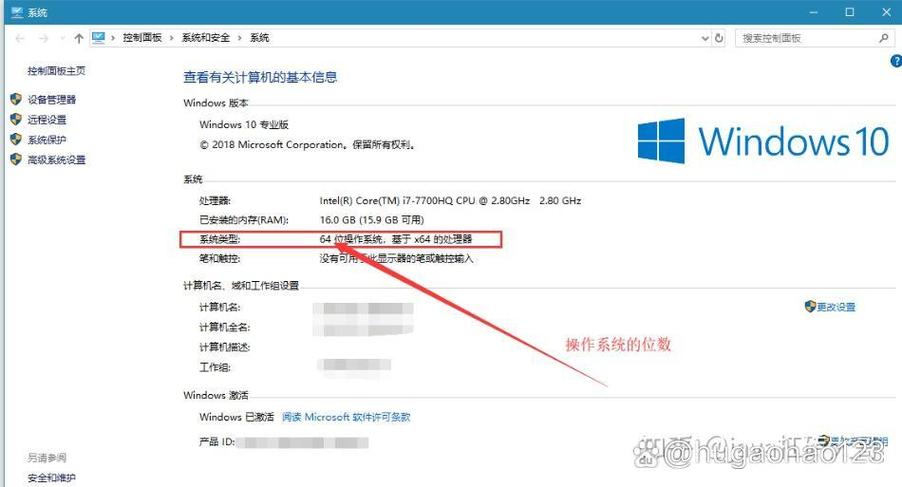
Java Development Kit (JDK):Tomcat 是一个用 Java 编写的应用服务器,因此必须先安装 JDK。
- 版本要求:Tomcat 8.5.x 需要 JDK 7 或更高版本。推荐使用 JDK 8 或 JDK 11,因为它们是目前最稳定和广泛使用的版本。
- 如何检查是否已安装 JDK:
- 打开命令行(Windows 是
cmd或PowerShell,Linux 是Terminal)。 - 输入命令:
java -version - 如果看到版本信息(如
java version "1.8.0_321"),说明已安装,如果提示“不是内部或外部命令...”,则说明未安装或环境变量未配置。
- 打开命令行(Windows 是
- 如何安装 JDK:如果未安装,请前往 Oracle 官网或 OpenJDK 官网下载并安装,安装后,请务必配置好
JAVA_HOME环境变量。
-
下载 Tomcat:
- 访问 Tomcat 官方下载页面:https://tomcat.apache.org/download-80.cgi
- 向下滚动到 "Binary Distributions" 部分。
- 我们选择 Core 下的 64-bit Windows zip (用于 Windows) 或 tar.gz (用于 Linux) 包,文件名类似
apache-tomcat-8.5.87-windows-x64.zip或apache-tomcat-8.5.87.tar.gz。 - 点击下载链接。
第二部分:安装步骤
Tomcat 的安装非常简单,它是一个 免安装 的绿色软件,解压即可使用。
在 Windows 上安装
-
解压 Tomcat
 (图片来源网络,侵删)
- 找到你下载的
.zip文件(apache-tomcat-8.5.87-windows-x64.zip)。 - 右键点击,选择“全部解压缩...”。
- 选择一个合适的、不含中文字符和空格的路径作为解压目录,
D:\Program Files\apache-tomcat-8.5.87。强烈建议不要安装在 C 盘根目录。
- 找到你下载的
-
配置环境变量(可选但推荐)
- 为了在任何目录下都能方便地使用 Tomcat 的命令(如
startup.bat),可以配置CATALINA_HOME环境变量。 - 右键点击“此电脑” -> “属性” -> “高级系统设置” -> “环境变量”。
- 在“系统变量”区域,点击“新建”。
- 变量名:
CATALINA_HOME - 变量值:填写你刚才解压的 Tomcat 根目录,
D:\Program Files\apache-tomcat-8.5.87
- 变量名:
- 找到系统变量中的
Path,双击它,然后点击“新建”,将%CATALINA_HOME%\bin添加进去,这样你就可以在任何命令行窗口直接运行startup.bat了。
- 为了在任何目录下都能方便地使用 Tomcat 的命令(如
-
启动 Tomcat 服务器
- 打开一个新的命令行窗口(
cmd或PowerShell)。 - 进入 Tomcat 的
bin目录:cd D:\Program Files\apache-tomcat-8.5.87\bin
- 运行
startup.bat脚本:startup.bat
- 如果一切正常,你会看到命令行窗口输出一堆信息,最后一行通常是
INFO: Server startup in xxx ms,这表示 Tomcat 已经成功启动。
- 打开一个新的命令行窗口(
-
验证安装
- 打开你的网页浏览器(如 Chrome, Firefox, Edge)。
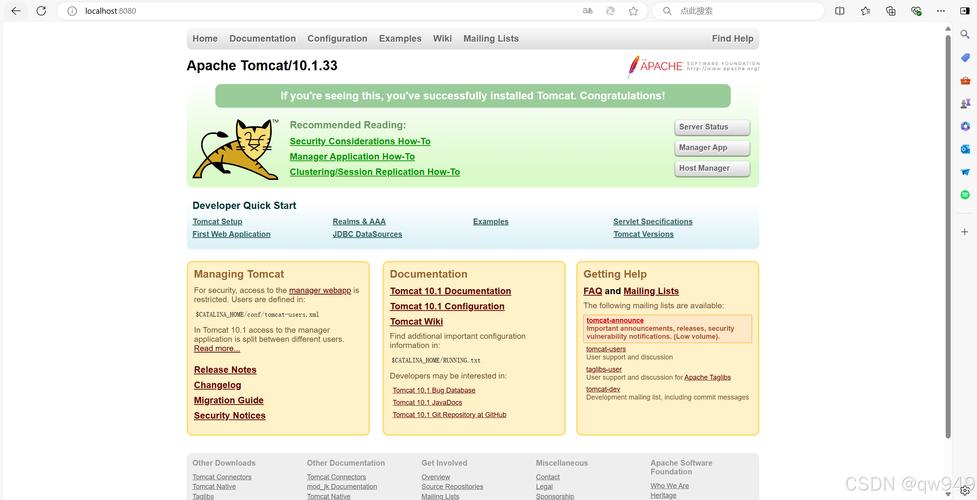
- 在地址栏输入:
http://localhost:8080 - 如果看到 Tomcat 的欢迎页面,恭喜你,Tomcat 已经成功安装并运行了!
-
关闭 Tomcat 服务器
 (图片来源网络,侵删)
- 在之前打开的命令行窗口中,输入
shutdown.bat然后按回车。shutdown.bat
- 命令行窗口会显示停止信息,浏览器再访问
http://localhost:8080就会无法连接。
- 在之前打开的命令行窗口中,输入
在 Linux (Ubuntu/Debian) 上安装
-
解压 Tomcat
- 将下载的
.tar.gz文件上传到你的 Linux 服务器上,通常放在/opt目录下。 - 打开终端,使用
cd命令切换到/opt目录:cd /opt
- 使用
tar命令解压文件:sudo tar -zxvf apache-tomcat-8.5.87.tar.gz
- 为了方便后续操作,创建一个软链接:
sudo ln -s apache-tomcat-8.5.87 tomcat8
这样你就可以用
/opt/tomcat8来指代 Tomcat 目录,即使以后升级版本也只需修改软链接即可。
- 将下载的
-
为 Tomcat 创建专用用户(安全最佳实践)
- 不要使用
root用户来运行 Tomcat,创建一个普通用户:sudo useradd -m -s /bin/bash tomcat
- 不要使用
-
设置文件权限
- 将 Tomcat 目录的所有权分配给
tomcat用户:sudo chown -R tomcat:tomcat /opt/tomcat8
- 赋予
tomcat用户对bin和conf目录的执行和读取权限:sudo chmod -R u+x /opt/tomcat8/bin sudo chmod -R u+r /opt/tomcat8/conf
- 将 Tomcat 目录的所有权分配给
-
启动 Tomcat 服务器
- 切换到
tomcat用户:sudo su - tomcat
- 进入 Tomcat 的
bin目录:cd /opt/tomcat8/bin
- 运行
startup.sh脚本:./startup.sh
- 你会看到启动日志,如果看到
INFO: Server startup in xxx ms,说明启动成功。
- 切换到
-
验证安装
- 在你的本地电脑浏览器中,输入:
http://<你的Linux服务器IP地址>:8080 - 如果看到 Tomcat 欢迎页面,说明安装成功。
- 在你的本地电脑浏览器中,输入:
-
关闭 Tomcat 服务器
- 在
tomcat用户的终端下,运行shutdown.sh:./shutdown.sh
- 输入
exit退出tomcat用户,回到你原来的用户。
- 在
第三部分:常见问题与配置
端口冲突
localhost:8080 访问不了,很可能是 8080 端口被其他程序占用了。
- Windows: 打开命令行,运行
netstat -ano | findstr "8080",找到占用端口的进程 ID (PID),然后打开任务管理器,找到对应 PID 的进程并结束它。 - Linux: 运行
sudo lsof -i :8080,找到占用端口的进程,然后使用sudo kill -9 <PID>来结束它。
修改端口号
8080 端口被占用,或者你想使用其他端口,可以修改 Tomcat 的配置文件。
- 配置文件位置:
<Tomcat_Home>/conf/server.xml - 修改方法:用文本编辑器打开
server.xml,找到下面这一行:<Connector port="8080" protocol="HTTP/1.1" connectionTimeout="20000" redirectPort="8443" /> - 将
port="8080"中的8080修改为你想要的端口号,8081,保存文件后,重启 Tomcat 即可。
配置 Tomcat 管理员账户
为了安全,你需要为 Tomcat 的管理后台(Manager App 和 Host Manager)设置用户名和密码。
-
配置文件位置:
<Tomcat_Home>/conf/tomcat-users.xml -
修改方法:用文本编辑器打开该文件,默认可能是空的或只有注释,在
<tomcat-users>和</tomcat-users>标签之间添加以下内容:<tomcat-users xmlns="http://tomcat.apache.org/xml" xmlns:xsi="http://www.w3.org/2001/XMLSchema-instance" xsi:schemaLocation="http://tomcat.apache.org/xml tomcat-users.xsd" version="1.0"> <!-- 拥有所有权限的管理员 --> <role rolename="manager-gui"/> <role rolename="admin-gui"/> <user username="admin" password="your_secure_password" roles="manager-gui,admin-gui"/> </tomcat-users> -
重要:
- 将
your_secure_password替换为一个强密码。 manager-gui角色允许访问/manager/html(应用部署和管理)。admin-gui角色允许访问/host-manager/html(虚拟主机管理)。
- 将
-
保存文件,重启 Tomcat。
-
现在你可以访问
http://localhost:8080/manager/html并使用你设置的用户名和密码登录了。
Tomcat 的安装过程非常直接,核心就是“解压即用”,记住以下几个关键点:
- 先装 JDK:确保
java -version命令可用。 - 解压到合适位置:路径中不要有中文和空格。
- 启动脚本:Windows 用
startup.bat,Linux 用./startup.sh。 - 验证:浏览器访问
http://localhost:8080。 - 安全:为 Linux 创建专用用户,为管理后台设置强密码。
希望这份教程对你有帮助!