Microsoft Visio 2010 安装详细教程
在开始安装之前,请务必仔细阅读本教程,确保您的计算机满足要求,并准备好所有必需的信息。
第一部分:安装前准备工作
-
确认系统要求 Visio 2010 是一款较老的软件,对硬件要求不高,但仍有基本要求,请检查您的电脑是否符合以下条件:
- 操作系统:
- Microsoft Windows XP (Service Pack 3) 或更高版本
- Windows Vista (Service Pack 1 或 2)
- Windows 7
- Windows Server 2003 R2 或更高版本
- 注意: Visio 2010 不兼容 Windows 8/8.1、Windows 10、Windows 11 的最新版本,安装后可能无法正常运行或无法启动。
- 处理器 (CPU): 500 MHz 或更快的处理器
- 内存 (RAM):
- 32位版本: 256 MB 或更高
- 64位版本: 512 MB 或更高
- 硬盘空间:
- 32位版本: 1.5 GB 可用空间
- 64位版本: 3.0 GB 可用空间
- 显示器: Super VGA (800x600) 或更高分辨率的显示器
- 其他: CD 或 DVD 驱动器(如果您使用的是光盘安装),以及鼠标或其它兼容的指针设备。
- 操作系统:
-
获取安装文件和产品密钥 您需要合法的 Visio 2010 安装文件和产品密钥才能完成安装,主要有以下几种来源:
- 光盘: 如果您有购买的正版光盘,请将其放入光驱。
- 下载的 ISO 文件: 如果您从 Microsoft 官网或其他可信渠道下载了
.iso文件,您需要使用虚拟光驱软件(如 Daemon Tools Lite)或 Windows 10/11 自带的“挂载”功能将其加载为一个虚拟光盘。 - 购买数字版: 如果您购买了数字版,通常会收到一个下载链接和产品密钥。
-
以管理员身份运行 为了避免因权限不足导致的安装失败,强烈建议您以管理员身份运行安装程序。
- 找到安装程序文件
setup.exe。 - 在文件上右键单击。
- 选择 “以管理员身份运行” (Run as administrator)。
- 找到安装程序文件
第二部分:安装步骤
-
启动安装程序 以管理员身份运行
setup.exe后,系统可能会弹出“用户账户控制” (UAC) 提示,询问您是否允许此程序对计算机进行更改,请点击 “是” (Yes)。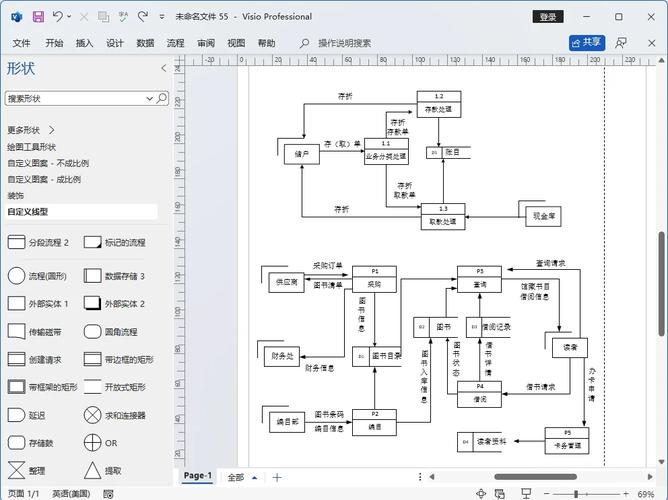 (图片来源网络,侵删)
 -
进入安装向导 安装程序会进行一些初始化检查,然后进入安装向导,您可能会看到一个“Microsoft Office 2010 安装程序”的窗口,请点击 “继续” (Continue)。
-
输入产品密钥
- 在接下来的窗口中,选择 “输入产品密钥” (Enter your product key)。
- 将您的 25 位产品密钥准确无误地输入到对应的文本框中。
- 输入完成后,点击 “继续” (Continue)。
-
查看和接受许可条款
- 仔细阅读 Microsoft 软件许可条款。
- 勾选左下角的 “我接受此协议的条款” (I accept the terms in the License Agreement)。
- 点击 “继续” (Continue)。
-
选择安装类型 这是关键的一步,您可以根据需要选择不同的安装方式:
 (图片来源网络,侵删)
- 立即安装: 这是最简单的方式,程序会自动选择默认的安装位置和配置,直接进行安装。
- 自定义: 这是推荐的高级选项,您可以进行更详细的设置。
- 点击“自定义”。
- 安装选项: 在这里您可以选择安装哪些组件,您可以选择不安装某些语言包或不需要的帮助文件,以节省硬盘空间。
- 文件位置: 您可以点击“浏览”按钮,选择将 Visio 2010 安装到哪个硬盘分区(D 盘)。
- 设置: 可以配置用户信息等。
- 设置完成后,点击右上角的 “立即安装” (Install)。
-
等待安装完成 安装程序现在会开始复制文件并配置系统,这个过程可能需要几分钟到十几分钟不等,具体取决于您的电脑速度,请耐心等待,不要关闭窗口或进行其他操作。
-
安装完成 当看到“安装已完成”的提示后,点击 “关闭” (Close) 按钮即可。
第三部分:安装后配置与激活
-
首次启动 安装完成后,Visio 2010 可能会自动启动,如果没有,您可以通过“开始”菜单找到并启动它。
-
输入激活信息 首次启动时,Visio 会要求您激活产品,您可以选择:
- 自动激活: 如果您的电脑已连接互联网,这是最简单的方式。
- 通过电话激活: 如果无法自动激活,可以选择此选项,按照提示拨打微软的免费激活热线,通过电话输入授权码进行激活。
-
安装更新 为了获得更好的稳定性和安全性,建议您安装最新的更新。
- 打开 Visio 2010。
- 点击 “文件” (File) -> “帮助” (Help) -> “检查更新” (Check for Updates)。
- 系统会自动连接到 Microsoft 服务器并查找可用更新,按照提示完成安装即可。
第四部分:常见问题与解决方案
-
问题:Visio 2010 无法在 Windows 10/11 上运行怎么办?
- 解决方案:
- 兼容模式: 右键单击 Visio 2010 的桌面快捷方式,选择 “属性” (Properties) -> “兼容性” (Compatibility) 选项卡,勾选 “以兼容模式运行这个程序”,然后从下拉菜单中选择 “Windows 7” 或 “Windows Vista (Service Pack 2)”,同时可以勾选 “以管理员身份运行此程序”,点击应用后尝试运行。
- 使用虚拟机: 这是最可靠的解决方案,安装一个虚拟机软件(如 VirtualBox 或 VMware Workstation Player),在虚拟机中安装 Windows 7 或 Windows XP,然后在虚拟机中安装和运行 Visio 2010。
- 解决方案:
-
问题:安装过程中提示“错误 1913”或无法注册某个
.dll文件。- 解决方案: 这通常是因为您没有以管理员身份运行安装程序,请确保按照教程第一部分第 3 点的说明,右键点击
setup.exe并选择“以管理员身份运行”。
- 解决方案: 这通常是因为您没有以管理员身份运行安装程序,请确保按照教程第一部分第 3 点的说明,右键点击
-
问题:找不到产品密钥或安装文件。
- 解决方案:
- 产品密钥: 如果您是通过数字版购买的,请检查您的电子邮箱(包括垃圾邮件箱),如果您有实体光盘,密钥通常在光盘盒的贴纸上。
- 安装文件: 如果您是从 Microsoft 官网下载的,可以登录您的 Microsoft 账户,在“订单历史记录”或“软件”部分重新下载。
- 解决方案:
-
问题:安装完成后,提示激活失败。
- 解决方案:
- 确保您的电脑在激活时已连接互联网。
- 如果使用自动激活失败,请尝试使用“电话激活”方式。
- 检查您的产品密钥是否输入正确。
- 解决方案:
希望这份详细的教程能帮助您顺利完成 Visio 2010 的安装!