核心概念:什么是虚拟机?
在开始之前,简单理解一下什么是虚拟机:
虚拟机(Virtual Machine, VM)就像在你的电脑(我们称之为宿主机 Host)里创建了一个独立的虚拟电脑,这个虚拟电脑可以有自己的操作系统(Ubuntu),拥有独立的硬盘空间和内存,并且与你的真实电脑完全隔离。
主要优点:
- 安全隔离:你可以在虚拟机里测试未知软件或浏览危险网站,即使病毒或系统崩溃,也不会影响到你的主系统(如 Windows 或 macOS)。
- 环境一致:开发者可以轻松搭建一个与服务器完全相同的开发环境。
- 多系统体验:无需卸载你的主系统,就能体验和使用 Linux 系统。
第一步:准备工作
在开始安装之前,请确保你已经准备好以下三样东西:
下载虚拟机软件
这里我们推荐两款业界最主流、免费且功能强大的虚拟机软件:
-
Oracle VM VirtualBox (强烈推荐):完全免费,开源,功能强大,社区活跃,支持 Windows, macOS, Linux 等多种宿主机系统。对于绝大多数用户,这是首选。
- 下载地址:https://www.virtualbox.org/wiki/Downloads
- 根据你的操作系统(Windows, macOS, Linux)下载对应的版本。
-
VMware Workstation Player:功能同样强大,个人使用免费,商业使用需要付费,界面和性能也很出色。
本教程将以 VirtualBox 为例进行讲解。
下载 Ubuntu 镜像文件
你需要获取 Ubuntu 的安装镜像(ISO 文件),它就像一张安装系统的光盘。
- 推荐版本:Ubuntu Desktop,这是桌面版,适合日常使用和开发。
- 下载地址:https://ubuntu.com/download/desktop
- 选择你需要的版本(通常是最新的 LTS 长期支持版,如 22.04 LTS),点击 "Download" 下载。
小贴士:下载速度可能较慢,如果网络有问题,可以寻找国内镜像源。
检查宿主机硬件资源
你的电脑需要有足够的资源来运行虚拟机,建议配置如下:
- 内存:至少 8GB,虚拟机建议分配 2GB - 4GB。
- 硬盘空间:至少 50GB 的可用空间,用于存放虚拟机的硬盘文件。
- CPU:至少双核,虚拟机建议分配 2个或更多 CPU 核心。
第二步:创建虚拟机
我们正式开始创建虚拟机。
以 VirtualBox 为例:
-
安装 VirtualBox 双击你下载的 VirtualBox 安装包,按照提示一步步安装即可,安装完成后,打开 VirtualBox。
-
新建虚拟机
- 在 VirtualBox 主界面,点击左上角的 “新建” 按钮。
- 名称:给你的虚拟机起一个名字,
Ubuntu-22.04。 - 类型:选择
Linux。 - 版本:选择
Ubuntu (64-bit)。(非常重要,必须选 64-bit) - 点击 “下一步”。
-
分配内存
- 拖动滑块,为虚拟机分配内存。建议至少分配 2048 MB (2GB)。
- 注意:不要分配超过你物理内存(RAM)总量的一半,否则会影响你主机的运行速度。
- 点击 “下一步”。
-
创建虚拟硬盘
- 这是最关键的一步,虚拟硬盘是虚拟机的“C盘”。
- 选择 “Create a Virtual Hard Disk Now”。
- 硬盘大小:拖动滑块设置硬盘容量。建议至少 25 GB,如果打算安装很多软件,可以设置为 40 GB 或 50 GB。
- 硬盘文件类型:保持默认的
VDI (VirtualBox Disk Image)即可。 - 存储在物理硬盘上:选择 “动态分配”,这意味着虚拟硬盘文件一开始很小,随着你往里面存东西,它才会逐渐变大,节省空间。
- 点击 “创建”。
-
完成创建 一个“空”的虚拟机已经创建好了,在 VirtualBox 主界面的左侧列表中,你会看到你创建的
Ubuntu-22.04。
第三步:安装 Ubuntu 系统
我们告诉虚拟机从哪个 ISO 文件(安装光盘)启动。
-
选择虚拟机并设置启动盘
- 在左侧列表中选中你刚创建的
Ubuntu-22.04。 - 点击右侧的 “设置” 按钮。
- 在左侧列表中选中你刚创建的
-
挂载 Ubuntu ISO 文件
- 在弹出的设置窗口中,选择 “存储”。
- 在右侧的 “存储树” 中,找到 “控制器: IDE” 下的 “光驱” 图标。
- 点击这个图标,然后在下方的属性中,点击 “选择磁盘文件”。
- 浏览并选择你之前下载好的 Ubuntu ISO 文件。
- 确认后,点击“OK”关闭设置窗口。
-
启动虚拟机
- 回到 VirtualBox 主界面,确保
Ubuntu-22.04被选中,然后点击绿色的 “启动” 按钮。 - 虚拟机会像真实电脑一样开机,并从你选择的 ISO 文件启动。
- 回到 VirtualBox 主界面,确保
-
进入 Ubuntu 安装界面
- 虚拟机会加载一些文件,然后进入 Ubuntu 的欢迎界面。
- 你会看到两个选项:
- Install Ubuntu:直接安装。
- Try Ubuntu:试用 Ubuntu,不安装任何东西,所有更改在重启后丢失。
- 为了确保硬件兼容性,强烈建议先点击 “Try Ubuntu” 进入桌面环境,确保鼠标、键盘、网络都工作正常后,再双击桌面上的 “Install Ubuntu” 图标开始正式安装。
-
开始安装向导
- 键盘布局:通常默认的
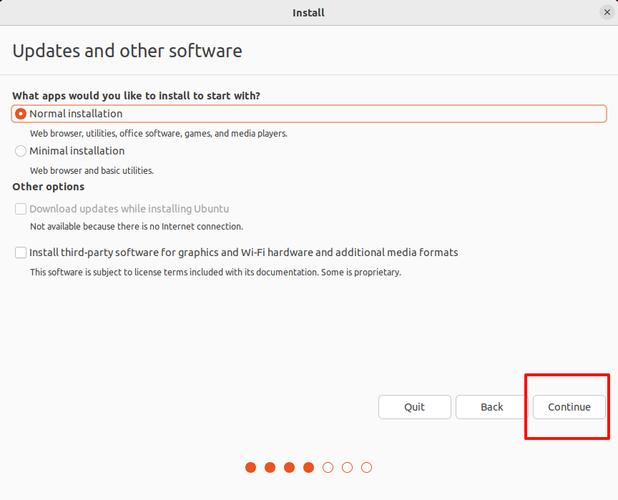
Chinese就可以,点击 “Continue”。 - 更新和其他软件:
- 勾选 “正常安装”。
- 勾选 “为图形或无线硬件,以及MP3等媒体格式安装第三方软件”,这可以避免安装后没有声音或无法播放视频。
- 点击 “Continue”。
- 键盘布局:通常默认的
-
安装类型(最关键的一步!)
- 这里会显示你的硬盘分区情况,因为我们是在一个全新的虚拟机里安装,所以只有一个空闲空间。
- 强烈推荐选择:
清除整个磁盘并安装 Ubuntu。 - 这个选项会自动帮你完成所有分区工作,非常简单安全,虚拟机会自动创建一个根分区 和一个交换分区
swap。 - 警告:这个操作会清空你为虚拟机分配的那个虚拟硬盘里的所有数据,因为我们是全新的虚拟机,所以没问题。
- 点击 “Continue”。
-
时区设置
- 地图上会自动定位到中国,你也可以直接在地图上点击或在下拉框中选择
Shanghai。 - 点击 “Continue”。
- 地图上会自动定位到中国,你也可以直接在地图上点击或在下拉框中选择
-
创建用户
- 你的名字:输入你的用户名,
zhangsan。 - 计算机名:给你的虚拟机起个名字,
ubuntu-vm。 - 选择一个密码:设置一个登录密码。
- 确认你的密码:再次输入密码。
- 需要我的密码才能登录:勾选此项,意味着每次启动或解锁屏幕都需要输入密码。
- 点击 “Continue”。
- 你的名字:输入你的用户名,
-
开始安装
- 现在会显示一个摘要,确认信息无误后,点击 “现在安装”。
- 系统会弹出确认窗口,再次点击 “继续”。
- 接下来就是等待,系统会自动复制文件、安装组件,这个过程大约需要 10-20 分钟,具体取决于你的电脑性能。
-
重启并完成安装
- 安装完成后,点击 “现在重启”。
- 重要:重启时,虚拟机会再次从 ISO 文件启动,导致重新进入安装界面,为了避免这个循环,我们需要在重启时弹出虚拟光盘。
- 在虚拟机窗口的菜单栏,点击 “设备” -> “光驱” -> “移除磁盘映像..."。
- 然后在弹出的窗口中选择“移除磁盘”,并点击“移除”。
- 现在可以安全地重启虚拟机了,重启后,它就会从虚拟硬盘启动,而不是安装光盘了。
第四步:安装后的基本设置
-
安装增强功能 这是非常重要的一步!安装增强功能后,你可以获得:
- 自由调节虚拟机窗口大小,自动适应屏幕分辨率。
- 双向剪贴板:可以在主机和虚拟机之间直接复制粘贴文字和文件。
- 拖拽文件:可以直接拖拽文件到虚拟机里。
- 更好的鼠标集成:鼠标可以无缝地在主机和虚拟机之间移动。
安装步骤:
- 重启并登录 Ubuntu 后,在虚拟机窗口的菜单栏,点击 “设备” -> “安装增强功能...”。
- 这时,Ubuntu 桌面上会出现一个光盘图标
VBoxLinuxAdditions.run。 - 双击打开这个光盘,你会看到一个名为
VBoxLinuxAdditions.run的文件。 - 打开终端(快捷键
Ctrl+Alt+T),进入光盘目录,然后运行它:cd /media/你的用户名/VBOXADDITIONS_版本号/ sudo ./VBoxLinuxAdditions.run
- 输入密码,等待脚本执行完毕。
- 必须重启虚拟机!
sudo reboot
- 重启后,你就可以享受增强功能带来的便利了。
-
更新系统 打开终端,运行以下命令,保持系统软件包为最新版本:
sudo apt update
sudo apt upgrade -y
常见问题与技巧
-
问题:虚拟机窗口太小,操作不便。
- 解决:安装完增强功能后,可以按
主机键 + C(默认是Ctrl)进入全屏模式,再按一次主机键 + C退出全屏。
- 解决:安装完增强功能后,可以按
-
问题:虚拟机网络不通,上不了网。
- 解决:在 VirtualBox 设置中,进入 “网络” 选项卡,连接方式选择 “NAT 模式” 或 “桥接网卡”。
- NAT 模式:默认选项,虚拟机可以访问外网,但外部无法直接访问虚拟机,适合普通上网。
- 桥接网卡:虚拟机就像局域网里的一台独立电脑,需要和主机在同一个网段,适合需要让局域网内其他设备访问虚拟机服务的场景。
- 解决:在 VirtualBox 设置中,进入 “网络” 选项卡,连接方式选择 “NAT 模式” 或 “桥接网卡”。
-
问题:鼠标被虚拟机“捕获”,无法回到主机桌面。
- 解决:按一下
主机键(默认是Ctrl键),鼠标就会回到主机。
- 解决:按一下
-
问题:虚拟机运行卡顿。
- 解决:
- 在虚拟机设置中,为它分配更多的 CPU 内核和内存。
- 关闭虚拟机内的动画效果和特效。
- 确保宿主机的杀毒软件没有过度占用资源。
- 解决:
恭喜你!现在你已经成功拥有了一个功能完整的 Ubuntu 虚拟机了,可以开始探索和学习 Linux 的世界了!