- 构思与准备
- 基础形状绘制
- 添加细节与文字
- 高级技巧与效果
- 保存与导出
教程:制作一个现代科技感 Logo
最终效果预览:

(图片来源网络,侵删)
第一部分:构思与准备
在打开 PS 之前,先花几分钟思考。
-
确定主题: 我们的 Logo 是为一家虚构的科技公司设计的,名为 "Nexus",Nexus 意为“连接、核心”,Logo 的设计将围绕“连接”和“科技感”展开。
-
选择工具:
- 软件: Adobe Photoshop (建议使用 CC 2025 或更新版本,功能更完善)。
- 文件设置:
- 打开 PS,点击
文件 > 新建(或按Ctrl + N)。 - 名称: Nexus_Logo
- 宽度: 2000 像素 (为了确保足够清晰)
- 高度: 2000 像素
- 分辨率: 300 PPI (印刷和网络通用的高分辨率)
- 颜色模式: RGB 颜色 (屏幕显示用)
- 透明 (这很重要,方便后期使用)
- 打开 PS,点击
-
界面熟悉:
 (图片来源网络,侵删)
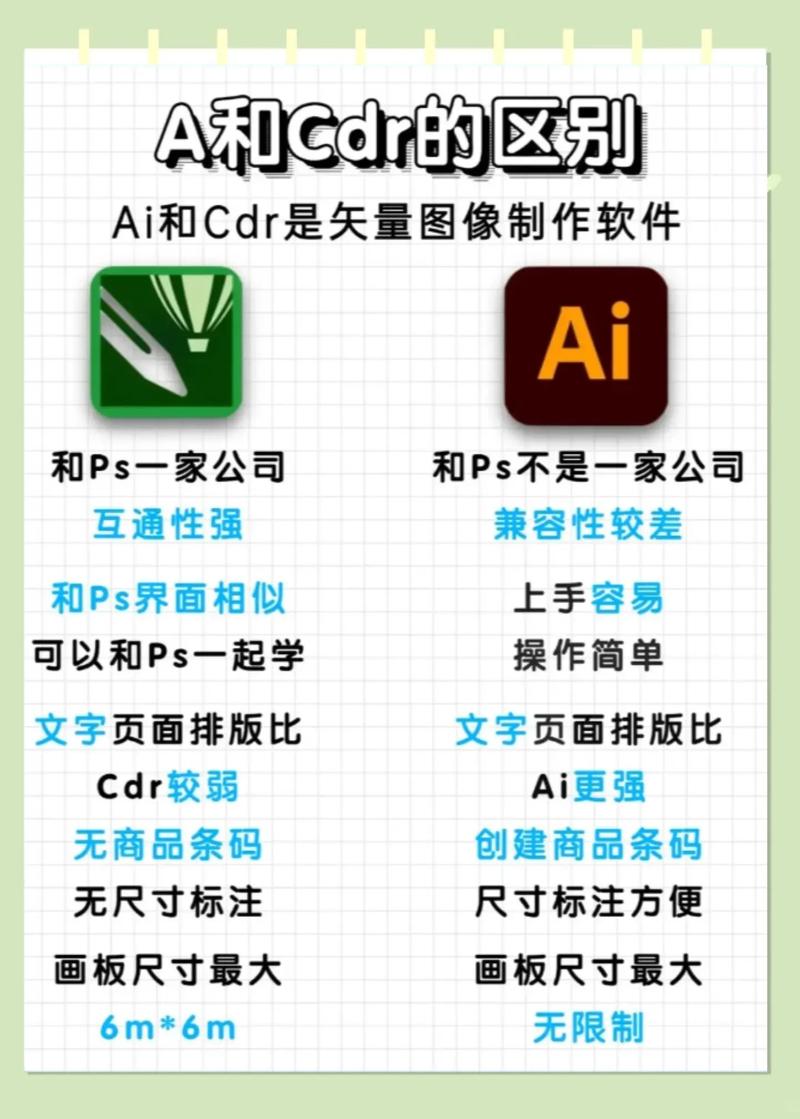
- 工具栏: 通常在左侧,包含所有绘图工具。
- 属性栏: 在顶部,显示当前工具的选项。
- 图层面板: 这是 PS 的核心!在右侧,你可以在这里管理所有元素,每个元素都是一个独立的图层。
第二部分:基础形状绘制
我们将使用最基础的形状工具来构建 Logo 的主体。
-
绘制两个圆形:
- 在工具栏选择 椭圆工具 (U),在属性栏选择 路径 模式(第二个图标)。
- 按住
Shift键,在画布中央拖动鼠标,画一个完美的正圆。 - 在图层面板下方,点击 创建矢量蒙版 的图标(一个带圆圈的矩形),将这个路径转换为可编辑的形状图层。
- 在图层面板中,双击这个图层缩略图,在弹出的拾色器中选择一个主色,
#00A8FF(科技蓝)。
-
复制并缩小第二个圆:
- 在图层面板中,右键点击第一个圆形图层,选择 拷贝图层。
- 选中拷贝出的新图层,按
Ctrl + T(自由变换),按住Shift + Alt从中心等比缩小,然后按Enter确认。 - 双击新图层的缩略图,将其颜色改为更浅的蓝色,
#4DCCFF。
-
对齐圆形:
 (图片来源网络,侵删)
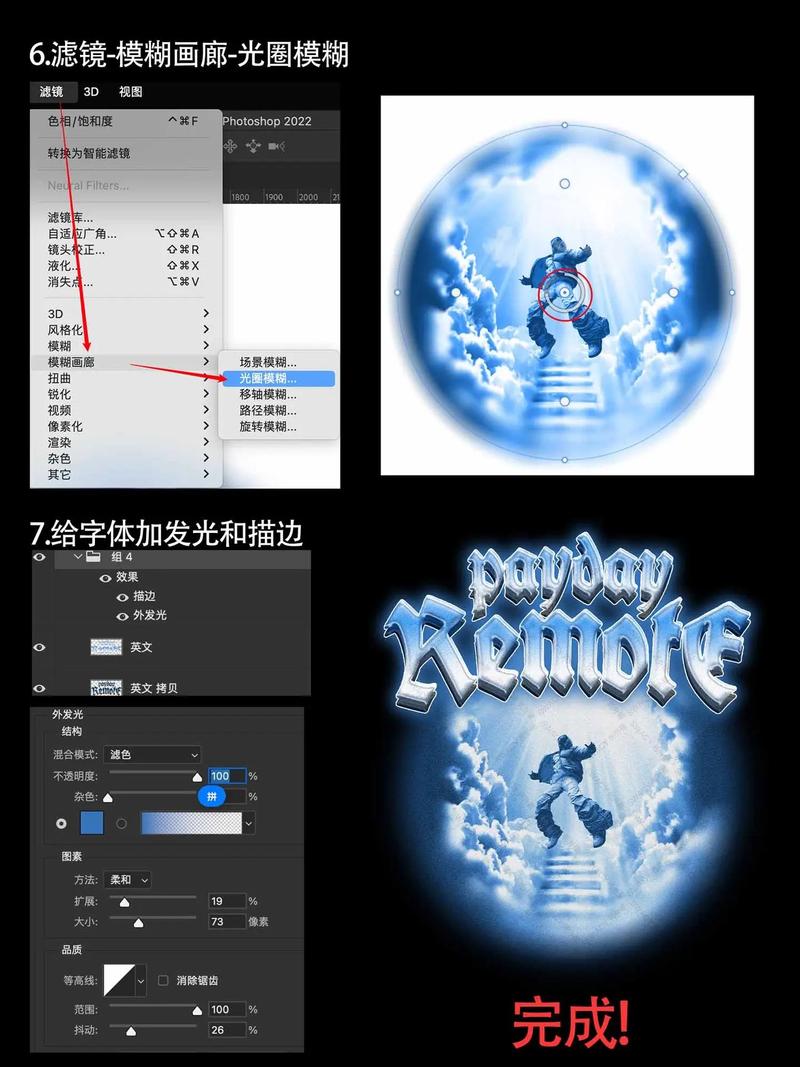
- 同时选中这两个圆形图层。
- 点击顶部菜单栏的 移动工具 (V),然后在顶部的属性栏中找到 对齐 选项。
- 点击 水平居中分布 和 垂直居中分布,让两个圆完美同心。
第三部分:添加细节与文字
我们让这个 Logo 更具特色。
-
添加连接线(使用钢笔工具):
- 选择 钢笔工具 (P),在属性栏确保是 路径 模式。
- 在画布上,从一个圆的边缘开始,点击并拖动以创建一个平滑的曲线,然后延伸到另一个圆的边缘,你可以多创建几个节点来调整曲线的弧度。
- 创建完成后,切换到 直接选择工具 (A),点击并拖动节点上的控制手柄来微调曲线,直到满意为止。
-
将路径描边:
- 保持路径被选中的状态(如果没有,切换回路径面板,你会看到刚才创建的路径)。
- 新建一个图层,命名为 "Stroke"。
- 选择 画笔工具 (B),设置一个较粗的硬边画笔(5px),颜色设为白色。
- 切换回 路径面板 (窗口 > 路径),在空白处右键点击,选择 描边路径。
- 在弹出的对话框中,工具选择 画笔,然后点击 确定,现在你就有了一条白色的曲线。
-
添加文字:
- 选择 文字工具 (T),在画布上点击,输入 "NEXUS"。
- 在顶部的属性栏中选择一个现代、无衬线的字体,Montserrat、Helvetica 或 Arial。
- 调整字体大小,使其与图形部分协调。
- 将文字颜色也设置为
#00A8FF,与主图形保持一致。
-
调整布局:
- 使用 移动工具 (V) 调整曲线和文字的位置,使整个构图看起来平衡、和谐。
第四部分:高级技巧与效果
让 Logo 更上一层楼。
-
添加发光效果(外发光):
- 选中主圆形图层(蓝色大圆)。
- 点击图层面板下方的 fx 按钮,选择 外发光。
- 在弹出的窗口中:
- 混合模式: 正常
- 不透明度: 100%
- 颜色: 选择和图层一样的蓝色
#00A8FF - 大小: 调整数值,15px,可以看到发光效果。
- 点击 确定,可以给其他图层也加上微弱的发光,增加科技感。
-
添加微妙的渐变:
- 双击主圆形图层的 图层样式(不是缩略图,而是图层名称后面的 "fx")。
- 在图层样式窗口中,勾选 渐变叠加。
- 点击渐变色条,编辑一个从
#00A8FF到#0056B3的蓝色渐变。 - 将 样式 改为 径向渐变,让中心颜色亮一些,边缘暗一些,增加立体感。
-
创建 Logo 组:
- 在图层面板中,按住
Ctrl键点击所有与 Logo 相关的图层(图形、曲线、文字)来选中它们。 - 右键点击选中的图层,选择 图层编组 (或按
Ctrl + G)。 - 将这个组命名为 "Logo Master",这样做的好处是,你可以随时折叠或移动整个 Logo,非常方便。
- 在图层面板中,按住
第五部分:保存与导出
制作完成,但还需要根据不同用途导出不同格式的文件。
-
保存源文件 (.PSD):
- 这是最重要的!永远保留你的
.psd文件,方便以后修改。 - 点击
文件 > 存储为,格式选择 Photoshop (.PSD; .PDD)。
- 这是最重要的!永远保留你的
-
导出为透明背景 PNG (.PNG):
- 这是最常用的网络 Logo 格式,背景透明。
- 选中 "Logo Master" 组。
- 点击
文件 > 导出 > 导出为(或文件 > 导出 > 快速导出为 PNG)。 - 在右侧的设置中:
- 格式: PNG
- 透明: 勾选
- 你可以调整 缩放 比例来导出不同大小的文件。
- 点击 导出,选择位置并保存。
-
导出为矢量文件 (.PDF):
- 如果你想让 Logo 可以无限放大而不失真(用于印刷),就需要导出为矢量格式,PS 可以通过导出 PDF 来实现这一点。
- 选中 "Logo Master" 组。
- 点击
文件 > 导出 > 存储为 Web所用格式 (旧版)(或按Ctrl + Alt + Shift + S)。 - 在右上角的 预设 下拉菜单中,选择 存储为 PDF。
- 在弹出的 PDF 选项中,确保 保留编辑功能 是勾选的,这样才能保证图层和矢量信息。
- 点击 存储。
恭喜! 你已经成功使用 Photoshop 制作完成了一个现代科技感的 Logo,并学会了如何根据不同需求导出文件。
总结与小贴士
- 保持简洁: 最好的 Logo 往往是简单、易记的。
- 善用图层: 每个元素都放在独立的图层或组里,这是高效工作的关键。
- 矢量思维: 尽量使用 形状工具 和 钢笔工具,它们创建的是矢量图形,可以无损缩放,位图(如画笔描边)在放大后会模糊。
- 颜色搭配: 选择 1-3 种主色即可,过多的颜色会让 Logo 显得杂乱。
- 多看多练: 经常欣赏优秀的 Logo 设计,分析它们的构成和巧思,然后自己动手尝试制作。
希望这个详细的教程对你有帮助!祝你玩得开心!