iOS Storyboard 超详细教程:从入门到精通
目录
引言:什么是 Storyboard?
Storyboard 是苹果在 iOS 5 中引入的一种可视化界面设计工具,它将你应用中的所有屏幕(View Controller)及其之间的关系(Segues)都绘制在一张画布上。
(图片来源网络,侵删)
核心优势:
- 可视化开发:直观地看到应用的流程和布局,无需频繁编译运行即可理解界面结构。
- 快速原型:可以非常快速地搭建出应用的界面原型。
- 关系清晰:页面跳转一目了然,方便管理和修改应用流程。
核心概念:
- Scene (场景):代表一个完整的屏幕,通常是一个
UIViewController或其子类(如UITableViewController),每个 Scene 都包含一个 View 和一个对应的 ViewController。 - View (视图):用户能看到和交互的所有 UI 元素(按钮、标签、图片等)的容器。
- Segue (转场):定义了两个 Scene 之间的跳转关系和动画效果,拖拽一个控件到另一个 Scene 上即可创建 Segue。
- ViewController (视图控制器):负责管理一个 Scene 的生命周期、视图布局和业务逻辑。
@IBOutlet:一个属性,用于将 Storyboard 中的 UI 控件(如UILabel,UIButton)连接到代码中的变量。@IBAction:一个方法,用于将 Storyboard 中的控件事件(如按钮点击)连接到代码中的函数。
第一部分:基础入门
创建第一个 Storyboard 项目
- 打开 Xcode,选择 "Create a new Xcode project"。
- 选择 iOS 平台,然后选择 "App" 模板,点击 "Next"。
- 在 Product Name 中填写你的应用名称("MyFirstStoryboard")。
- 关键步骤:确保 Interface 选项选择 Storyboard,确保 Life Cycle 选择 UIKit App Delegate(这是传统 UIKit 的方式)。
- 点击 "Next",选择一个位置保存项目,然后点击 "Create"。
认识 Storyboard 编辑器界面
打开 Main.storyboard 文件,你会看到以下主要区域:
- 画布:中央的白色区域,用于放置和连接你的 UI 场景。
- 文档大纲:左侧的层级列表,清晰地显示了 Storyboard 中所有对象的结构,包括 View Controller、View 以及所有子控件。
- 对象库:右侧的面板(如果没有,可以通过 Xcode 右上角的 或菜单
View > Utilities > Show Object Library打开),这里包含了所有可用的 UI 控件(View, Button, Label, Table View 等)和容器(View Controller, Table View Controller 等)。 - 检查器:右侧的面板(通过右上角的图标切换),用于精确设置选中对象的属性、尺寸、自动布局约束等。
拖拽控件与建立视图层级
- 从 对象库 中拖拽一个
Label控件到View Controller Scene的View上。 - 选中这个
Label,在 属性检查器 中,将Text属性改为 "Hello, Storyboard!"。 - 再拖拽一个
Text Field和一个Button到View上,并适当调整它们的位置和大小。
设置 Auto Layout (自动布局)
Auto Layout 是一种约束系统,确保你的 UI 能够在不同尺寸的设备(iPhone, iPad)和不同方向(竖屏, 横屏)下正确显示。
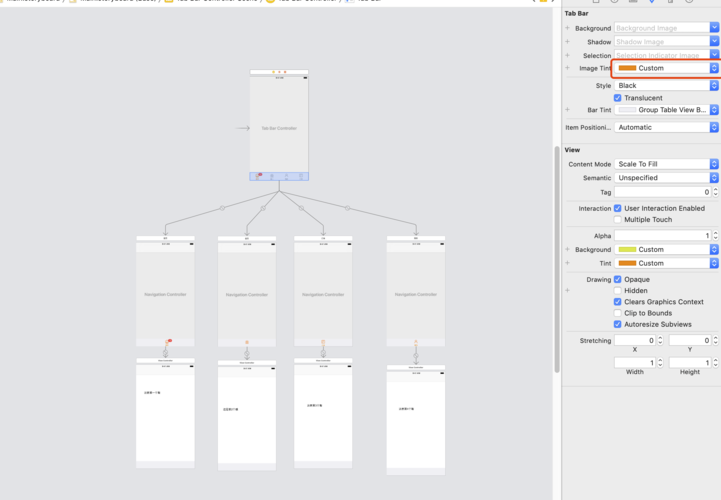
(图片来源网络,侵删)
添加约束的基本步骤:
- 选中一个或多个需要添加约束的控件(按住
Command键点击选中Label,Text Field,Button)。 - 点击画布右下角的 “添加新约束” 按钮(一个带虚线框的圆圈图标)。
- 在弹出的窗口中,设置你想要的约束。
- 间距:设置控件与父视图(Safe Area)或彼此之间的间距(如
Top Space to Safe Area,Leading Space to Safe Area)。 - 尺寸:设置控件的宽度和高度(可以设置为固定值,也可以设置为与另一个控件相同)。
- 对齐:设置控件的对齐方式(如
Horizontally in Container)。
- 间距:设置控件与父视图(Safe Area)或彼此之间的间距(如
- 点击 "Add" 按钮,Xcode 会在 Storyboard 上画出蓝色的线条来表示这些约束。
重要提示:当你添加约束时,如果画布底部出现多个红色或黄色的警告,说明约束不完整或有冲突,你需要仔细检查并解决这些警告,通常是为所有控件都添加上必要的间距和尺寸约束即可。
使用 Size Classes (尺寸类)
Size Classes 是 Storyboard 中处理不同屏幕尺寸的强大工具,它将屏幕抽象为 宽度 和 高度 两个维度,每个维度都有 Compact, Regular, Any 三种类型。
- iPhone 竖屏:宽度为
Compact,高度为Regular。 - iPhone 横屏:宽度为
Regular,高度为Compact。 - iPad:宽度和高度都为
Regular。
如何使用:
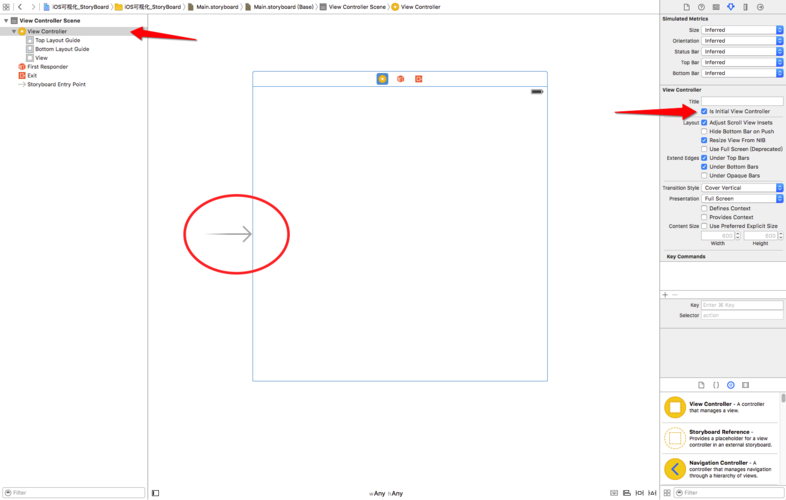
(图片来源网络,侵删)
- 在 Story 编辑器工具栏的底部,点击 "wAny hAny" 按钮,它会展开一个尺寸类选择器。
- 默认情况下,你设置的约束会应用到所有尺寸类,如果你想为特定尺寸(如 iPhone 横屏)设计不同的布局,可以:
- 先选中已有的约束,在 尺寸检查器 中,取消勾选 "Constrain to margins"(如果需要),然后点击 "Add New Variation"。
- 在弹出的菜单中选择你想要修改的尺寸类(
wRegular hCompact)。 - 你可以在这个特定的尺寸类下修改或添加新的约束,你可以让
Label在横屏时居中显示。
创建场景之间的 Segue (转场)
现在我们有两个 View Controller:默认的 ViewController 和一个我们即将创建的 SecondViewController。
-
创建第二个场景:
- 从 对象库 中拖拽一个
View Controller到 Storyboard 画布的空白处。 - 选中这个新的
View Controller,在 身份检查器 中,将它的Class设置为UIViewController(或者如果你创建了自定义的类,就选择对应的类)。 - 为了区分,可以拖一个
Label进去,写上 "Second View"。
- 从 对象库 中拖拽一个
-
创建 Segue:
- 按住
Control键,从第一个ViewController中的某个控件("Login" 按钮)拖拽到第二个View Controller的图标(顶部那个灰色小方块)上。 - 松开
- 按住