MyEclipse 本身不直接支持 Python,但通过集成 PyDev 插件,它可以获得强大的 Python 开发能力。
核心思想
MyEclipse (基于 Eclipse) + PyDev 插件 = Python IDE
第一步:准备工作
- 安装 JDK:MyEclipse 是一个 Java 应用,需要 JDK (Java Development Kit) 来运行,请确保你的系统已正确安装了 JDK,并配置好了
JAVA_HOME环境变量。 - 安装 Python 解释器:从 Python 官网 下载并安装 Python,安装时,务必勾选 "Add Python to PATH" 选项,这样可以在命令行中直接使用
python命令。 - 安装 MyEclipse:确保你已经安装了 MyEclipse。
第二步:安装 PyDev 插件
这是最关键的一步,PyDev 是一个开源的 Eclipse 插件,为 Eclipse 添加了 Python 开发功能。
有两种主要方法安装 PyDev:
使用 Eclipse Marketplace (推荐)
这是最简单、最常用的方法。
-
打开 MyEclipse,点击顶部菜单栏的 Help -> Eclipse Marketplace...。
-
在 Marketplace 窗口的搜索框中输入 "PyDev",然后点击 "Go" 按钮。
-
在搜索结果中找到 "PyDev",点击右侧的 "Install" 按钮。
-
在接下来的窗口中,你会看到 PyDev 及其依赖项,确认勾选所有项目,然后点击 "Confirm"。
 (图片来源网络,侵删)
 -
在最后一个窗口中,阅读并接受许可协议,然后点击 "Finish"。
-
MyEclipse 会自动下载并安装 PyDev,安装完成后,会提示你重启 IDE,点击 "Yes" 重启 MyEclipse。
手动安装 (Marketplace 访问失败)
- 下载 PyDev:访问 PyDev 的更新站点下载最新的插件包,地址通常是:
http://pydev.org/updates,你可以通过浏览器访问这个链接,找到 "PyDev" 插件的下载链接(通常是一个.jar文件)。 - 安装插件:
- 在 MyEclipse 中,点击 Help -> Install New Software...。
- 在 "Work with" 或 "Update Site" 字段中,粘贴你找到的更新站点 URL(
http://pydev.org/updates),然后按 Enter 键,MyEclipse 会加载可用软件。 - 找到 "PyDev" 并勾选,然后点击 "Next",后续步骤与 Marketplace 方法类似,直到安装完成并重启。
第三步:配置 PyDev (关联 Python 解释器)
安装完插件后,你需要告诉 PyDev 你的 Python 解释器安装在哪个位置。
-
打开首选项设置:重启 MyEclipse 后,点击菜单栏的 Window -> Preferences...。
-
导航到 PyDev:在左侧的树状菜单中,展开 PyDev -> Interpreter - Python。
-
添加 Python 解释器:
- 在右侧窗口,点击 "New..." 按钮。
- 在弹出的 "Select interpreter" 窗口中,MyEclipse 会自动尝试扫描你系统中安装的 Python,如果找到了,直接选中它,然后点击 "Finish"。
- 如果没有自动找到,点击 "Browse..." 按钮,手动找到你的 Python 安装目录下的
python.exe(Windows) 或python(Linux/macOS) 文件,通常路径类似C:\Python39\python.exe。 - 选择后,点击 "OK" 或 "Finish"。
-
应用并关闭:回到 "Preferences" 窗口,你会看到新添加的 Python 解释器出现在列表中,点击 "Apply and Close" 保存配置。
第四步:创建和运行第一个 Python 项目
现在环境已经配置好了,可以开始写 Python 代码了。
-
创建新项目:
- 点击菜单栏的 File -> New -> Other...。
- 在弹出的窗口中,展开 PyDev 文件夹,然后选择 "PyDev Project",点击 "Next"。
-
配置项目信息:
- Project name:给你的项目起个名字,
HelloMyEclipse。 - Interpreter:从下拉菜单中选择你刚刚配置好的 Python 解释器。
- Grammar Version:选择你安装的 Python 版本(如 3.9)。
- Location:选择项目存放的路径。
- 点击 "Finish"。
- Project name:给你的项目起个名字,
-
创建 Python 文件:
- 在左侧的 "Project Explorer" 视图中,右键点击你刚创建的项目
HelloMyEclipse。 - 选择 New -> PyDev Module。
- Module name:输入文件名,
main。注意: 这里不需要加.py后缀。 - 勾选 "Create
__init__.pyfiles"` (这会使你的项目成为一个 Python 包)。 - 点击 "Finish"。
- 在左侧的 "Project Explorer" 视图中,右键点击你刚创建的项目
-
编写代码:
- MyEclipse 会自动打开
main.py文件,并生成一些模板代码,清空这些代码,输入你的第一个程序:print("Hello, MyEclipse with PyDev!") name = input("Please enter your name: ") print(f"Welcome, {name}!")
- MyEclipse 会自动打开
-
运行代码:
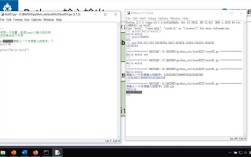
- 方法一(推荐):在代码编辑器中,右键点击任意空白处,选择 "Run As" -> "Python Run"。
- 方法二:点击工具栏上的绿色 "Run" 按钮(通常是一个带播放图标的下拉菜单,确保选择的是 "Python Run")。
- 方法三:使用快捷键
Ctrl + F11。
-
查看结果:
- 程序会在 MyEclipse 下方的 "Console" 控制台中运行并输出结果。
第五步:常用功能介绍
PyDev 为你提供了很多现代 IDE 的功能:
- 代码提示/自动补全:在输入代码时,按
Ctrl + Space可以触发代码提示。 - 代码格式化:选中代码,按
Ctrl + Shift + F可以自动格式化代码。 - 调试:
- 在代码行号左侧双击,可以设置断点(会出现一个蓝色圆点)。
- 右键点击代码,选择 "Debug As" -> "Python Run"。
- 程序会在断点处暂停,你可以使用调试工具栏上的按钮(如单步进入 F5、单步跳过 F6、单步返回 F7)来控制程序执行流程,并观察变量值的变化。
- 重构:支持重命名变量/方法、提取方法等重构操作。
- 单元测试:可以方便地创建和运行 Python 的单元测试。
总结与建议
| 优点 | 缺点 |
|---|---|
| ✅ 统一环境:可以在一个 IDE 中同时进行 Java 和 Python 开发,无需切换。 | ❌ 非原生支持:功能相比 PyCharm/VS Code 稍弱,更新可能不及时。 |
| ✅ 熟悉界面:如果你已经是 Eclipse/MyEclipse 的老用户,学习成本几乎为零。 | ❌ 配置稍复杂:需要手动安装插件和配置解释器,不如 PyCharm 开箱即用。 |
| ✅ 功能齐全:集成了代码提示、调试、重构、版本控制等核心功能。 | ❌ 社区和文档:PyCharm 拥有更活跃的 Python 社区和更完善的官方文档。 |
| ✅ 免费:PyDev 插件本身是开源免费的。 | ❌ 性能:对于大型 Python 项目,性能可能不如轻量级的 VS Code。 |
- 如果你只是偶尔写一些简单的 Python 脚本,或者需要在同一个项目中处理多种语言,MyEclipse + PyDev 是一个不错的选择。
- 如果你打算长期、深入地进行 Python 开发,特别是 Web 开发(Django/Flask)、数据科学或大型项目,强烈推荐直接使用 PyCharm (社区版免费) 或 Visual Studio Code (免费,需安装 Python 插件),它们在 Python 生态的支持、智能提示和性能上都更胜一筹。