核心前提:确保设置正确
在开始之前,请务必确保两台设备都做好了以下准备,这是所有方法成功的基础:
(图片来源网络,侵删)
- 使用同一个 Apple ID:这是最最关键的一步,两台设备(比如你的旧 iPhone 和新 iPhone)必须在 App Store 中登录了同一个 Apple ID。
- 如何检查:进入
设置>[你的姓名],查看顶部的 Apple ID 是否一致。
- 如何检查:进入
- 连接 Wi-Fi 网络:确保两台设备都连接在同一个 Wi-Fi 网络下,或者都开启了蜂窝数据,下载 App 需要 网络。
- 开启 App Store“自动下载”:这是实现“一键安装”的魔法开关。
- 如何设置:进入
设置>[你的姓名]>App Store。 - 打开 “App” 的开关,并选择 “自动下载”。
- 这样,在一台设备上下载新 App 后,另一台设备会自动开始下载。
- 如何设置:进入
最简单快捷的“一键安装法”(推荐)
这是利用苹果生态系统无缝协作的最佳方式,前提是你已经完成了上面的“核心前提”设置。
操作步骤:
-
在你的旧设备(iPhone 13)上:
- 打开 App Store。
- 点击右上角的 “头像” 进入账户页面。
- 向下滑动,找到 “已购项目” (Purchases) 并点击进入。
-
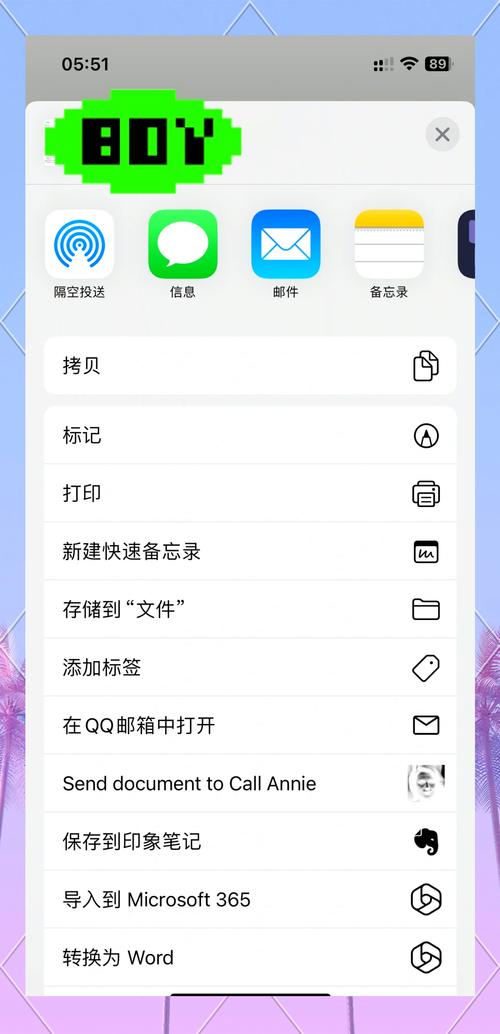
查找并下载 App:
 (图片来源网络,侵删)
- 在“已购项目”页面,你可以看到所有你用这个 Apple ID 购买或下载过的 App。
- 你可以使用顶部的 “不在此设备” 筛选选项,快速找到那些在新设备上没有安装的 App。
- 找到你想要的 App,点击旁边的 “云朵图标” (下载图标)。
- App 会立即开始下载。
-
在新设备(iPhone 15)上:
- 什么也不用做!
- 只要你的新设备开启了“自动下载”(见核心前提),它会自动开始下载你在旧设备上选择的 App。
- 你也可以手动打开新设备的 App Store,进入“已购项目”,手动点击下载。
优点:操作极其简单,只需在旧设备上点几下,新设备会自动完成。 缺点:需要网络,并且需要等待下载完成。
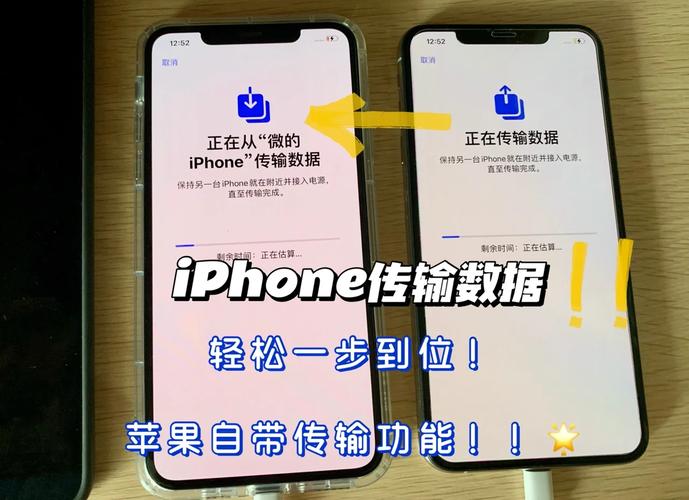
利用“快速开始”迁移数据(适合换新机)
如果你是买新手机,想把旧手机的所有数据(包括 App)都迁移到新手机,这是苹果官方最推荐的方法。
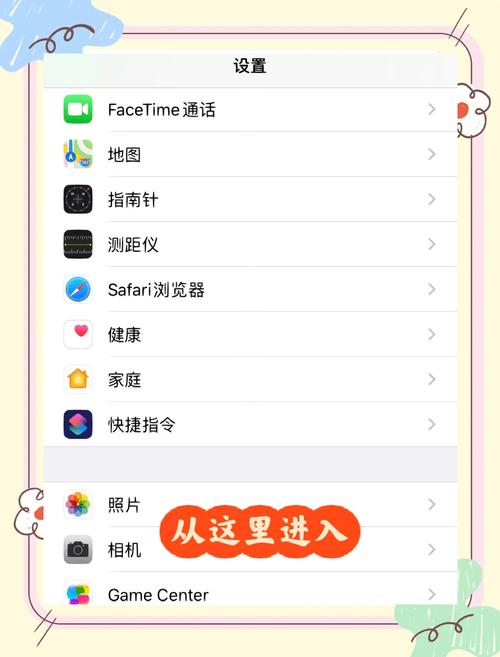
操作步骤:
(图片来源网络,侵删)
- 开启新设备:将新 iPhone 开机,按照屏幕提示进行设置,直到看到 “App 与数据” (Apps & Data) 屏幕。
- 选择迁移方式:在这个屏幕上,选择 “从 iPhone 传输数据” (Transfer from iPhone)。
- 连接两台设备:
- 将旧设备靠近新设备,当旧设备上出现动画时,将新设备的摄像头对准这个动画进行扫描。
- 两台设备会自动连接,请将它们放在旁边,不要分开。
- 设置传输选项:
- 在新设备上,按照提示设置旧设备作为热点,或者连接到同一个 Wi-Fi 网络。
- 你可以选择传输的内容,包括 “App”、照片、信息、联系人等。确保勾选了“App”。
- 开始传输:点击“传输”,然后在新设备上输入旧设备的锁屏密码,之后,只需耐心等待即可。
优点:可以一次性迁移所有 App、设置和数据,无需重新下载,速度非常快。 缺点:仅适用于换新设备的场景,不适用于日常在两台设备间同步。
利用“家庭共享”(适合家庭成员)
如果你和家人想共享彼此购买的 App,但又不想共用一个 Apple ID,家庭共享”是最佳选择。
操作步骤:
- 设置家庭共享:
- 在一台设备上,进入
设置>[你的姓名]>家庭共享。 - 按照提示创建一个“家庭”组,并邀请家人加入,家人需要接受邀请。
- 在一台设备上,进入
- 共享购买内容:
家庭组的所有成员(组织者除外)在购买 App、音乐、电影等 30 天内,其他家庭成员都可以免费获取。
- 下载家庭成员的 App:
- 在家庭成员的设备上,打开 App Store,点击头像。
- 选择 “家庭” (Family)。
- 你可以看到家庭成员购买或下载过的所有 App。
- 找到你想要的 App,点击旁边的 “云朵图标” 进行下载。注意:如果是付费 App,你可能会被提示“家人已购买”,点击“获取”即可免费下载。
优点:家庭成员可以共享付费内容,无需重复购买。 缺点:设置相对复杂,且主要目的是共享,而不是单纯传输。
最“笨”但最可靠的方法:重新登录下载
如果以上方法都因为某些原因(如网络问题、Apple ID 登录异常等)失败了,这个方法虽然原始,但绝对有效。
操作步骤:
- 在新设备上:打开 App Store。
- 搜索或查找:
- 方法A (搜索):在搜索框中输入你想要的 App 名称,然后点击搜索。
- 方法B (查找):点击你的头像,进入“已购项目”,在列表中找到你想要的 App。
- 下载:点击 App 旁边的 “获取” (Get) 或 “云朵图标” 进行下载。
- 付费问题:如果这是你以前购买过的付费 App,系统可能会自动识别并允许你免费下载,如果不是,你需要重新购买。
优点:最直接,不受任何系统设置影响。 缺点:需要手动一个一个查找和下载,比较耗时。
总结与对比
| 方法 | 适用场景 | 优点 | 缺点 |
|---|---|---|---|
| 一键安装法 | 日常在两台设备间同步 App | 简单快捷,自动化 | 需要网络和等待下载 |
| 快速开始 | 换新手机,完整迁移数据 | 速度快,功能全面,一劳永逸 | 仅适用于换新机场景 |
| 家庭共享 | 家庭成员共享 App 和内容 | 共享付费内容,节省开支 | 设置复杂,非个人使用场景 |
| 重新下载 | 所有方法失败后的备用方案 | 绝对可靠,不受限制 | 耗时费力,需要手动操作 |
给你的建议:
- 如果你只是想在日常用的 iPhone 和 iPad 之间安装 App,直接用 方法一,设置好“自动下载”后,一劳永逸。
- 如果你刚买了新 iPhone,强烈推荐使用 方法二,这是最完美的迁移体验。
- 如果你和家人想共享 App,去设置 方法三 的“家庭共享”。
希望这个详细的教程能帮到你!