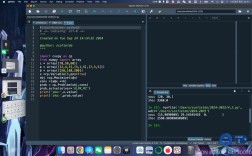
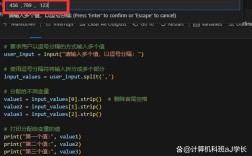
這個「框架」主要由以下幾個核心部分組成:
- 編輯器核心配置:讓 Sublime Text 變成一個強大的 Python IDE。
- 運行與除錯工具:快速執行代碼並進行交互式除錯。
- 自動化與效率工具:通過快捷鍵和腳本,提升開發效率。
- 版本控制集成:與 Git 無縫對接。
- 項目結構與最佳實踐:如何組織你的 Python 項目。
第一步:編輯器核心配置
這是構建「框架」的基礎,讓 Sublime Text 本身更懂 Python。
安裝 Package Control
這是 Sublime Text 的「應用商店」,所有插件都通過它安裝。
- 操作:打開 Sublime Text,按
Ctrl + ~(或Cmd + ~在 Mac) 打開控制台,粘貼以下代碼並回車。import urllib.request,urllib.parse,urllib.error,os; pf = 'Package Control.sublime-package'; ipp = sublime.installed_packages_path(); urllib.request.install_opener(urllib.request.build_opener(urllib.request.ProxyHandler())); open(os.path.join(ipp, pf), 'wb').write(urllib.request.urlopen('http://packagecontrol.io/' + pf.replace(' ', '%20')).read()) - 驗證:重啟 Sublime Text,按
Ctrl + Shift + P,輸入Package Control,如果能看到菜單說明安裝成功。
安裝核心 Python 插件
按 Ctrl + Shift + P,輸入 Package Control: Install Package,然後搜索並安裝以下插件:
-
Anaconda: 必裝! 它是目前最強大的 Python 開發插件,提供了:
 (图片来源网络,侵删)
- 代碼提示 (Autocompletion):基於 Jedi,非常智能。
- 代碉跳轉 (Goto Definition):
F12跳轉到函數/變量定義。 - 即時檢查 (Linter):集成
pylint,flake8,pylama等代碼風格檢查工具。 - 代碼格式化:自動整理你的代碼格式。
- 虛擬環境支持:能正確識別和使用
venv或conda環境。
-
SublimeREPL: 提供一個在 Sublime 內部的 Python 交互式解釋器(REPL),你可以直接在編輯器裡運行代碼片段,非常方便。
-
GitGutter: 在代碼行號左側顯示 Git 的修改狀態(新增、修改、刪除),一目了然。
-
SideBarEnhancements: 大幅增強側邊欄的功能,比如快速在新窗口中打開文件、複製路徑等。
第二步:運行與除錯工具
這是「框架」的執行引擎,讓你能夠看到代碼的運行結果。
快速運行 Python 腳本
安裝好 SublimeREPL 後,你可以用以下方式運行代碼:
-
當前文件運行:
- 打開你的
.py文件。 - 按
F5(默認快捷鍵,可在Preferences > Key Bindings - User中修改)。 - 會彈出一個新的 SublimeREPL 窗口,顯示腳本的輸出。
- 打開你的
-
交互式運行:
- 選中你想要運行的代碼塊。
- 按
Ctrl + Shift + P,輸入SublimeREPL: Python - RUN current file。 - 選中的代碼會在 REPL 中執行。
配置 Python 解釋器
為了確保 Anaconda 和 SublimeREPL 使用正確的 Python 環境(例如虛擬環境),你需要告訴 Sublime Text。
-
使用
SublimeREPL的配置- 按
Ctrl + Shift + P,輸入SublimeREPL: Python - RUN current file。 - 在彈出的菜單中,選擇
Config: Default。 - 這會打開一個配置文件
Packages/SublimeREPL/config/python/Default.sublime-menu。 - 在文件中找到
"shell_cmd"部分,修改"cmd"欄位,指向你的 Python 解釋器路徑。// 示例:使用系統默認的 python "cmd": ["python", "-i", "$file"], // 示例:使用虛擬環境中的 python // "cmd": ["/path/to/your/venv/bin/python", "-i", "$file"],
- 保存文件,下次運行時就會使用新的配置。
- 按
-
使用 Anaconda 的設置(推薦)
- 打開
Preferences > Package Settings > Anaconda > Settings - User。 - 在文件中加入以下配置,指向你的虛擬環境:
{ "python_interpreter": "/path/to/your/venv/bin/python" } - 保存,Anaconda 會自動使用這個解釋器,SublimeREPL 也會跟隨。
- 打開
第三步:自動化與效率工具
這是「框架」的加速器,讓你少做重複勞動。
自定義快捷鍵
在 Preferences > Key Bindings - User 中,你可以為常用操作設置快捷鍵。
[
    // 自定義一個運行文件的快捷鍵
    { "keys": ["ctrl+alt+r"], "command": "repl_open", "caption": "Python - Run Current File", "args": {"type": "python", "file": "untitled"} },
    // 自定義一個保存並運行的快捷鍵
    { "keys": ["ctrl+alt+s"], "command": "save", "args": {"async": true }, "context": [{"key": "selector", "operator": "equal", "operand": "source.python"}] },
    { "keys": ["ctrl+alt+s"], "command": "repl_open", "caption": "Python - Run Current File", "args": {"type": "python", "file": "untitled"} }
]
注意:
repl_open的args參數可能需要根據 SublimeREPL 的版本進行調整,上述是一個基本示例。
自動化構建系統
Sublime Text 的「構建系統」可以定義一組命令來處理文件,我們可以創建一個專門用於 Python 的構建系統。
- 在菜單欄選擇
Tools > Build System > New Build System...。 - 粘貼以下代碼,並保存為
Python.sublime-build(Sublime 會自動保存到正確的目錄)。{ "cmd": ["python", "-u", "$file"], "file_regex": "^[ ]*File \"(...*?)\", line ([0-9]*)", "selector": "source.python", "env": {"PYTHONIOENCODING": "utf8"} } - 現在,你可以按
Ctrl + B來運行當前 Python 文件,輸出會顯示在底部的控制台。
代碼片段
你可以創建自己的代碼片段,快速輸入常用模板,for 循環、if __name__ == "__main__": 等。
- 路徑:
Tools > Developer > New Snippet... - 示例:
<snippet> <content> if __name__ == "__main__": $1 </content> <tabTrigger>main</tabTrigger> <scope>source.python</scope> <description>Python main block</description> </snippet> - 使用方法:輸入
main然後按Tab鍵。
第四步:版本控制集成
- GitGutter:已經安裝,提供視覺化標記。
- 命令行操作:在 Sublime 的控制台 (
Ctrl + ~) 中直接輸入git add .,git commit -m "...",git push等命令,這是最直接有效的方式。 - 圖形化工具:可以考慮安裝
GitSavvy插件,它提供了強大的圖形化 Git 操作界面,但對於簡單操作,命令行更快。
第五步:項目結構與最佳實踐
這是「框架」的骨架,告訴你如何組織你的項目。
一個典型的 Python 項目目錄結構如下:
my_project/
├── .git/                  # Git 版本控制目錄
├── venv/                  # Python 虛擬環境目錄 (建議加入 .gitignore)
├── src/                   # 源代碼目錄
│   └── my_module/
│       ├── __init__.py
│       └── main.py
├── tests/                 # 測試代碼目錄
│   └── test_main.py
├── data/                  # 數據文件
├── .gitignore             # 忽略文件列表
├── README.md              # 項目說明
├── requirements.txt       # 依賴列表
└── sublime-project        # Sublime 項目配置文件 (可選)
.gitignore 文件示例:
# Virtual Environment
venv/
.venv/
# Sublime Text
*.sublime-project
*.sublime-workspace
# Python
__pycache__/
*.py[cod]
*$py.class
sublime-project 文件(可選但推薦)
你可以創建一個 .sublime-project 文件來為你的項目定制 Sublime 行為。
創建一個 my_project.sublime-project 文件:
{
    "folders":
    [
        {
            "path": ".", // 項目根目錄
            "folder_exclude_patterns": ["venv", "__pycache__"],
            "file_exclude_patterns": ["*.pyc"]
        }
    ],
    "build_systems": [
        // 可以在這裡定義項目專用的構建系統
        {
            "name": "My Project Run",
            "cmd": ["python", "${project_path}/src/my_module/main.py"],
            "shell": true
        }
    ]
}
這樣,當你打開這個項目文件時,Sublime 會自動應用這些設置。
總結:你的 Sublime Python 「框架」
現在,你有了一個功能齊全的 Sublime Python 開發環境:
| 功能 | 實現方式 |
|---|---|
| 智能編輯 | Anaconda 插件 (代碼提示、跳轉、檢查) |
| 快速運行 | SublimeREPL (F5) 或 構建系統 (Ctrl + B) |
| 交互式開發 | SublimeREPL (選中代碼塊執行) |
| 代碼質量 | Anaconda (pylint/flake8) + 自動格式化 |
| 版本控制 | GitGutter (視覺化) + 控制台命令 (操作) |
| 效率提升 | 自定義快捷鍵 + 代碼片段 |
| 項目管理 | 目錄結構 + .sublime-project 文件 |
這個「框架」輕量、快速、高度可定制,雖然它沒有一個統一的 UI 界面,但通過組合這些強大的插件和工具,你完全可以打造出一個不亞於大型 IDE 的 Python 開發體驗。