核心要点
最重要的一点是:Anaconda 是一个 Python 的发行版,它本身包含了 Python 和一个包管理器。

卸载 Python 通常有以下几种情况:
- 只想删除某个特定的 Python 环境(推荐):这是最常见的需求,你可能创建了一个旧版本的 Python 环境(如
python=3.7),现在想删除它,但保留你的基础环境(base)和其他环境。这是最佳实践,也是我首先推荐的方法。 - 想彻底删除 Anaconda 及其所有内容:你不再使用 Anaconda 了,想从电脑上完全移除它,包括所有的 Python 环境和安装的包。
- 升级基础环境中的 Python 版本:你想把
base环境的 Python 从 3.9 升级到 3.11,这并不是“卸载”,而是“升级”,但操作逻辑类似。
删除特定的 Conda 环境(最常用、最安全)
如果你只是想删除一个不需要的 Python 环境,这是最简单、最安全的方法,你的 base 环境和其他环境将不受影响。
步骤:
-
打开 Anaconda Prompt (在 Windows 上) 或终端 (在 macOS / Linux 上)。
 (图片来源网络,侵删)
 -
(可选)列出所有环境:为了确认你要删除的环境名称和 ID。
conda env list
你会看到一个类似下面的列表:
# conda environments:
#
base                  *  C:\Users\YourUser\anaconda3
my_old_project           C:\Users\YourUser\anaconda3\envs\my_old_project
data_science             C:\Users\YourUser\anaconda3\envs\data_science
假设你想删除
my_old_project这个环境。 -
删除环境:使用
conda env remove命令,并加上-n(name) 参数指定环境名。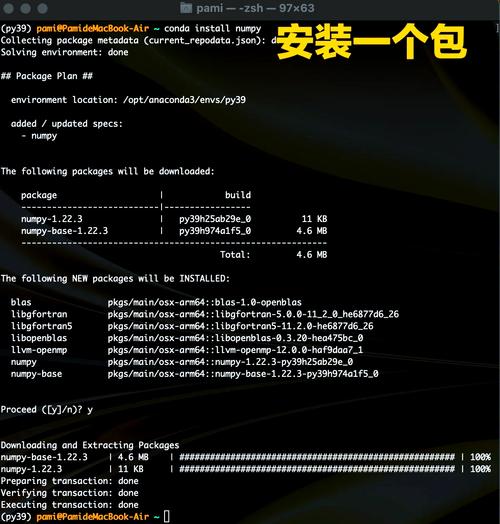 (图片来源网络,侵删)
conda env remove -n my_old_project
系统会提示你确认:
Remove all packages in environment C:\Users\YourUser\anaconda3\envs\my_old_project:
['python', ...]
Proceed ([y]/n)? y
输入
y并回车,环境就会被删除。
这个方法只删除你指定的环境,不会影响你的 base 环境或其他任何环境,这是处理多版本 Python 的标准方式。
彻底卸载 Anaconda
如果你决定完全不再使用 Anaconda,那么最好的方法是通过官方的安装程序来卸载,这会干净地移除所有文件、环境、注册表项等。
步骤:
-
下载 Anaconda 卸载程序:
- 访问 Anaconda 官方下载页面。
- 找到与你当初安装版本匹配的安装程序(Windows 上的
Anaconda3-2025.09-0-Windows-x86_64.exe)。 - 注意:你不需要运行它来安装,而是要运行它自带的卸载功能。
-
运行卸载程序:
- 双击你下载的
.exe文件。 - 在弹出的安装向导窗口中,不要选择 "Install"(安装),而是点击左侧的 "Uninstall"(卸载)选项。
- 双击你下载的
-
确认卸载:
- 卸载程序会扫描并列出所有将要被删除的 Anaconda 相关文件和目录。
- 仔细确认无误后,点击 "Uninstall" 按钮。
- 卸载过程可能需要几分钟时间。
-
(可选)手动清理:
- 卸载程序通常会做得很好,但为了彻底,你也可以检查一下常见的安装位置:
C:\ProgramData\Anaconda3(或你自定义的安装路径)C:\Users\<你的用户名>\anaconda3- 系统的环境变量
PATH中是否还有 Anaconda 的路径(如果卸载程序没清理干净的话)。
- 卸载程序通常会做得很好,但为了彻底,你也可以检查一下常见的安装位置:
这是当你想与 Anaconda 完全告别时的最佳选择。
升级基础环境 (base) 的 Python 版本
你不能直接在 base 环境中“卸载”Python,因为 base 环境的 Python 是 Anaconda 自身的核心,正确的做法是创建一个新环境,或者直接升级 base 环境的 Python 版本。
强烈建议不要直接升级 base 环境,因为它可能导致依赖冲突,更好的做法是创建一个新环境。
推荐做法:创建一个新环境
这是管理不同 Python 版本的最佳实践。
-
创建一个新环境,使用 Python 3.11:
conda create -n new_env_name python=3.11
这会创建一个名为
new_env_name的新环境,其中包含 Python 3.11。 -
激活新环境:
conda activate new_env_name
你的命令行提示符会变成
(new_env_name)。 -
在新环境中安装包:
pip install numpy pandas matplotlib
所有包都会安装到
new_env_name环境中,与base环境完全隔离。 -
(可选)删除旧的
base环境:- 警告:通常不建议删除
base环境,它用于管理 Anaconda 本身。 - 如果你非常确定要删除
base环境中的所有内容(包括 Python),你可以先激活它,然后尝试用conda update python --yes来升级,但这有风险,强烈推荐使用方法一或方法三的推荐做法。
- 警告:通常不建议删除
总结与建议
| 你的目标 | 推荐方法 | 命令/操作 | 优点 |
|---|---|---|---|
| 删除一个旧的项目环境 | 删除特定环境 | conda env remove -n <环境名> |
安全、快速、不影响其他环境。 |
| 完全不用 Anaconda 了 | 彻底卸载 | 运行官方 Anaconda 安装包,选择 "Uninstall" | 干净、彻底,移除所有痕迹。 |
| 需要使用不同版本的 Python | 创建新环境 | conda create -n <新环境名> python=<版本号> |
最佳实践,环境隔离,避免冲突。 |
最后的小贴士:
- 在操作前,最好关闭所有可能正在使用 Anaconda 的程序(如 Jupyter Notebook, VS Code, Spyder 等)。
- 如果你不确定,永远优先选择“创建新环境”而不是直接在
base环境中修改,这能让你在任何时候都能安全地回退到原始状态。