LumaFusion 完全教程:从入门到精通
LumaFusion 是一款在 iPad 和 iPhone 上备受推崇的专业视频剪辑软件,它拥有多轨道视频/音频、色度键(抠绿幕)、关键帧动画、内置调色和音频工具等强大功能,被誉为“口袋里的 Premiere Pro”。
(图片来源网络,侵删)
第一部分:入门基础 - 熟悉界面与核心概念
在开始剪辑之前,我们先来认识一下 LumaFusion 的主界面,打开项目后,你会看到三个主要区域:媒体库、时间线 和 监视器。
媒体库
这里是存放你所有素材的地方。
- 导入素材:点击左上角的 号,可以从“文件”、“照片”、“相机”、“音乐”等导入视频、图片、音频文件。
- 素材管理:导入的素材会以缩略图的形式展示在这里,你可以长按素材进行重命名,方便管理。
时间线
这是你“讲故事”的地方,所有剪辑、拼接、特效都在这里完成。
- 轨道:LumaFusion 最多支持 6条视频轨道 和 6条音频轨道,你可以通过点击轨道名称旁的 或 来增减轨道。
- 轨道锁定:点击轨道左侧的“锁”图标,可以锁定该轨道,防止误操作。
- 轨道独奏/静音:点击喇叭图标可以只听该轨道的声音,点击眼睛图标可以只看该轨道的画面。
监视器
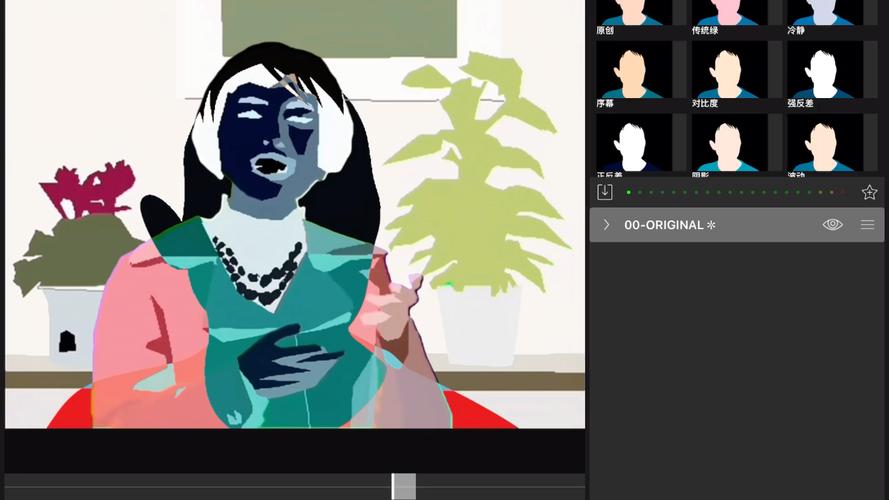
这是你的预览窗口。
(图片来源网络,侵删)
- 播放控制:底部有标准的播放、暂停、停止、快进、快退按钮。
- 播放头:红色的竖线,指示当前正在播放的时间点。
- 缩放:使用两指捏合手势可以放大或缩小时间线,方便进行精细剪辑。
第二部分:核心剪辑工作流程
一个完整的剪辑流程通常包括:导入 -> 粗剪 -> 精剪 -> 添加特效与音频 -> 导出。
导入与整理素材
- 点击媒体库左上角的 号,导入你的视频片段、照片和背景音乐。
- 为了方便,可以给素材重命名,将
VID_20250815_123456.MOV改名为开场镜头。
粗剪 - 搭建故事骨架
粗剪的目的是把不需要的部分剪掉,把需要的片段按顺序排列好。
- 将素材添加到时间线:
- 在媒体库中,长按一段视频素材,然后拖动到时间线的任意视频轨道上。
- 或者,直接双击素材,它会自动添加到你最上面的一个空视频轨道。
- 使用剃刀工具剪辑:
- 在监视器下方找到 剃刀工具 (图标像一把剪刀)。
- 播放视频,在你想要剪断的地方暂停,点击剃刀工具,然后点击播放头所在的位置,素材就会被一分为二。
- 按住片段的边缘向内拖动,可以删除不需要的部分。
- 移动和排列片段:
- 使用 选择工具 (默认的箭头图标),按住并拖动片段来调整它们的顺序。
- 如果两个片段在同一轨道上重叠,LumaFusion 会自动创建一个 转场 (默认为淡入淡出),你可以在时间线上方的“转场”面板中修改它。
精剪 - 让故事更流畅
精剪是在粗剪的基础上,优化镜头的节奏和衔接。
- 波纹剪辑:
按住片段的边缘向内拖动删除后,后面的所有片段会自动前移,填补空隙,这是最常用的剪辑方式。
 (图片来源网络,侵删)
 - J-Cut 和 L-Cut (音频分离):
- J-Cut:下一个片段的音频先于画面出现,画面还在播A,但声音已经切到B了,能让过渡非常自然。
- L-Cut:下一个片段的画面先于音频出现,画面切到B了,但声音还是A的。
- 操作方法:在轨道名称上长按,选择“分离音频”,这样视频和音频就变成了两个独立的轨道,你可以自由拖动它们,实现 J-Cut 和 L-Cut 效果。
添加字幕、音乐和特效
- 添加字幕/标题:
- 点击时间线上方的 工具。
- 选择一个样式,双击进入编辑,输入你的文字。
- 你可以在右侧的检查器中调整字体、大小、颜色、位置等。
- 要让文字动起来,可以点击标题轨道上的 关键帧 按钮,在不同时间点改变文字的位置、大小或透明度,LumaFusion 会自动生成动画。
- 添加音乐/音效:
- 将背景音乐从媒体库拖到音频轨道上。
- 按住音乐的边缘调整长度,使其匹配视频总时长。
- 淡入淡出:在音频片段的边缘,你会看到一个半透明的控制条,拖动它可以制作声音的淡入淡出效果,避免突兀。
- 添加转场:
- 在时间线上方的“转场”面板中,有各种转场效果(如叠化、滑动、模糊等)。
- 选择一个效果,长按并拖到两个片段的连接处即可。
调色与音频处理
- 快速调色:
- 在时间线上选择一个视频片段。
- 点击右侧检查器顶部的 颜色 标签页。
- 这里提供了白平衡、曝光、对比度、饱和度等基础调节滑块,非常直观。
- 音频处理:
- 选择音频片段,点击右侧检查器的 音频 标签页。
- 这里可以调节音量、添加音频淡化(和轨道上的控制条效果一样)、选择音频模式(如“降低其他音量”,适合做旁白)。
导出你的作品
- 点击右上角的 共享 按钮 (一个方框带箭头的图标)。
- 在导出设置中:
- 预设:选择适合的平台,如
YouTube 1080p、Instagram Story、Apple Devices等,这会自动帮你设置好分辨率、帧率和码率。 - 名称:给你的视频起个名字。
- 存储位置:选择保存到“文件”App。
- 预设:选择适合的平台,如
- 点击右上角的 导出,等待处理完成即可。
第三部分:进阶技巧与高级功能
当你熟悉了基础操作后,可以探索这些更强大的功能。
关键帧动画 - 让一切动起来
关键帧是制作动态效果的核心。
- 操作流程:
- 在时间线上选择一个片段(可以是视频、图片、字幕或效果)。
- 在右侧检查器中,找到你想控制的属性,位置”、“缩放”、“旋转”、“不透明度”。
- 将播放头移动到动画的起始点,点击属性右侧的 菱形图标 (添加关键帧)。
- 将播放头移动到动画的结束点,改变该属性的值(比如把图片从左边拖到右边),LumaFusion 会自动添加第二个关键帧。
- 播放预览,你就能看到平滑的动画了,点击关键帧可以删除或调整其曲线。
色度键 - 抠绿幕/蓝幕
这是制作特效、虚拟背景的必备功能。
- 操作流程:
- 将你的绿幕视频素材拖到时间线上。
- 在右侧检查器中,点击 视频 标签页。
- 向下滑动,找到并勾选 色度键。
- 使用 吸管工具 点击画面中的绿色(或蓝色)区域,软件会自动尝试去除该颜色。
- 通过调节“色相”、“饱和度”、“边缘柔和度”等滑块,精细调整抠像效果,直到边缘干净无色 spill。
画中画 与画外画
- 画中画:将一个视频片段放在另一个视频片段的上面,形成叠加效果,只需将第二个片段拖到另一个视频轨道即可。
- 画外画:将一个视频片段放在另一个视频片段的 上方 (轨道号更小),这样它就会覆盖在下面视频的上面,通过调整其大小和位置,可以实现小窗效果。
混合模式
混合模式可以控制上下两层视频如何“混合”在一起,产生酷炫的视觉效果。
- 操作流程:
- 确保你有上下两个视频轨道。
- 选择上方的视频片段。
- 在右侧检查器的 视频 标签页中,找到 混合模式。
正常:默认模式,上层完全覆盖下层。叠加、柔光:常用模式,可以增加画面的对比度和质感。屏幕:让画面变亮。正片叠底:让画面变暗。
第四部分:实用技巧与最佳实践
- 手势是王道:
- 两指捏合:放大/缩小时间线。
- 三指左滑:撤销操作。
- 三指右滑:重做操作。
- 双指点击:适配时间线到屏幕宽度。
- 善用轨道管理:把不同类型的素材分到不同轨道,比如轨道1放主视频,轨道2放画中画,轨道3放字幕,轨道4/5/6放备用素材或特效,这样逻辑清晰,不易出错。
- 使用标记:在监视器播放时,点击 标记 按钮 (旗帜图标),可以在播放头位置添加一个标记,这对于标记需要修改的地方或重要时间点非常有用。
- 定期保存:虽然 LumaFusion 自动保存,但养成手动
Command + S(或在菜单中选择“存储”) 的好习惯,以防万一。 - 备份项目:LumaFusion 的项目文件(
.luma)很小,你可以把它和原始素材一起备份到云端或电脑,方便日后继续编辑。
LumaFusion 的学习曲线相对平缓,但功能极其强大,从这篇教程开始,建议你:
- 跟着教程操作一遍:找一小段素材,完整地走一遍“导入-粗剪-精剪-加字幕音乐-导出”的流程。
- 尝试一个高级功能:比如为你的下一个视频做一个简单的关键帧动画,或者尝试抠一次绿幕。
- 多看多练:在 YouTube 上搜索 “LumaFusion tutorial”,有海量的免费教程可以学习。
LumaFusion 的强大之处在于它把专业级的剪辑能力装进了你的口袋,耐心练习,你很快就能用它创作出令人惊艳的视频作品!