下面我将从 基础配置、最佳实践(推荐)、常见问题 三个方面,为你详细讲解如何在 PySpark 中配置 Python 环境。
基础配置方法
这些是 PySpark 最基本的配置方法,适用于快速测试或简单脚本。
使用系统默认的 Python (最简单)
当你直接在命令行或 Jupyter Notebook 中运行 pyspark 命令时,它会使用你当前系统的默认 Python 解释器。
优点:
- 开箱即用,无需额外配置。
缺点:
- 环境隔离性差,如果你在系统 Python 中安装了
pyspark或其他库,可能会与项目所需的库版本冲突。 - 在生产环境中不推荐,因为难以管理和复现。
示例:
# 在终端中直接启动 PySpark Shell
pyspark
通过 PYSPARK_PYTHON 环境变量指定 Python 解释器路径
这是最常用和最基础的指定 Python 环境的方法,你可以告诉 PySpark 使用哪个特定的 Python 可执行文件。
适用场景:
- 你有一个虚拟环境,并且希望 PySpark 使用这个环境中的 Python。
操作步骤:
-
创建并激活一个虚拟环境
# 创建一个名为 my_pyspark_env 的虚拟环境
python3 -m venv my_pyspark_env
# 激活虚拟环境
# macOS / Linux
source my_pyspark_env/bin/activate
# Windows
.\my_pyspark_env\Scripts\activate
-
在虚拟环境中安装必要的库
pip install pyspark pandas numpy
-
设置
PYSPARK_PYTHON环境变量并运行 PySpark-
临时设置 (仅当前终端有效):
# 获取当前虚拟环境的 Python 路径
export PYSPARK_PYTHON=$(which python)
# 启动 PySpark Shell
pyspark
-
永久设置 (添加到 shell 配置文件): 将上面的
export命令添加到你的~/.bashrc,~/.zshrc等文件中。
-
验证: 在 PySpark Shell 中,你可以运行以下代码来检查当前使用的 Python 路径:
from pyspark import SparkContext
sc = SparkContext.getOrCreate()
print(sc.pythonVer)  # 会打印出 Python 版本,如 '3.8.10'
print(sc.pythonExec) # 会打印出 Python 可执行文件的完整路径
最佳实践:使用 findspark 库
在 IDE(如 PyCharm, VS Code)或独立的 Python 脚本中直接导入 pyspark 通常会失败,因为 Python 不知道 Spark 的安装位置。findspark 库就是为了解决这个问题而生的。
findspark 的作用:
它会自动在系统环境变量(如 SPARK_HOME)或 Python 路径中查找 Spark 的安装目录,并将 pyspark 的路径添加到 sys.path 中,这样你就可以在任何 Python 环境中无缝导入 pyspark 了。
操作步骤:
-
安装
findsparkpip install findspark
-
在 Python 脚本或 Notebook 中使用
示例脚本 (
my_app.py):import findspark findspark.init() # 初始化,找到 Spark 并添加到路径 # 现在可以正常导入 PySpark 了 from pyspark.sql import SparkSession # 创建 SparkSession spark = SparkSession.builder \ .appName("PythonBestPractice") \ .getOrCreate() # 执行一个简单的 Spark 操作 data = [1, 2, 3, 4, 5] rdd = spark.sparkContext.parallelize(data) print(f"Sum of the data: {rdd.sum()}") spark.stop() -
如何指定 Python 环境? 结合
findspark和PYSPARK_PYTHON是最完美的组合,你可以在运行脚本之前,通过PYSPARK_PYTHON指定你精心准备的虚拟环境。# 假设你有一个名为 spark_env 的虚拟环境 export PYSPARK_PYTHON=/path/to/your/spark_env/bin/python # 然后运行你的 Python 脚本 python my_app.py
在 Jupyter Notebook 中,你可以在启动内核前设置环境变量,或者直接在 Notebook 的一个 cell 中设置:
import os
os.environ["PYSPARK_PYTHON"] = "/path/to/your/spark_env/bin/python"
import findspark
findspark.init()
# ... 后续代码 ...
高级配置与常见问题
问题1:ModuleNotFoundError: No module named 'pyspark'
原因:
这是最常见的问题,你的 Python 解释器找不到 pyspark 模块,这通常意味着你使用的 Python 环境中没有安装 pyspark。
解决方案:
-
使用
findspark: 如上所述,这是最推荐的解决方案,因为它不要求将pyspark安装到你的项目 Python 环境中。 -
在正确的环境中安装: 如果你不想用
findspark,请确保你在目标 Python 环境中安装了pyspark。# 激活你的虚拟环境 source my_pyspark_env/bin/activate # 在虚拟环境中安装 pyspark pip install pyspark
问题2:PySpark master not set
原因: 你启动 PySpark 时没有指定 Spark 运行的模式(Master URL),在本地运行时,你需要告诉 Spark 使用本地模式。
解决方案:
在创建 SparkSession 时明确指定 master。
from pyspark.sql import SparkSession
spark = SparkSession.builder \
    .appName("MyApp") \
    .master("local[*]") \  # 使用所有可用的 CPU 核心
    .getOrCreate()
local: 使用一个核心。local[*]: 使用所有可用的核心。local[K]: 使用 K 个核心。spark://master-host:7077: 连接到一个 Spark 集群。
问题3:PySpark is not installed in the Python interpreter
原因:
在 IDE(如 PyCharm)中,你选择的 Python 解释器没有安装 pyspark。
解决方案:
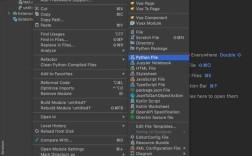
- 打开 PyCharm 的 Settings/Preferences。
- 导航到 Project: [your_project_name] > Python Interpreter。
- 点击齿轮图标,选择 Add...。
- 选择 Existing environment,然后选择你配置好的虚拟环境(
my_pyspark_env/bin/python)。 - 确认后,PyCharm 会使用这个解释器,如果
pyspark已安装在该环境中,问题就解决了,如果没有,点击 号安装它。
问题4:Java 相关错误
原因:
PySpark 依赖于 Java 运行时环境,如果你的系统没有安装 Java,或者 JAVA_HOME 环境变量没有正确配置,就会报错。
解决方案:
-
安装 Java: 确保你安装了 Java 8 或 Java 11(Spark 3.x 推荐使用 Java 11)。
# Ubuntu/Debian
sudo apt-get install openjdk-11-jdk
# macOS (使用 Homebrew)
brew install openjdk@11
-
设置
JAVA_HOME: 设置 Java 的安装路径。- 在
~/.bashrc或~/.zshrc中添加:# 替换为你的实际 Java 安装路径 export JAVA_HOME=/usr/lib/jvm/java-11-openjdk-amd64 export PATH=$JAVA_HOME/bin:$PATH
- 在 Windows 中,在“系统属性” -> “高级” -> “环境变量” 中设置。
- 在
总结与推荐方案
| 场景 | 推荐方案 | 优点 |
|---|---|---|
| 快速测试/学习 | 直接在终端运行 pyspark |
最简单,无需配置。 |
| 独立脚本/IDE | findspark + PYSPARK_PYTHON |
最佳实践,环境隔离,易于管理,IDE 友好。 |
| 生产环境/部署 | 打包虚拟环境 + PYSPARK_PYTHON |
环境完全独立,可复现,易于部署到不同服务器。 |
我的核心建议是:
- 为每个 Spark 项目创建一个独立的 Python 虚拟环境。
- 在该虚拟环境中安装
pyspark和你需要的所有数据处理库(如pandas,numpy)。 - 在运行代码前,通过
export PYSPARK_PYTHON=/path/to/your/env/bin/python来指定 Python 环境。 - 在 IDE 或脚本中,使用
findspark.init()来简化导入过程。
这样做可以确保你的 Spark 应用运行在一个干净、可控且可复现的环境中,避免绝大多数因环境问题导致的错误。