学习路径规划
如果你是新手,建议按照以下四个步骤循序渐进,不要跳级。
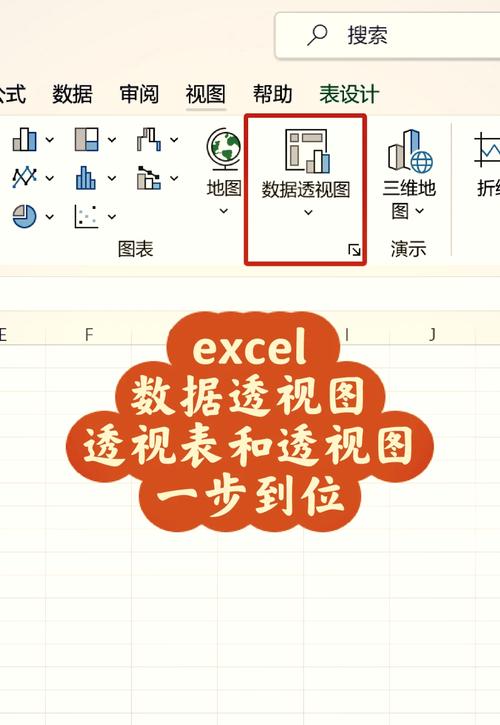
(图片来源网络,侵删)
第1步:入门基础 (小白必看)
学习目标:
- 理解什么是数据透视表,它能解决什么问题。
- 掌握创建数据透视表的基本前提(数据源规范)。
- 学会拖拽字段,生成最简单的汇总表。
核心技能:
- 规范数据源: 为什么数据必须是“表格”形式(有标题、无空行空列、不合并单元格)。
- 创建透视表: 选中数据 ->
插入->数据透视表。 - 字段布局: 认识
行、列、值、筛选器四个区域,并知道如何拖拽。 - 刷新数据: 当源数据更新后,如何刷新透视表。
第2步:核心技巧 (提升效率)
学习目标:
- 熟练运用各种计算方式和字段组合。
- 掌握日期和文本字段的分组功能。
- 学会使用切片器和时间轴进行动态筛选。
核心技能:
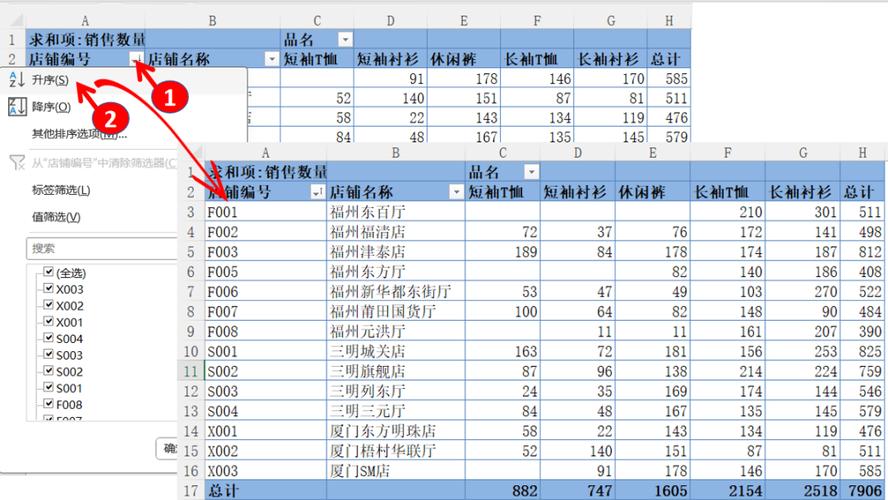
(图片来源网络,侵删)
- 值字段设置: 将“求和”改为“计数”、“平均值”、“最大值”等,并理解“值显示方式”(如:占总和的百分比、差异等)。
- 组合功能:
- 日期组合: 将“日期”字段一键按年、季度、月、日进行分组。
- 数字组合: 将“销售额”等数字字段按区间分组(如:0-1000, 1001-2000)。
- 切片器: 创建美观、可交互的筛选按钮,实现多维度动态分析。
- 计算字段/计算项: 在不修改源数据的情况下,在透视表内部创建新的计算公式(进阶)。
第3步:图表可视化 (让数据说话)
学习目标:
- 将透视表结果快速转化为直观的图表。
- 学会创建数据透视图,并与数据透视表联动。
核心技能:
- 插入透视图: 在透视表任意位置点击
插入透视图。 - 联动与筛选: 理解透视图会随透视表的筛选而实时变化。
- 图表美化: 对透视图进行格式调整,使其更专业、易读。
第4步:高级应用 (专家之路)
学习目标:
- 处理更复杂的数据源和多表关联。
- 掌握数据模型,实现更强大的分析。
核心技能:
- 多重合并计算数据区域: 将多个独立的表格合并到一个透视表中进行分析。
- 使用数据模型:
- 创建关系: 像数据库一样,在多个表格之间建立关系(如“订单表”和“产品表”通过“产品ID”关联)。
- 使用DAX: 学习数据分析表达式,创建更复杂的、基于数据模型的计算字段和度量值(这是Power BI的核心,但在Excel 2025及以后版本中也越来越强大)。
- Power Pivot 加载项: 了解并启用Excel内置的超级数据分析工具。
精选视频教程推荐
以下视频教程涵盖了从入门到精通的所有内容,你可以根据自己的喜好和语言习惯选择。
中文教程推荐
-
B站 (Bilibili) - 首选!资源丰富,免费高质量
- 【强烈推荐】李沐老师: B站搜索“李沐 Excel透视表”,他的课程讲解非常系统、清晰,从基础到高级,案例丰富,是公认的经典教程,适合系统性学习。
- 【快速入门】秋叶Excel: B站搜索“秋叶 Excel透视表”,秋叶团队的课程风格活泼,适合零基础小白快速上手,通常有10-20分钟的精简入门视频。
- 【实用技巧】ExcelHome: B站搜索“ExcelHome 透视表”,ExcelHome是国内最权威的Excel社区之一,他们发布的视频技巧性很强,解决实际问题。
-
YouTube (需科学上网)
- 【通俗易懂】ExcelIsFun: 虽然是英文频道,但有大量中文搬运和字幕,他的视频用动画和实例讲解,非常直观,即使听不懂英文,看画面也能明白。
- 【系统课程】AmiT Teaching: 同样是英文频道,但讲解非常系统,逻辑清晰,配合字幕学习效果极佳。
英文教程推荐 (如果你想提升英语或看原汁原味的教程)
- YouTube - 顶级资源库
- 【入门必看】Leila Gharani: 她的频道被公认为Excel教学的最佳频道之一,她的透视表教程逻辑清晰,视觉效果好,非常适合初学者。
- 【技巧大师】Exceljet: 由两位Excel专家运营,网站和YouTube都以提供“快速、精准、优雅”的解决方案著称,他们的视频通常很短,直击痛点。
- 【微软官方】Microsoft 365: 微软官方的频道,提供最权威、最官方的功能介绍和教程。
学习建议
- 跟着视频动手操作: 看十遍不如自己动手做一遍,一定要下载配套的练习数据,跟着老师的步骤一步步操作。
- 从自己的数据开始: 学完基础后,尝试用你工作中的真实数据创建透视表,这是检验学习成果的最佳方式。
- 遇到问题先思考: 当操作不成功时,先停下来想一想,是数据源不规范?还是字段拖错了区域?解决问题的过程就是进步的过程。
- 善用快捷键: 学习一些常用快捷键,如
Alt + F5刷新,Alt + D + P调用旧版数据透视表向导,能极大提升效率。
希望这份详细的指南能帮助你快速掌握Excel数据透视表,祝你学习愉快!