Photoshop CC 2025 安装详细教程
在开始之前,请务必仔细阅读本教程的 【重要提示】 部分,这能帮助你避免绝大多数安装失败的问题。
(图片来源网络,侵删)
【重要提示】
- 系统要求:Photoshop CC 2025 是一款较老的软件,对现代操作系统(如 Windows 11, macOS Ventura 及更高版本)的支持有限,官方不再提供更新,因此在新系统上安装可能会遇到兼容性问题,甚至无法运行。强烈建议在 Windows 10 或 macOS 10.15 (Catalina) 及更早的版本上进行安装,以获得最佳体验。
- 安装包来源:请确保你从可靠、可信的渠道获取安装包,切勿从不明网站下载,这些文件可能捆绑病毒或恶意软件。
- 账户要求:Adobe CC 2025 版本需要使用 Adobe ID 登录才能激活,你需要一个有效的 Adobe 账户。
- 安装程序兼容性:在较新的 Windows 系统(如 Win10/11)上直接运行旧版安装程序时,可能会因为系统安全机制(如 SmartScreen)而被阻止,或者提示不兼容,本教程将重点解决这些问题。
第一部分:准备工作
在安装之前,请完成以下步骤:
-
下载 Photoshop CC 2025 安装包
- 官方存档链接(推荐):Adobe 官方为旧版本提供了一个存档页面,但下载可能需要登录 Adobe 账户。
- Adobe Creative Cloud 官方存档页面
- 在页面中找到 "Creative Cloud 2025" 版本,然后选择 "Photoshop CC 2025 (16.0)" 进行下载,下载文件通常是一个名为
Set-up.exe的可执行文件。
- 注意:如果你是从第三方网站获取的安装包,请确保文件名和大小与官方发布的版本一致,以防文件损坏或被篡改。
- 官方存档链接(推荐):Adobe 官方为旧版本提供了一个存档页面,但下载可能需要登录 Adobe 账户。
-
关闭所有杀毒软件和防火墙
- 为了防止安装过程中的文件操作被杀毒软件误判为病毒或恶意行为,暂时关闭你的所有杀毒软件和 Windows Defender 防火墙,安装完成后再重新开启。
-
准备 Adobe ID
 (图片来源网络,侵删)
- 确保你已经注册了 Adobe ID,如果没有,可以访问 Adobe 官网 免费创建一个。
第二部分:安装步骤(Windows 系统)
在 Windows 10/11 上安装(解决兼容性问题)
这是最常见的情况,因为 Win10/11 默认会阻止旧程序的安装。
步骤 1:右键以管理员身份运行
- 找到你下载的
Set-up.exe安装文件。 - 右键点击 该文件,在弹出的菜单中选择 “属性”。
- 在弹出的属性窗口中,切换到 “兼容性” 选项卡。
- 勾选 “以兼容模式运行这个程序”,并在下方的下拉菜单中选择 “Windows 8” 或 “Windows 7”,这两个选项通常能提供最好的兼容性。
- 勾选下方的 “以管理员身份运行此程序”。
- 点击 “应用”,然后点击 “确定”。
步骤 2:启动安装程序
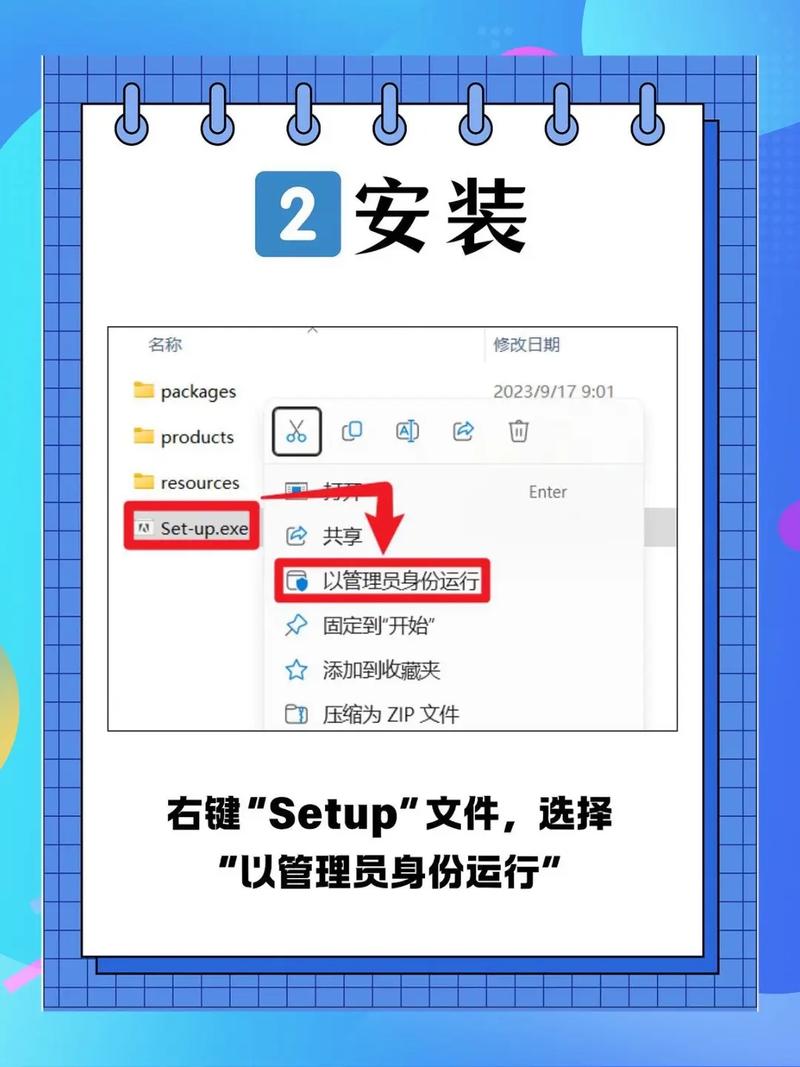
- 再次 右键点击
Set-up.exe文件,选择 “以管理员身份运行”。 - 如果系统弹出“Windows 保护程序”或“SmartScreen”警告,点击 “更多信息” 或 “仍要运行”。
步骤 3:登录 Adobe ID
- 安装程序启动后,会要求你登录 Adobe ID,输入你的账户和密码。
- 如果提示你选择计划,选择 “Photoshop (仅限桌面应用)”。
步骤 4:开始安装
- 登录后,安装程序会显示安装选项,通常默认选择即可。
- 点击 “安装” 按钮。
- 安装程序会自动下载并安装 Photoshop,这个过程需要一些时间,请耐心等待。
步骤 5:完成安装
- 安装完成后,点击 “关闭”。
- 重启你的电脑,这一步非常重要,可以确保所有组件都正确注册。
在 Windows 7/8 系统上安装
如果你的系统是 Windows 7 或 8,安装过程会顺利很多。
- 右键点击
Set-up.exe文件,选择 “以管理员身份运行”。 - 登录你的 Adobe ID。
- 按照屏幕提示,选择安装位置(默认即可),然后点击 “安装”。
- 等待安装完成,重启电脑即可。
第三部分:激活与常见问题
如何激活?
- 安装并重启电脑后,打开 Photoshop CC 2025。
- 程序会自动要求你登录 Adobe ID 进行激活,输入你的账户密码即可。
- 如果提示“无法连接到服务器”,请检查你的网络连接,或者暂时关闭防火墙后再试。
常见问题与解决方法
问题 1:安装过程中提示“安装程序遇到问题”或失败。
- 原因:通常是杀毒软件干扰、权限不足或系统文件损坏。
- 解决方法:
- 确保已完全关闭杀毒软件和防火墙。
- 严格按照 “情况一” 中的步骤,设置兼容性并以管理员身份运行。
- 尝试将安装包解压到另一个路径,
D:\Adobe_CC2025,然后从该路径运行Set-up.exe。 - 检查系统盘(通常是C盘)是否有足够的可用空间(至少需要 10GB 以上)。
问题 2:安装后无法打开,闪退或提示“应用程序无法正常启动 (0xc000007b)”错误。
- 原因:这是最常见的 64 位程序兼容性问题,通常是因为缺少必要的 Visual C++ 运行库。
- 解决方法:
- 安装 Visual C++ 运行库:Photoshop CC 2025 依赖于多个版本的 Visual C++ Redistributable,你需要安装以下版本(全部安装以确保兼容性):
- 安装完所有运行库后,重启电脑,然后再尝试打开 Photoshop。
问题 3:在新版 macOS (如 Ventura, Sonoma) 上无法安装或运行。
- 原因:新 macOS 版本移除了对 32 位应用的支持,而 Photoshop CC 2025 包含 32 位组件。
- 解决方法:
- 使用旧版 macOS:这是最可靠的解决方法,使用 macOS 10.15 (Catalina) 或更早版本。
- 使用虚拟机:在 macOS 上安装虚拟机软件(如 Parallels Desktop, VMware Fusion),然后在虚拟机中安装一个兼容的 Windows 或旧版 macOS 系统,再进行安装。
- 尝试 Rosetta 2:对于某些闪退问题,可以尝试在终端中执行
sudo softwareupdate --install-rosetta --agree-to-license来安装 Rosetta 2 转译器,但这不一定能完全解决问题。
安装 Photoshop CC 2025 的核心要点可以归结为:
- 系统匹配:尽量在 Win10 或更早的 macOS 系统上安装。
- 权限设置:右键 -> 属性 -> 兼容性 -> 勾选“以兼容模式运行”和“以管理员身份运行”,然后再次右键“以管理员身份运行”。
- 关闭安全软件:安装前务必关闭杀毒和防火墙。
- 依赖库:在 Windows 上遇到闪退或无法启动,安装所有版本的 Visual C++ Redistributable 是最有效的解决方案。
- 耐心重启:安装完成后,重启电脑是确保一切正常的关键一步。
希望这份详细的教程能帮助你成功安装并使用 Photoshop CC 2025!