重要提示:在开始之前
- 备份!备份!备份! 安装Mod,尤其是大型Mod或多个Mod,存在导致游戏崩溃、存档损坏甚至无法启动的风险,在安装任何Mod之前,请务必备份你的游戏存档和整个游戏目录。
- 版本问题: 本教程主要基于 Steam创意工坊 和 Vortex (NMM的继任者) 这两种最主流的方式,如果你玩的是GOG版本,流程基本相同,只是启动器和Mod管理器略有差异。
- 耐心与学习: Mod社区非常庞大,但有时信息会很混乱,遇到问题不要慌,学会看Mod的页面说明和使用 LOOT 排序工具是关键。
第一步:准备工作
在安装任何Mod之前,你需要准备好以下工具和设置。
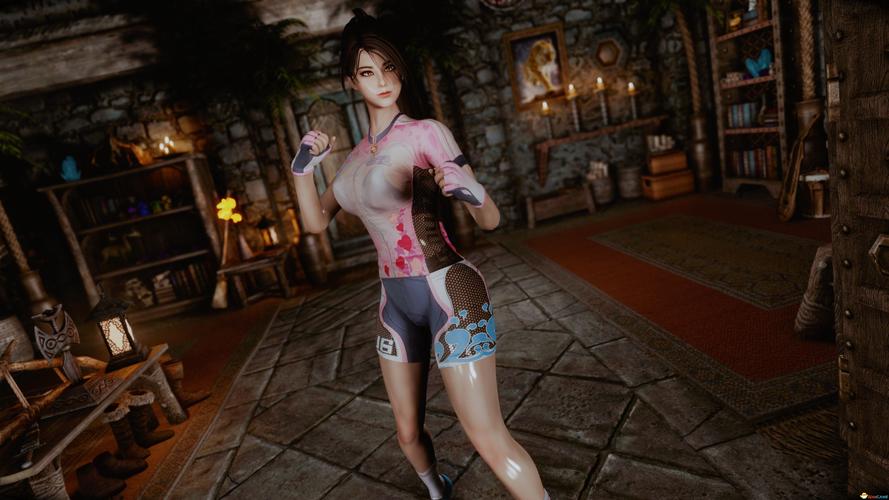
(图片来源网络,侵删)
确保游戏版本为最新
- 打开Steam,右键点击《上古卷轴5:天际》 ->
属性->已安装文件->验证游戏文件的完整性...。 - 确保游戏已更新到最新版本,Mod通常与特定游戏版本兼容,旧版本可能会导致问题。
安装必要的官方插件
这些插件是很多Mod的依赖项,必须先安装。
- 启动Steam,进入你的库。
- 在左上角的搜索框中搜索“Dawnguard”、“Hearthfires”和“Dragonborn”。
- 将这三个DLC全部添加到你的账户并安装,即使你不玩,很多Mod也需要它们作为基础。
安装Mod管理器(强烈推荐)
手动安装Mod(把文件扔进Data文件夹)对于新手来说非常混乱且容易出错。强烈推荐使用Mod管理器,它能帮你自动管理文件、加载顺序和依赖关系。
目前最主流、最易用的是 Vortex。
-
下载Vortex:
 (图片来源网络,侵删)
- 访问 Nexus Mods 官网:https://www.nexusmods.com/
- 点击右上角的 "Download Vortex" 按钮并安装,安装过程很简单,一直点“下一步”即可。
-
配置Vortex:
- 首次打开Vortex,它会自动检测你的Steam游戏库,如果没检测到,你需要手动指定《上古卷轴5:天际》的安装路径(通常是
Steam\steamapps\common\Skyrim Special Edition)。 - 设置Mod安装位置(关键步骤):
- 点击左下角的
Settings(齿轮图标)。 - 在弹出的窗口中,选择
Downloads选项卡。 - 在
Mod install location部分,取消勾选 "Install to game's data folder"。 - 点击
Browse,选择一个独立于游戏文件夹的位置来存放Mod文件,在你的D盘新建一个名为Skyrim Mods的文件夹,这样做的好处是,游戏更新时不会删除你的Mod文件。
- 点击左下角的
- 首次打开Vortex,它会自动检测你的Steam游戏库,如果没检测到,你需要手动指定《上古卷轴5:天际》的安装路径(通常是
第二步:从创意工坊安装Mod(最简单的方式)
对于新手来说,从Steam创意工坊安装是最简单、最不容易出错的方式。
通过Vortex管理创意工坊Mod(推荐)
这是目前最佳实践,结合了创意工坊的便捷性和Vortex的强大管理功能。
-
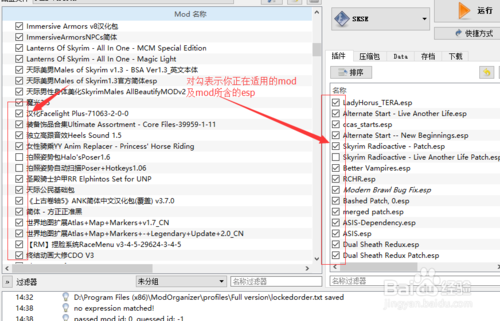
在Vortex中启用创意工坊集成:
 (图片来源网络,侵删)
- 打开Vortex,进入
Settings->Integrations。 - 找到
Steam,确保它已启用,Vortex会自动扫描你订阅的创意工坊Mod。
- 打开Vortex,进入
-
订阅Mod:
- 打开Steam,进入《上古卷轴5:天际》的创意工坊页面。
- 找到你想要的Mod,点击 “订阅” 按钮,Mod文件会自动开始下载。
-
在Vortex中启用Mod:
- 回到Vortex界面,它会自动显示你新订阅的Mod。
- 在Mod列表中,勾选你想要启用的Mod。
- Vortex会自动处理文件的复制和加载顺序。
-
排序与激活:
- 点击左侧的
Sorter按钮,Vortex会自动使用 LOOT (Load Order Optimization Tool) 来为你的Mod排序,LOOT是Mod社区的“圣经”,它会根据社区反馈给出最佳的加载顺序。 - 排序完成后,点击右下角的 "Apply" 或 "Sort" 按钮,Vortex就会将Mod应用到游戏中。
- 点击左侧的
直接通过Steam创意工坊安装(传统方式)
- 订阅Mod: 在Steam创意工坊页面订阅你想要的Mod。
- 管理Mod:
- 在Steam库中,右键点击《上古卷轴5:天际》 ->
属性->已安装文件->浏览。 - 你会看到一个名为
workshop的文件夹,所有创意工坊Mod都下载在这里。 - 回到游戏启动器(Steam或直接运行
SkyrimSE.exe),在左侧的“数据文件”选项中,勾选你想要启用的Mod。 - 缺点: 这种方式无法精确控制加载顺序,容易导致冲突,不推荐新手使用多个Mod时采用。
- 在Steam库中,右键点击《上古卷轴5:天际》 ->
第三步:从Nexus Mods安装Mod(Mod的宝库)
Nexus Mods是最大、最权威的Mod网站,拥有大量高质量且创意工坊没有的Mod,从Nexus下载Mod需要使用Vortex。
-
注册Nexus账户:
- 访问 https://www.nexusmods.com/skyrimspecialedition/
- 注册一个免费账户,下载Mod时需要登录。
-
下载Mod文件:
- 在Nexus Mods网站上找到你想要的Mod页面。
- 点击蓝色的 "Manual Download" 按钮。
- 在弹出的窗口中,选择文件版本(通常选最新版),然后点击 "Download with Manager",这会直接通过Vortex下载Mod。
-
在Vortex中安装:
- Vortex会自动开始下载并安装Mod。
- 下载完成后,Mod会出现在Vortex的列表中。
- 勾选它,然后进入
Sorter,点击 "Sort" 应用排序。
第四步:Mod安装后的黄金法则
安装完Mod后,请务必遵循以下步骤,这是保证游戏稳定运行的关键。
使用LOOT进行排序
- 这是最重要的一步,Mod的加载顺序直接影响游戏的稳定性和兼容性。
- 在Vortex中,点击
Sorter按钮。 - Vortex会自动运行LOOT,它会扫描你的所有Mod,并根据它们的ID、依赖关系和社区反馈给出一个建议的加载顺序。
- 如果LOOT报错或警告,请仔细阅读! 它通常会告诉你哪个Mod可能有问题,或者你需要安装某个缺失的依赖。
- 排序完成后,点击 "Apply"。
检查依赖关系
- 依赖: 某个Mod运行所必需的其他Mod,一个武器包Mod可能依赖于一个“更好的材质”Mod,你必须在Vortex中同时勾选这个武器包Mod和它的依赖Mod。
- 可选依赖: 如果你有,效果会更好,但没有也能运行。
- 冲突: 两个或多个Mod修改了游戏中的同一个数据(比如都修改了某个盔甲的模型),就会导致冲突,可能出现穿模、物品丢失或游戏崩溃。
- 如何检查:
- 在Vortex中,选中一个Mod,右侧的详情面板会显示它的依赖和冲突信息。
- 很多Mod的Nexus页面也会详细列出它的依赖。
创建新的游戏存档
- 不要在安装了大量Mod后,加载你之前的旧存档!这极易导致游戏崩溃和存档损坏。
- 安装完所有Mod并排序后,开始一个新游戏。
- 在新游戏里跑一小段路,进入一两个建筑,确保一切正常。
- 然后保存一个新的游戏存档,这个“Mod后”的存档会比旧存档稳定得多。
常见问题与排错
- 游戏无法启动/闪退:
- 检查是否有Mod的文件缺失,Vortex通常会提示。
- 尝试禁用最近安装的几个Mod,看是否恢复正常。
- 运行
LOOT,看是否有严重错误提示。
- 游戏频繁崩溃:
- 通常是Mod冲突或加载顺序不当。
- 使用
LOOT排序。 - 尝试禁用一些大型或复杂的Mod(如图形 overhaul、世界 overhaul 类的Mod)进行测试。
- 物品/模型出现错误(穿模、纹理丢失等):
- 很可能是Mod冲突,检查冲突Mod的页面,看是否有解决方案。
- 确保你已经安装了所有必需的依赖。
给新手的Mod推荐
从这些简单、稳定、兼容性好的Mod开始,能让你更好地享受Mod的乐趣:
- 图形美化类:
- Enhanced Lights and FX (ELFX): 改善游戏的光照和特效,氛围感十足。
- SkyUI: 必装! 用现代化的界面替换原生的、难用的菜单,管理Mod必备。
- Realistic Overhaul / Relighting Skyrim: 如果你想要更写实的画面和光影。
- 游戏体验类:
- Unofficial Skyrim Special Edition Patch (USSEP): 必装! 官方补丁的“超级补丁”,修复了数千个游戏Bug。
- Alternate Start - Live Another Life: 让你可以不从监狱开始,而是直接以不同身份在天际生活,非常自由。
- Immersive Armors / Weapons: 添加大量高质量的盔甲和武器,但不破坏游戏平衡。
祝你游戏愉快,在天际的旅途更加丰富多彩!