核心思想
Ghost 安装系统,就是把一个已经装好、配置好的 Windows 10 系统(我们称之为“镜像文件”)像“克隆”一样,一次性复制到你的电脑硬盘上,这比传统的“一步一步安装”要快得多,而且能确保你安装的系统是纯净、统一的。

第一部分:准备工作(至关重要!)
在开始之前,请务必仔细阅读并完成以下准备工作,这是成功安装的关键。
准备一台“主机”和一台“目标机”
- 目标机: 你想要安装新系统的电脑。
- 主机: 另一台可以正常使用的电脑(可以是台式机或笔记本),这台电脑将用来制作启动盘和执行安装操作。
准备工具和材料
-
一个 Ghost 镜像文件 (
.GHO或.GH1格式)- 来源:
- 网上下载: 从一些知名的系统论坛或软件网站下载。注意: 务必从信誉好的网站下载,以防捆绑恶意软件,可以搜索“深度 Ghost Win10”、“纯净版 Ghost Win10”等。
- 自己制作: 如果你的电脑运行良好,可以先在自己的电脑上用 Ghost 软件备份当前系统,得到一个镜像文件。
- 存放位置: 将这个镜像文件存入U 盘中。
- 来源:
-
一个容量至少为 8GB 的 U 盘
- 重要提示: 制作启动盘会清空 U 盘内所有数据,请提前备份好 U 盘里的重要文件!
-
一个 Ghost 启动盘制作工具
 (图片来源网络,侵删)
- 推荐工具: 微 PE 工箱 或 老毛桃、大白菜 等经典的 PE 工具,它们都集成了 Ghost 安装功能。
- 推荐使用微 PE: 界面更现代,广告更少,功能纯净,是目前的主流选择。
- 下载地址: 你可以在搜索引擎搜索“微 PE 工箱官网”找到下载链接。
-
一个 U 盘启动盘制作工具
这个工具通常就是 PE 工具自带的,下载“微 PE 工箱”后,它会自带一个“微 PE 安装程序”,这个程序就可以帮你把 U 盘制作成启动盘。
第二部分:详细操作步骤
制作 Ghost 启动 U 盘
这一步的目的是将 U 盘变成一个“急救盘”或“安装盘”,电脑可以从这个 U 盘启动,并运行里面的 Ghost 工具。
-
下载并安装 PE 工具:
 (图片来源网络,侵删)
- 在你的主机上,下载“微 PE 工箱”的安装包并运行它。
-
插入 U 盘并选择安装:
- 将你的 8GB U 盘插入主机的 USB 接口。
- 在微 PE 安装程序中,它会自动识别你的 U 盘。
- 勾选“安装到 U 盘”,然后点击“立即安装”。
- 警告: 程序会提示格式化 U 盘,请确认 U 盘中没有重要数据!
-
等待制作完成:
- 程序会自动格式化 U 盘并写入 PE 系统文件,这个过程几分钟就能完成。
- 成功后,你的 U 盘就变成了一个 Ghost 启动盘。
备份重要数据(强烈建议!)
在进行系统重装之前,请务必备份目标机上的所有重要文件,
- 我的文档
- 桌面文件
- 图片、视频、音乐文件夹
- 浏览器书签、密码
- 工作文件等
如何备份?
- 方法一(推荐): 将目标机硬盘拆下,连接到主机上,直接将文件复制到主机的硬盘里。
- 使用一个移动硬盘,连接到目标机上,将文件复制进去。
- 方法三(不推荐): 如果系统还能勉强运行,可以将文件复制到你刚刚做好的 Ghost U 盘里(但速度较慢,且容易误操作)。
忠告: 重装系统会清空整个 C 盘,所有未备份的数据都将丢失!备份!备份!备份!
设置电脑从 U 盘启动
这一步是让电脑在开机时,优先从你的 U 盘而不是硬盘读取系统。
-
插入 U 盘: 将制作好的 Ghost 启动 U 盘插入目标机的 USB 接口。
-
重启电脑: 在目标机上重启电脑。
-
进入 BIOS/UEFI 设置界面:
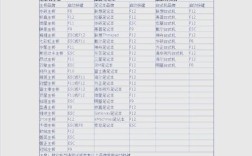
- 在电脑刚开机、屏幕出现品牌 LOGO 时,连续、快速地按下特定按键进入 BIOS 设置。
- 常见按键:
F2,F10,F12,DEL,ESC,具体请看开机画面提示。 - 如果是品牌笔记本(如联想、戴尔、惠普),可以尝试提前按住
Fn键再按F2或F12。
-
修改启动顺序:
- 进入 BIOS 后,找到类似以下名称的选项:
Boot(启动)Boot Sequence或Boot Order(启动顺序)Boot Option #1或First Boot Device(第一启动项)
- 将第一启动项设置为你的 U 盘,U 盘的名称通常包含 "USB"、"SanDisk"、"Kingston" 等字样。
- 操作方式: 通常是使用 和 键或上下方向键来调整顺序,按
F10保存并退出。
- 进入 BIOS 后,找到类似以下名称的选项:
-
确认启动:
保存并重启后,电脑会自动从 U 盘启动,并进入微 PE 的选择界面。
使用 Ghost 工具安装系统
-
进入 PE 系统:
在微 PE 启动菜单界面,通常选择第一个选项(“Windows PE 5.1 x64” 或类似名称),按回车键进入。
-
打开 Ghost 工具:
- 进入 PE 桌面后,打开“此电脑”,你会发现你的目标机硬盘和 U 盘都显示在这里。
- 找到并运行 Ghost 工具,在微 PE 中,它通常叫做 “一键 Ghost” 或类似的程序,图标是一个幽灵形状。
-
进行 Ghost 操作(关键步骤):
-
打开 Ghost 工具后,会弹出一个操作窗口,通常有三个主要按钮:
- 恢复系统 (Restore): 这是我们要用的,把镜像文件恢复到硬盘。
- 备份系统 (To Image): 这是用来制作镜像文件的,我们这里用不到。
- 退出 (Quit): 退出 Ghost。
-
点击“恢复系统”,程序会开始自动扫描。
-
选择镜像文件:
- 程序会弹出一个窗口,让你选择要恢复的镜像文件(
.GHO文件)。 - 这个文件就在你的 U 盘里,找到它并选中,然后点击“打开”。
- 程序会弹出一个窗口,让你选择要恢复的镜像文件(
-
选择目标硬盘:
- 程序会列出你电脑上的所有硬盘(包括固态硬盘、机械硬盘)。
- 请务必选择你的电脑主硬盘(通常是容量最大的那个,或者系统原来的硬盘)。 如果选错,可能会导致其他硬盘数据丢失!
-
选择目标分区:
- 选择好硬盘后,会列出该硬盘上的所有分区(C盘、D盘等)。
- 请务必选择 C 盘(通常是
Partition 1或类似标识)。 Ghost 会将新系统完整地安装到 C 盘,并覆盖掉旧系统。
-
确认操作:
- 在最后一步,程序会显示摘要信息:“从
xxx.gho恢复到硬盘1 - 分区1”。 - 请再次仔细核对信息,确保硬盘和分区选择正确!
- 确认无误后,点击“是”(Yes) 或 “确定”。
- 在最后一步,程序会显示摘要信息:“从
-
-
等待安装完成:
- Ghost 程序开始工作,进度条会显示安装进度,这个过程根据镜像大小和硬盘速度,通常需要 10-30 分钟。
- 期间请勿进行任何操作,也不要断电!
完成安装
- 自动重启: