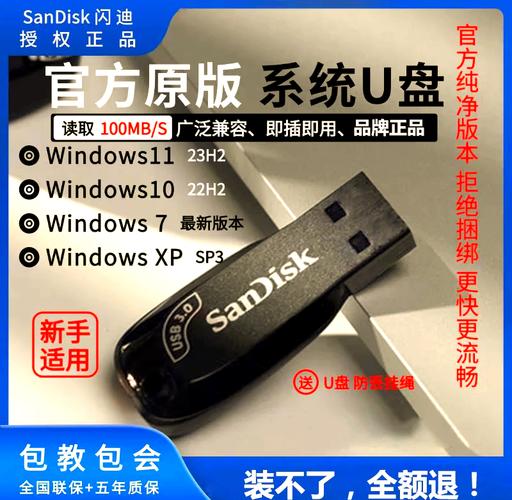
将 Windows XP 系统升级或更换为 Windows 7,最常用且便捷的方法是使用U盘启动盘(PE系统)。
(图片来源网络,侵删)
由于 Win7 无法直接在 XP 系统内运行安装程序进行“升级安装”(必须格式化C盘“全新安装”),且现在的电脑大多没有光驱,U盘重装是最佳方案。
以下是详细的图文步骤教程:
⚠️ 准备工作(非常重要)
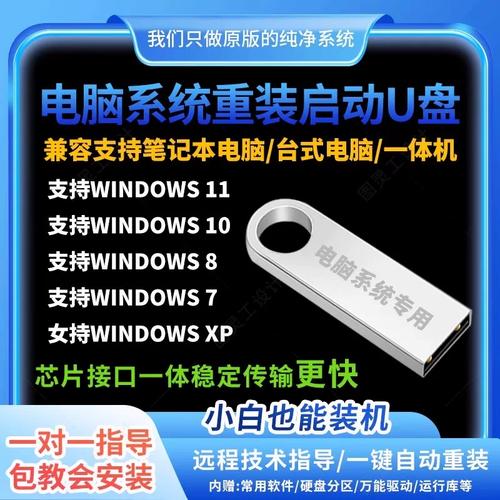
- 一个 4GB 以上的 U盘(制作启动盘会清空U盘数据,请先备份U盘里的文件)。
- 一台可以上网的电脑(用于下载工具和系统镜像)。
- Windows 7 系统镜像 (ISO文件):建议下载
MSDN原版镜像,稳定无插件。- 推荐版本:Windows 7 旗舰版 (Windows 7 Ultimate)
- 启动盘制作工具:推荐使用 微PE工具箱 或 Rufus,或者老牌的 大白菜/老毛桃(注意:老牌工具如果含有广告,安装系统时注意分辨)。
- 本教程以界面纯净的“微PE”为例,逻辑通用于其他工具。
第一步:制作 U 盘启动盘
- 下载工具:搜索并下载“微PE工具箱” (WePE) 或你喜欢的PE工具。
- 插入U盘:将U盘插在电脑上。
- 运行软件:打开下载好的工具。
- 如果是微PE:点击右下角的 “安装PE到U盘”。
- 设置参数:
- 安装方案:通常默认(推荐使用 FAT32 格式,兼容性好)。
- U盘卷标:可以改成
WIN7PE方便辨认。
- 开始制作:点击“立即安装进U盘”,弹出提示框点“确定”。
- 等待几分钟,提示“制作完成”即可。
第二步:复制 Win7 镜像到 U 盘
- 将下载好的 Windows 7 ISO 镜像文件(
cn_windows_7_ultimate_with_sp1_x64_dvd_u_677408.iso)直接复制粘贴到刚才制作好的 U 盘根目录(或者U盘里的文件夹,只要找得到就行)。
第三步:设置电脑从 U 盘启动
这是从 XP 换到 Win7 的关键一步。
- 插入U盘:将U盘插在需要装系统的电脑上。
- 进入 BIOS/启动菜单:
- 开机后,立即疯狂按 启动热键。
- 大部分电脑是按 F12、F11 或 Esc。
- 如果是老式 XP 机器,可能需要按 F2 或 Delete 进入 BIOS 设置。
- 选择 U 盘启动:
在弹出的菜单中,找到你的 U 盘名称(通常显示为 USB HDD 或 U 盘品牌名),按回车确认。
 (图片来源网络,侵删)
第四步:进入 PE 系统 并分区
-
进入 PE 桌面:
- 从 U 盘启动后,会进入一个选择菜单,选择 “Windows 10 PE x64” 或类似选项,按回车。
- 等待加载,进入 PE 系统的桌面(这就好比一个微型的 Windows 系统)。
-
硬盘分区(如果不需要重新分区,跳过此步):
- 注意:从 XP 换 Win7,建议重新分区或至少格式化 C 盘。
- 打开桌面上的 “DiskGenius”(分区工具)。
- 选中你的硬盘,点击上方的 “快速分区”(F6)。
- 重要设置:
- 分区表类型:如果是老机器(XP时代),可能是 MBR;如果是新机器,可能是 GUID (GPT),Win7 通常安装在 MBR 分区表上兼容性最好(配合 Legacy 启动模式)。
- 勾选“重建主引导记录(MBR)”。
- 设置好 C 盘大小(建议 50GB 以上),点击确定,等待格式化完成。
第五步:安装 Windows 7 系统
-
打开安装工具:
- 在 PE 桌面上,找到 “Windows 安装器” (CGI备份还原) 或 “WinNTSetup”。
- 微PE里通常叫“CGI备份还原”或“系统安装”。
-
选择镜像:
 (图片来源网络,侵删)
- 在“镜像文件”一栏,点击 “选择” 按钮。
- 找到你的 U 盘,选中刚才放进去的 Win7 ISO 文件。
-
选择安装位置:
- 在“安装分区”一栏,选择 C 盘(通常是第一个分区,也是刚才格式化过的那个)。
-
开始安装:
- 点击 “执行” 或 “安装”。
- 弹出的确认框中,勾选“安装完成后自动重启”,点击确定。
- 进度条走完后,电脑会自动重启。
第六步:系统部署与设置
-
拔掉 U 盘:
- 当屏幕出现“正在启动 Windows”或开始转圈、以及出现安装界面时,请立刻拔掉 U 盘!
- 如果不拔掉,电脑可能会再次进入 PE 系统,导致死循环。
-
Win7 初始设置:
- 电脑重启后,会自动解压系统并安装驱动。
- 等待几分钟后,进入“设置 Windows”界面。
- 输入用户名(默认 Administrator 可以不设密码),设置时间,输入密钥(可以先跳过)。
-
进入桌面:
恭喜你,现在你已经成功从 XP 升级到了 Windows 7!
💡 常见问题与提示
- XP 能直接升级到 Win7 吗?
- 不能,必须格式化 C 盘重装,所以请务必提前备份 C 盘和桌面的重要文件。
- 驱动问题:
- Win7 自带驱动库较老,装好后可能无法上网(特别是网卡驱动)。
- 建议:在装系统前,去电脑官网下载好 Win7 版本的网卡驱动存到 U 盘,或者使用“驱动精灵万能网卡版”离线安装。
- 老电脑卡顿:
- 如果你的电脑是十几年前的 XP 老爷机,装 Win7 可能会很卡,建议内存至少升级到 4GB,并安装 64 位系统,如果内存只有 2GB 或 1GB,建议保留 XP 或安装精简版 Win7,甚至考虑 Linux。