首先需要说明的是,Word 2003 是一款非常古老的软件(发布于2003年),现在已经几乎被淘汰,市面上很少有专门为它制作的全新视频教程,您找到的资源大多是早期录制的,或者内容与新版Word通用,只是界面和菜单位置略有不同。
(图片来源网络,侵删)
Word 的核心功能在2003版之后基本保持稳定,学习Word 2003的基础操作对于理解现代版Word(如2025, 2025, Microsoft 365)仍然非常有帮助。
在哪里可以找到 Word 2003 视频教程?
Bilibili (B站)
B站是寻找这类老软件教程的宝库,有很多早期上传的教学视频。
-
搜索关键词建议:
Word 2003 教程Word 2003 从零开始Word 2003 入门到精通老版本Word教程
-
B站搜索结果示例:
 (图片来源网络,侵删)
- 搜索
Word 2003 教程,您会找到很多播放量较高的系列视频,通常是由多个视频组成的合集,内容非常系统。 - 搜索结果中可能会有类似“Word 2003全套视频教程”、“Word 2003零基础入门教程”等标题的视频。
- 搜索
YouTube
YouTube 上也有大量相关资源,特别是英文资源,如果您的英文不错,可以找到很多高质量的教程。
- 搜索关键词建议 (English):
Word 2003 tutorialLearn Word 2003Microsoft Word 2003 for beginners
早期视频网站(如网易公开课、传课网等)
这些网站可能还保留着一些十年前的课程,但可能已经不那么活跃了,可以作为备选。
Word 2003 的核心学习内容(图文指南)
由于视频资源可能零散,这里为您梳理一个 Word 2003 的学习路线图,您可以根据这个框架去寻找对应的视频片段或图文教程。
第一阶段:基础入门
-
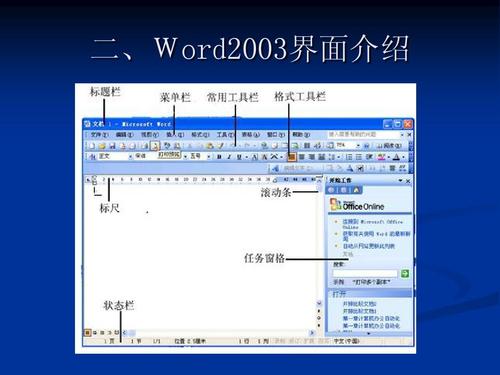
认识界面
 (图片来源网络,侵删)
- 标题栏:显示当前文档名和程序名。
- 菜单栏:
文件、编辑、视图、插入、格式、工具、表格、窗口、帮助,这是Word 2003的核心操作区。 - 工具栏:常用命令的快捷按钮,如“新建”、“打开”、“保存”、“打印”、“格式刷”等。
- 标尺:用于调整页边距、段落缩进。
- 编辑区:您输入和编辑文本的主要区域。
- 状态栏:显示当前页码、总页数、光标位置等信息。
-
基本操作
- 新建文档:
文件->新建。 - 保存文档:
文件->保存(快捷键Ctrl + S)。非常重要! - 打开文档:
文件->打开(快捷键Ctrl + O)。 - 文本录入与编辑:输入文字、使用
Delete和Backspace删除文字、选择文本(拖动鼠标或双击/三击选择词/段)。
- 新建文档:
第二阶段:格式化文档
-
字符格式化
- 设置字体、字号、颜色、加粗、倾斜、下划线:通过“格式”工具栏或
格式->字体菜单。 - 调整字符间距、文字效果:在
格式->字体对话框中设置。
- 设置字体、字号、颜色、加粗、倾斜、下划线:通过“格式”工具栏或
-
段落格式化
- 对齐方式:两端对齐、居中、右对齐、分散对齐。
- 段落缩进:使用标尺上的“首行缩进”、“悬挂缩进”滑块,或通过
格式->段落菜单精确设置。 - 行间距和段间距:在
格式->段落中设置。 - 项目符号和编号:
格式->项目符号和编号。
-
页面布局
- 页边距:
文件->页面设置->页边距选项卡。 - 纸张大小和方向:
文件->页面设置->纸张和页边距选项卡。 - 页眉和页脚:
视图->页眉和页脚。 - 插入页码:
插入->页码。
- 页边距:
第三阶段:高级功能
-
表格
- 创建表格:
表格->插入->表格。 - 调整表格:合并/拆分单元格、调整行高列宽、添加/删除行列。
- 表格格式:表格自动套用格式、边框和底纹。
- 创建表格:
-
图文混排
- 插入图片:
插入->图片->来自文件。 - 设置图片格式:双击图片,在弹出的“设置图片格式”对话框中,可以调整环绕方式(这是关键!选择“四周型”、“紧密型”等,让文字围绕图片)。
- 插入图片:
-
目录
- 应用样式(如“第一章”、“1.1”)应用“标题1”、“标题2”等内置样式(在“格式”工具栏最左边的“样式”下拉框中选择)。
- 插入目录:
插入->引用->索引和目录,选择“目录”选项卡即可生成。
-
打印
- 打印预览:
文件->打印预览,非常实用的功能,可以提前看到打印效果。 - 打印设置:
文件->打印,可以设置打印范围、份数等。
- 打印预览:
学习建议
- 不要纠结于界面:虽然Word 2003的菜单和工具栏与现代版(如功能区Ribbon)完全不同,但其核心逻辑和功能名称是相通的,学会“文件”里找“保存”,“格式”里找“字体”,这些基本操作是通用的。
- 跟着视频动手操作:看教程时,一定要自己打开Word 2003跟着做一遍,印象才会深刻。
- 先学基础,再学高级:不要一上来就学目录和邮件合并,先把文本、段落、页面这些基础打牢。
- 考虑升级软件:如果您是在学习和工作,强烈建议您使用 Microsoft 365 或至少是 Word 2025/2025,新版的界面更直观,功能更强大,兼容性更好,网上有海量的免费高质量教程,学习新版Word的效率会高得多。
希望这份指南能帮助您顺利学习 Word 2003!祝您学习愉快!