- 新环境搭建:你刚刚安装了64位的Python 3.6,需要配置科学计算环境。
- 旧项目维护:你有一个较老的Python 3.6项目,需要安装或升级NumPy。
- 多版本管理:你的电脑上同时有32位和64位Python,需要确保为正确的版本安装。
下面我将提供几种安装方法,从最推荐到备选方案,并解释关键点。
核心要点:64位 Python 3.6
在开始之前,请务必确认你的Python环境确实是 64位 的,这对于后续安装和运行至关重要。
如何检查你的Python是64位还是32位?
打开命令行工具(如Windows的CMD或PowerShell,macOS/Linux的Terminal),运行以下命令:
python -c "import struct; print(struct.calcsize('P') * 8)"
- 如果输出是 64,说明你的Python是64位的。
- 如果输出是 32,说明你的Python是32位的。
对于Python 3.6,这个检查尤其重要,因为它是一个较老的版本,在32位系统上仍然很常见。
使用 pip (最推荐)
这是最常用、最简单的方法。pip 是Python的包管理器,可以轻松地从Python Package Index (PyPI) 下载和安装软件包。
步骤 1: 打开命令行
- Windows: 按
Win + R,输入cmd或powershell,然后回车。 - macOS / Linux: 打开“终端”(Terminal) 应用。
步骤 2: 确保pip是最新版本
旧版本的pip可能在处理依赖时遇到问题,升级一下是个好习惯。
python -m pip install --upgrade pip
注意: 如果你设置了多个Python版本,或者
pip命令不可用,你可能需要使用python3.6 -m pip install --upgrade pip来明确指定使用Python 3.6的pip。
步骤 3: 安装NumPy
使用以下命令安装NumPy,这个命令会自动从PyPI下载最适合你系统的预编译包(wheel),对于64位系统,它会自动下载64位的版本。
pip install numpy
或者,如果你想明确指定使用python3.6:

python3.6 -m pip install numpy
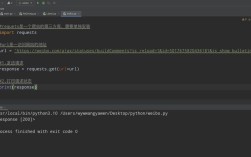
安装完成后,你可以通过以下命令验证安装是否成功:
python -c "import numpy; print(numpy.__version__)"
如果成功打印出版本号(19.5),说明安装完成。
使用 conda (强烈推荐,特别是用于数据科学)
如果你从事数据科学、机器学习相关工作,强烈建议使用 Anaconda 或 Miniconda 作为你的Python环境管理器。conda 是一个功能强大的包和环境管理器,它能更好地处理复杂的依赖关系(如Fortran编译器),并且自动为你匹配正确的位数。
如果你已经安装了Anaconda/Miniconda
- 打开 Anaconda Prompt (在Windows的“开始”菜单中可以找到) 或终端 (macOS/Linux)。
- 创建一个新的、干净的Python 3.6环境(可选,但推荐):
conda create -n py36_numpy python=3.6
- 激活 这个新环境:
- Windows:
conda activate py36_numpy - macOS/Linux:
source activate py36_numpy
- Windows:
- 在激活的环境中安装NumPy:
conda install numpy
Conda会自动分析你的系统架构(64位),并安装兼容的NumPy及其所有依赖项。
如果你还没有安装Anaconda/Miniconda
- 访问 Anaconda官网 或 Miniconda官网 下载适合你64位系统的安装包。
- 安装时,请务必勾选 "Add Anaconda to my PATH environment variable" (将Anaconda添加到环境变量)。
- 安装完成后,打开新的命令行窗口,直接使用上面的
conda install numpy命令即可。
从源码编译 (不推荐初学者)
这是一种非常规方法,通常只在以下情况才需要:
- 你需要使用最新版本的NumPy,但官方还没有为Python 3.6提供预编译包。
- 你需要编译一些特殊的优化选项。
为什么不推荐? 对于Python 3.6,从源码编译非常复杂,因为它需要一个能工作的C/C++编译器(如Visual C++ 14.0 for Windows,或GCC for Linux/macOS),以及Fortran编译器(如gfortran),这些依赖很难配置。
如果你坚持要尝试,流程大致如下:
- 安装编译工具链。
- 下载NumPy源码包。
- 运行
python setup.py install。
这个过程非常容易出错,对于大多数用户来说,强烈建议坚持使用方法一或方法二。
常见问题与解决方案 (Q&A)
Q1: 我已经安装了NumPy,但在导入时仍然报错 ImportError: No module named 'numpy'。
A: 这通常是因为你在错误的Python解释器环境中运行代码。
- 检查: 再次运行
python -c "import sys; print(sys.executable)",看看输出的路径是否指向你预期的Python 3.6安装目录。 - 解决: 确保你是在安装了NumPy的那个Python环境的命令行中运行脚本,如果你使用了虚拟环境或Conda环境,请确保已经激活了它。
Q2: 安装时出现错误 ERROR: Could not build wheels for numpy ...。
A: 这意味着pip无法找到一个预编译好的包(wheel),因此尝试从源码编译,但编译失败了。
- 原因: 最常见的原因是缺少编译所需的工具(如C/C++编译器)。
- 解决方案:
- 首选方案: 切换到使用 Conda (方法二),Conda会自动处理这些复杂的依赖。
- 次选方案: 手动安装编译工具,在Windows上,你需要安装 Microsoft C++ Build Tools 并在安装时勾选 "C++ build tools"。
Q3: 我为32位的Python 3.6安装了NumPy,但我想换成64位的怎么办?
A: 你需要先卸载32位的Python,然后重新安装64位的Python,之后,按照上述方法一或方法二,重新安装NumPy。注意: 32位和64位的Python环境是完全独立的,不能混用。
| 场景 | 推荐方法 | 优点 |
|---|---|---|
| 通用、简单安装 | 方法一: 使用 pip |
简单快捷,社区支持最广。 |
| 数据科学/机器学习 | 方法二: 使用 conda |
自动处理复杂依赖,环境管理强大,避免编译问题。 |
| 需要最新开发版 | 方法三: 从源码编译 | 灵活性最高,但技术门槛高,不推荐。 |
对于你的需求——64位 Python 3.6,使用 pip install numpy (方法一) 是最直接、最可能成功的方案,如果遇到任何与编译相关的问题,请毫不犹豫地切换到 conda (方法二),它会为你省去很多麻烦。