下面我将从 基础环境配置、核心项目设置 和 个性化高级设置 三个方面,为你提供一份详尽的 Eclipse Java 设置指南。
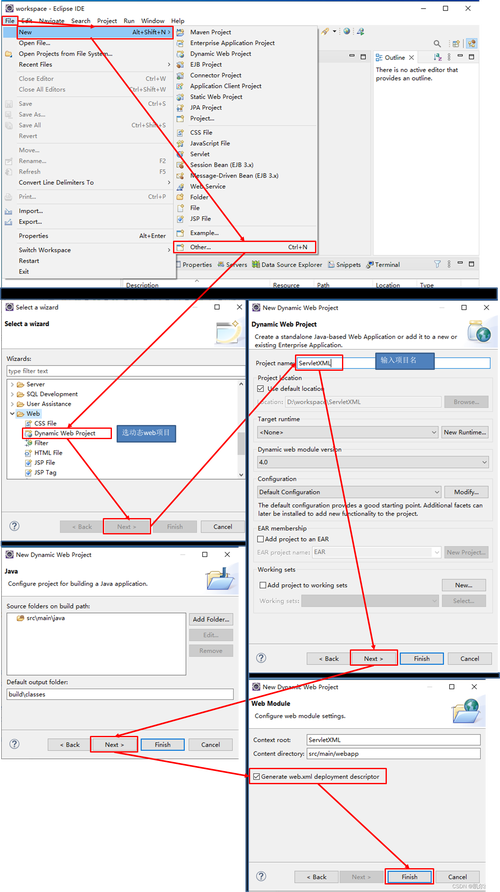
(图片来源网络,侵删)
基础环境配置:确保 Java 环境可用
在开始之前,你的电脑上必须已经安装了 Java Development Kit (JDK),Eclipse 本身不包含 JDK,它只是使用你系统里安装的 JDK 来编译和运行代码。
检查是否已安装 JDK
打开命令行(Windows 是 cmd 或 PowerShell,macOS/Linux 是 Terminal),输入以下命令:
java -version
javac -version
- 如果两条命令都返回了版本号(
8.0_321,0.15,0.2等),说明你已经安装了 JDK,可以跳到第 2 步。 - 如果提示
“不是内部或外部命令,也不是可运行的程序”或command not found,说明你需要先安装 JDK。
安装 JDK
如果尚未安装,请从 Oracle 官网或 OpenJDK 官网下载并安装。
- Oracle JDK: https://www.oracle.com/java/technologies/downloads/
- OpenJDK (推荐,免费开源): https://jdk.java.net/ 或各大云厂商(如 Amazon, Microsoft, Alibaba)都提供。
安装时,记住安装路径,C:\Program Files\Java\jdk-17。
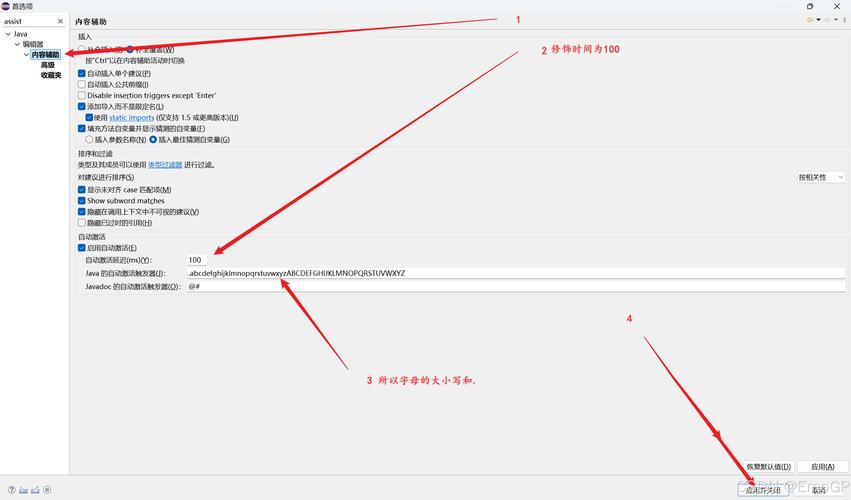
(图片来源网络,侵删)
在 Eclipse 中配置已安装的 JDK
Eclipse 需要知道去哪里找你安装的 JDK。
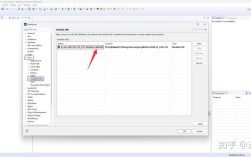
- 打开 Eclipse,进入菜单
Window->Preferences(在 macOS 上是Eclipse->Preferences)。 - 在左侧导航栏中,展开
Java,选择Installed JREs。 - 在右侧的窗口中,你会看到一个已配置的 JRE 列表,通常会有一个默认的(
jre1.8.0_321),但这通常是运行时环境,不是开发时用的 JDK。 - 点击右侧的
Add...按钮。 - 在弹出的窗口中,选择
Standard VM,然后点击Next。 - 在
JRE home的输入框旁,点击Directory...按钮,浏览并选择你之前安装 JDK 的根目录(C:\Program Files\Java\jdk-17)。 - Eclipse 会自动填充
JRE name(如jdk-17),你可以修改也可以保持默认。 - 确保
Default列下,你刚刚添加的 JDK 被勾选上,这表示 Eclipse 将默认使用这个 JDK 来创建新项目和编译代码。 - 点击
Finish,然后在Preferences窗口点击Apply and Close。
至此,你的 Eclipse 已经配置好了基础的 Java 开发环境。
核心项目设置:创建和管理 Java 项目
这是日常开发中最频繁的操作。
创建一个新的 Java 项目
- 点击菜单
File->New->Java Project。 - Project name: 输入你的项目名称,
HelloWorld。 - Location: 选择项目存放的位置。
- JRE: 在 "Use an execution environment" 或 "Use a specific JRE" 的下拉菜单中,选择你刚刚在 Preferences 中配置好的 JDK,这是最关键的一步!
- (可选)Project layout:
Create separate folders for sources and class files: 强烈推荐,这会将.java源代码文件放在src目录下,编译后的.class文件放在bin目录下,结构清晰。
- 点击
Finish。
设置项目的编译器版本
有时你可能需要为旧项目使用低版本的 Java,或者新项目需要使用高版本特性。
(图片来源网络,侵删)
- 在
Package Explorer视图中,右键点击你的项目,选择Properties。 - 在左侧导航栏中,选择
Java Compiler。 - 在右侧窗口中,你可以看到
Compiler compliance level,这里显示了当前项目使用的 Java 版本,你可以直接在这里修改。 - 重要提示:如果你将版本从低改高(例如从 1.8 改到 11),Eclipse 会提示你
Enable project specific settings,点击Enable并应用更改,反之,从高改低,可能会因为使用了新语法而报错。 - (可选)在
Java Compiler->Building->Output folder中,你可以指定编译后的.class文件输出目录,默认是bin。
添加外部库(JAR 文件)
你的项目通常需要依赖第三方库(如 JDBC 驱动、Log4j、Jackson 等)。
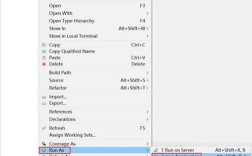
- 右键点击你的项目,选择
Properties。 - 在左侧选择
Java Build Path。 - 在右侧选择
Libraries选项卡。 - 点击
Add External JARs...按钮。 - 在弹出的文件选择器中,找到你下载好的
.jar文件,选中它并点击Open。 - 你会看到这个 JAR 文件被添加到了列表中,点击
Apply and Close。
现在你就可以在项目中 import 这个库里的类了。
个性化高级设置:提升开发效率和体验
这些设置能让你用得更爽。
代码格式化(Code Formatting)
统一团队的代码风格,让代码看起来更整洁。
Window->Preferences->Java->Code Style->Formatter。- 你可以选择内置的配置,也可以点击
New...创建一个自己的配置文件。 - 在配置编辑器中,你可以调整缩进、空格、括号位置等几乎所有代码格式相关的规则。
- 设置完成后,可以右键点击代码编辑器空白处,选择
Source->Format来应用格式化。
代码模板(Code Templates)
快速生成常用的代码结构,如 main 方法、for 循环等。
Window->Preferences->Java->Code Style->Code Templates。- 你可以修改各种代码模板,最常用的几个是:
- Comments -> Types: 为类生成注释模板。
- Code -> New Java files: 为新建的 Java 文件生成头部注释。
- Code -> main: 生成
public static void main(String[] args)的模板。
自动生成(Getter/Setter, Constructor, toString 等)
这是 Eclipse 最强大的功能之一,能极大减少重复劳动。
- 在代码编辑器中,右键点击你的类,选择
Source。 - 你会看到以下选项:
- Generate Getters and Setters...: 为类的字段自动生成
get()和set()方法。 - Generate Constructor using Fields...: 根据字段生成构造函数。
- Generate hashCode() and equals()...: 自动生成
hashCode()和equals()方法。 - Generate toString()...: 自动生成
toString()方法。
- Generate Getters and Setters...: 为类的字段自动生成
快捷键
熟悉快捷键能让你效率倍增,在 Window -> Preferences -> General -> Keys 中可以查看和修改所有快捷键。
- 代码提示/补全:
Ctrl + Space(Windows/Linux) /Cmd + Space(macOS) - 格式化代码:
Ctrl + Shift + F/Cmd + Shift + F - 运行:
Ctrl + F11 - 调试:
F11 - 快速修复:
Ctrl + 1
字体和主题
长时间对着屏幕,一个好的主题和字体非常重要。
-
修改字体:
Window->Preferences->General->Appearance->Colors and Fonts。- 在左侧的
Basic目录下,选择Text Font,点击右侧的Edit...即可修改编辑器字体。
-
切换主题 (需要安装插件):
- 最流行的主题插件是 Eclipse Color Theme。
- 安装方法:
Help->Eclipse Marketplace...,搜索 "Eclipse Color Theme",安装并重启。 - 安装后,
Window->Preferences->General->Appearance->Color Theme,在这里你可以选择各种深色、浅色主题。
| 设置类别 | 关键步骤 | 目的 |
|---|---|---|
| 基础环境 | Window -> Preferences -> Java -> Installed JREs |
告诉 Eclipse 你的 JDK 在哪里 |
| 项目创建 | File -> New -> Java Project,并选择正确的 JRE |
创建一个结构清晰的 Java 项目 |
| 依赖管理 | 右键项目 -> Properties -> Java Build Path -> Libraries -> Add External JARs |
引入第三方库 |
| 代码规范 | Window -> Preferences -> Java -> Code Style -> Formatter |
统一代码风格 |
| 效率提升 | 右键代码 -> Source -> Generate... / 使用快捷键 |
快速生成模板代码,减少重复劳动 |
按照以上步骤,你就可以将 Eclipse 打造为一个强大、高效的 Java 开发环境了,祝你编码愉快!