“使用Python编译,找不到Python” 这个错误信息通常意味着你的操作系统(Windows, macOS, 或 Linux)无法在系统的环境变量中找到 Python 的可执行文件(python.exe, python3, python3.x 等)。
下面我将分步为你详细解释原因,并提供针对不同操作系统的解决方案。
问题根源:环境变量 (PATH)
环境变量就像是操作系统的“通讯录”或“地图”,当你在命令行(如 Windows 的 CMD 或 PowerShell,macOS/Linux 的 Terminal)中输入一个命令(python)并按下回车时,系统会去这个“通讯录”(PATH变量)里查找有没有一个叫 python 的程序。
如果找不到,系统就会报错,显示“‘python’ 不是内部或外部命令,也不是可运行的程序或批处理文件。”(Windows)或者 “command not found: python”(macOS/Linux)。
解决方案
请根据你的操作系统,选择对应的解决方案。
针对 Windows 用户
情况1:你确实没有安装 Python
如果你确定自己没有安装过 Python,或者不确定,请先去下载并安装。
-
下载安装程序:
- 访问 Python 官方网站:https://www.python.org/downloads/
- 网站会自动检测你的操作系统并提供最新的稳定版下载,点击 "Download Python X.X.X" 按钮。
-
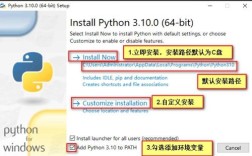
安装 Python(关键步骤!):
- 打开下载好的
.exe安装程序。 - 在安装界面的第一页,务必勾选
Add python.exe to PATH这个选项! 这是最关键的一步,它会自动帮你把 Python 添加到系统环境变量中。- 如果没有看到这个选项,可以点击
Customize installation,然后在下一个界面里勾选Add Python to environment variables。
- 如果没有看到这个选项,可以点击
- 然后点击
Install Now进行标准安装即可。
- 打开下载好的
-
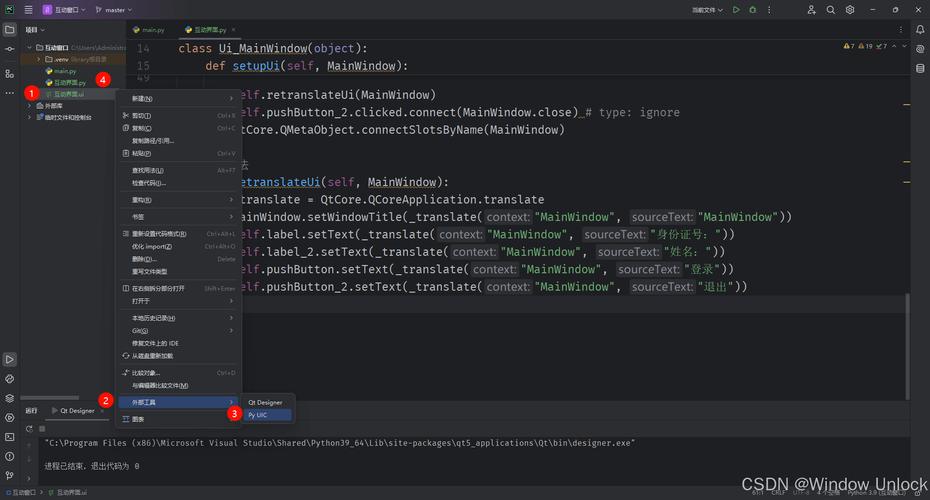
验证安装:
 (图片来源网络,侵删)
- 安装完成后,重新打开一个新的命令提示符 或 PowerShell 窗口(非常重要,旧窗口不会立即生效)。
- 输入以下命令并回车:
python --version
- 如果成功,你会看到类似
Python 3.11.4的版本号。
情况2:你已经安装了 Python,但忘记添加到 PATH
如果你之前安装时没有勾选那个选项,可以手动添加。
-
找到 Python 的安装路径:
- 在开始菜单或任务栏的搜索框中输入 “编辑系统环境变量”,然后打开它。
- 在弹出的“系统属性”窗口中,点击右下角的 “环境变量...” 按钮。
- 在 “系统变量” (或 “用户变量”) 列表中,找到名为
Path的变量,选中它,然后点击 “编辑...”。 - 在编辑窗口中,点击 “新建”,然后添加 Python 的安装路径,通常是以下两个路径:
C:\Users\你的用户名\AppData\Local\Programs\Python\PythonXX\(Python解释器所在目录)C:\Users\你的用户名\AppData\Local\Programs\Python\PythonXX\Scripts\(pip等工具所在目录)- 注意:将
XX替换成你的 Python 版本号,Python311。
- 如果不确定路径,可以在文件资源管理器中进入
C:\,找到名为Program Files或Program Files (x86)的文件夹,看看里面有没有Python文件夹。
-
验证安装:
- 和情况1一样,重新打开一个新的命令提示符窗口,输入
python --version进行验证。
- 和情况1一样,重新打开一个新的命令提示符窗口,输入
针对 macOS 和 Linux 用户
情况1:你使用的是 Homebrew 安装 Python
Homebrew 是 macOS 上最流行的包管理器,在安装 Python 时,Homebrew 通常会自动创建一个名为 python3 的链接,并添加到 PATH 中。
-
验证安装:
- 打开你的终端(Terminal)。
- 输入以下命令:
which python3
这个命令会告诉你
python3命令所在的路径,如果输出类似/usr/local/bin/python3或/opt/homebrew/bin/python3,说明它已经在PATH中了。 - 再检查版本:
python3 --version
-
which找不到:- 这通常意味着你的 Shell 配置文件(如
.zshrc或.bash_profile)没有正确加载 Homebrew 的路径。 - 打开配置文件进行编辑(使用
nano编辑器):nano ~/.zshrc # 如果你使用的是 Zsh (macOS Catalina 及以后默认) # 或者 nano ~/.bash_profile # 如果你使用的是 Bash
- 在文件末尾,确保有下面这行(如果没有,就手动添加):
export PATH="/opt/homebrew/bin:$PATH" # 针对 Apple Silicon (M1/M2) Mac
# 或者
export PATH="/usr/local/bin:$PATH"   # 针对 Intel Mac
- 保存文件(在
nano中是Ctrl + O,然后回车,再按Ctrl + X退出)。 - 在终端中运行以下命令让配置立即生效:
source ~/.zshrc
# 或者
source ~/.bash_profile
- 再次运行
python3 --version进行验证。
- 这通常意味着你的 Shell 配置文件(如
情况2:你直接从 Python 官网下载的 .pkg 安装包
在 macOS 上,从官网下载的安装包通常会自动处理好 PATH 的问题,为你创建 python3 哈希链接。
- 验证安装:
- 打开终端,输入
python3 --version。 - 如果报错,可以尝试使用
ls /usr/local/bin/ | grep python查看是否有python3这个链接,如果没有,可能需要重新运行安装包。
- 打开终端,输入
通用检查与确认
无论你使用哪个系统,都可以通过以下步骤来确认 Python 是否在 PATH 中:
- 打开终端/命令行。
- 输入命令:
echo $PATH  # 在 macOS/Linux 上
echo %PATH% # 在 Windows (CMD) 上
- 查看输出结果:在输出的长字符串中,寻找你的 Python 安装路径,你可能会看到
C:\Users\...\AppData\Local\Programs\Python\Python311\或/usr/local/bin/这样的路径,如果找不到,那就说明问题确实出在这里。
| 问题场景 | 解决方案 |
|---|---|
| Windows,从未安装过 | 去 python.org 下载安装程序,务必勾选 Add python.exe to PATH。 |
| Windows,已安装但忘了勾选 | 手动将 Python 的安装路径和 Scripts 路径添加到系统环境变量 Path 中。 |
| macOS/Linux,用 Homebrew 安装 | 运行 which python3 检查,如果没有,将 Homebrew 的路径(如 /opt/homebrew/bin)添加到 Shell 配置文件(.zshrc 或 .bash_profile)并 source。 |
| 通用方法 | 使用 echo $PATH (macOS/Linux) 或 echo %PATH% (Windows) 查看 PATH 变量中是否包含 Python 路径。 |
希望这个详细的指南能帮你解决问题!如果按照以上步骤操作后仍然有问题,请告诉我你的具体操作系统和报错信息,我会继续为你解答。