下面我将为您提供一份非常详细、分步的指南,涵盖了从零开始到验证安装,并推荐了最佳实践,特别是对于初学者。
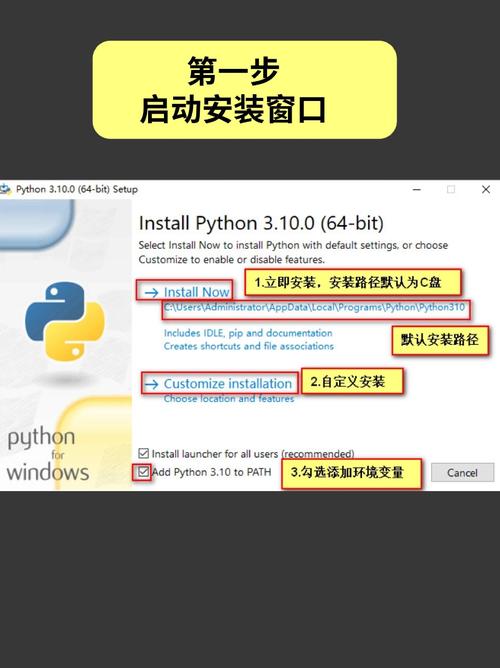
核心摘要(最推荐的方法)
对于绝大多数用户,尤其是初学者,最推荐、最简单、最不容易出错的方法是直接从官网下载安装程序。
- 访问官网: 打开 Python 官方网站。
- 下载安装包: 网站会自动检测你的系统并提供最新稳定版的下载链接,点击 "Download Python X.X.X" 按钮。
- 运行安装包: 下载完成后,双击
.pkg文件,按照屏幕提示一步步完成安装。 - 验证安装: 打开“终端”(Terminal),输入
python3 --version,如果看到版本号,就说明成功了。
详细图文步骤指南
第一步:准备工作
在安装之前,你需要知道你的 MacBook Pro 使用的是什么芯片,因为这决定了你下载哪个版本的 Python。
- 点击屏幕左上角的苹果菜单 。
- 选择“关于本机”(About This Mac)。
- 在弹出的窗口中,你会看到 "芯片"(Chip)信息:
- Apple M1, M1 Pro, M1 Max, M1 Ultra, M2, M2 Pro, M2 Max, M2 Ultra, M3, M3 Pro, M3 Max:这是 Apple Silicon 架构。
- Intel:这是传统的 Intel 架构。
第二步:下载 Python 安装包
-
打开浏览器,访问 Python 官方下载页面:https://www.python.org/downloads/
-
官网会自动为你提供对应芯片的最新稳定版(Python 3.12.x),你会看到一个醒目的黄色按钮,上面写着 "Download Python 3.12.4"(版本号可能不同)。
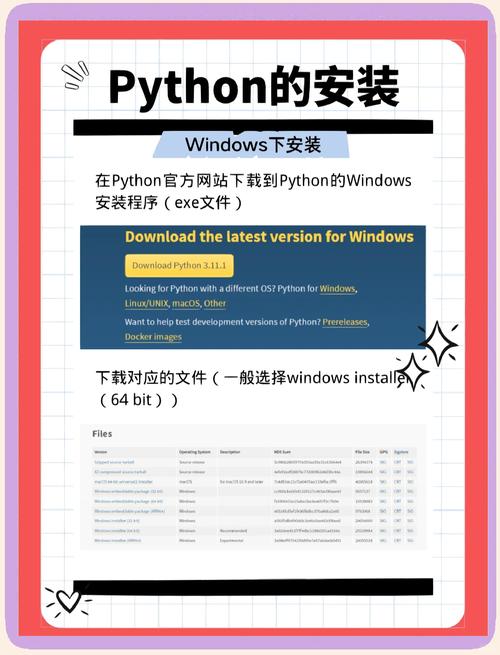 (图片来源网络,侵删)
 -
点击这个按钮,浏览器会开始下载一个名为
python-3.12.4-macos11.pkg(Apple Silicon)或python-3.12.4-macosx11.pkg(Intel)的文件,文件名中的macos11表示它兼容 macOS 11.0 (Big Sur) 及更高版本,可以放心下载。
第三步:运行安装程序
-
下载完成后,找到你下载的
.pkg文件,通常在“访达”(Finder)的“下载”文件夹里。 -
双击该文件,启动安装向导。
-
你可能会看到一个安全提示,询问“你确定要打开此应用程序吗?”,点击“打开”。
 (图片来源网络,侵删)
 -
按照安装向导的提示进行操作:
- 同意许可协议: 阅读许可协议后,点击“同意”。
- 选择安装位置: 通常保持默认的“Macintosh HD”即可,除非你有特殊需求,否则不要更改。
- 自定义安装 (可选): 在这一步,强烈建议你勾选 "Install pip for python3" 和 "Install tcl/tk for python3"。
pip是 Python 的包管理工具,你将来会用它来安装各种库(如numpy,pandas),所以必须安装。
-
点击“安装”(Install),然后输入你的电脑密码以授权安装。
-
等待安装完成,然后点击“关闭”。
第四步:验证安装
安装完成后,最重要的一步是验证 Python 和 pip 是否正确安装并配置了环境变量。
-
打开“终端”(Terminal):
- 你可以通过“聚焦搜索”(Spotlight,按
Cmd + 空格)输入Terminal或“终端”然后回车来打开它。 - 或者,在“应用程序” > “实用工具” 文件夹中找到它。
- 你可以通过“聚焦搜索”(Spotlight,按
-
检查 Python 版本: 在终端中输入以下命令,然后按回车:
python3 --version
如果安装成功,终端会显示你刚刚安装的 Python 版本号,
Python 3.12.4为什么是
python3而不是python? macOS 自带了一个老版本的 Python 2.7,为了避免冲突,Python 3 的可执行文件被命名为python3,这是一个好习惯,可以确保你总是使用自己安装的、最新的 Python。 -
检查 pip 是否可用: 在终端中输入以下命令,然后按回车:
pip3 --version
如果成功,它会显示
pip的版本以及它对应的 Python 路径:pip 23.2.1 from /Library/Frameworks/Python.framework/Versions/3.12/lib/python3.12/site-packages/pip (python 3.12)
第五步:选择你的代码编辑器(强烈推荐)
光有 Python 解释器还不够,你还需要一个代码编辑器来编写代码,对于 Mac 用户,以下两个是绝佳选择:
-
Visual Studio Code (VS Code)
- 优点: 免费、功能极其强大、插件生态丰富,是目前最受欢迎的代码编辑器之一。
- 安装: 从 Visual Studio Code 官网 下载并安装。
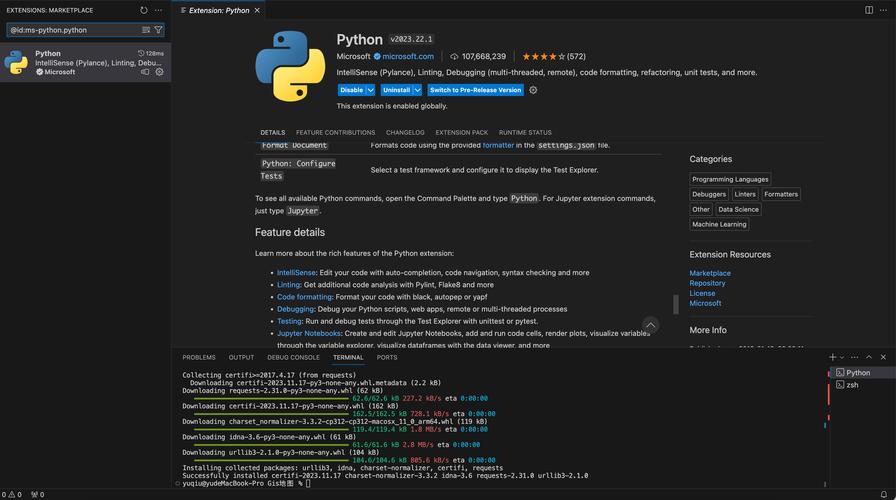
- 配置: 安装后,在扩展商店中搜索并安装 Python 扩展(由 Microsoft 发布),它会提供代码补全、语法检查、调试等强大功能。
-
PyCharm Community Edition (社区版)
- 优点: 专为 Python 设计,功能非常专业和智能,特别适合大型项目开发。
- 注意: 社区版是免费的,但功能受限;专业版是付费的,功能更全。
- 安装: 从 PyCharm 官网 下载并安装社区版。
重要提示与最佳实践
-
不要使用
sudo pip3 install: 在过去的教程中,你可能看到过使用sudo pip3 install <package_name>来安装包。这是一个非常不好的习惯。sudo会以管理员权限进行安装,可能会导致系统级的 Python 环境混乱,并产生权限问题。正确做法是使用虚拟环境,我们会在下一步介绍。
-
使用虚拟环境(专业开发必备): 虚拟环境可以为每个项目创建一个独立的、隔离的 Python 环境,避免不同项目之间的库版本冲突,这是专业开发的标准做法。
-
安装
virtualenv(一个创建虚拟环境的工具):pip3 install virtualenv
-
为你的项目创建虚拟环境 (假设你的项目文件夹在
~/Projects/my_awesome_app):# 首先进入你的项目文件夹 cd ~/Projects/my_awesome_app # 创建一个名为 venv 的虚拟环境 virtualenv venv
-
激活虚拟环境:
source venv/bin/activate
激活后,你的终端提示符前面会出现
(venv),表示你已在这个虚拟环境中了。 -
在虚拟环境中安装包:
# 现在安装的包只在这个虚拟环境中有效
pip install requests
-
退出虚拟环境:
deactivate
-
| 步骤 | 操作 | 命令/说明 |
|---|---|---|
| 查看芯片 | 苹果菜单 > 关于本机 | 查看 "Chip" 是 Apple Silicon 还是 Intel |
| 下载安装包 | 访问 python.org | 点击 "Download Python" 按钮 |
| 运行安装 | 双击下载的 .pkg 文件 |
按照提示安装,务必勾选 "Install pip" |
| 验证安装 | 打开终端 | 输入 python3 --version 和 pip3 --version |
| 选择编辑器 | 安装 VS Code 或 PyCharm | 推荐安装 VS Code 的 Python 扩展 |
遵循以上步骤,你就可以在 MacBook Pro 上顺利、正确地搭建好 Python 开发环境了,祝你编程愉快!