重要提示:请在开始前仔细阅读
- 关于XP系统:Windows XP已于2025年4月8日停止官方支持,不再接收安全更新,连接互联网存在极高的安全风险。强烈建议仅用于在没有互联网连接的局域网环境中运行旧软件、玩老游戏等怀旧或特殊用途。切勿用于处理网银、支付等敏感操作!
- 硬件兼容性:XP系统对较新的硬件(尤其是SATA硬盘和NVMe固态硬盘)支持不佳,如果你的电脑比较新,安装XP可能会遇到驱动问题,甚至无法安装。
- 数据备份:这是最重要的一步! 在进行任何操作前,请务必将C盘(以及所有其他分区)的重要个人文件(如文档、照片、视频)备份到U盘、移动硬盘或另一台电脑上,整个安装过程会格式化C盘,导致所有数据丢失。
- 责任自负:本教程旨在提供技术指导,操作过程中可能因硬件、软件或文件问题导致失败,请自行承担风险。
第一部分:准备工作
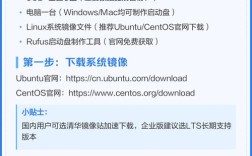
在开始安装前,你需要准备好以下所有东西:
(图片来源网络,侵删)
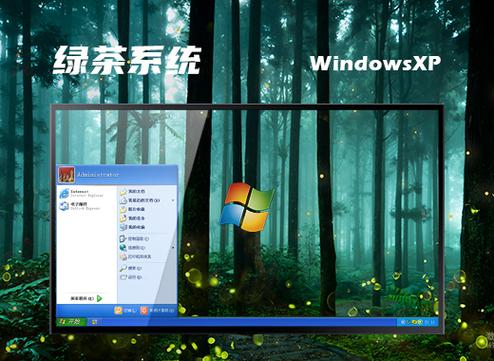
Ghost镜像文件
- 来源:你需要一个Windows XP的Ghost镜像文件,通常是一个以
.gho或.ghs为后缀的文件,以及一个描述信息文件(如readme.txt或imageinfo.txt)。 - 获取方式:
- 官方渠道(推荐):从你电脑的随机驱动光盘或恢复分区中提取,这是最稳定、兼容性最好的版本。
- 第三方渠道:从可信赖的网站下载,请务必注意文件的完整性和安全性,避免下载到捆绑病毒或木马的镜像。
- 常见版本:Windows XP Professional (专业版) 是功能最全、兼容性最好的版本,推荐使用,Windows XP Home Edition (家庭版) 功能稍少。
安装工具
你需要一个U盘(建议容量为4GB或以上,U盘里的数据会被清空)。
Ghost安装程序
- 你需要一个能在DOS环境下运行的Ghost安装程序,通常是
ghost.exe文件,这个文件通常会包含在一些集成了DOS系统的PE工具盘或启动U盘制作工具中。
制作启动U盘
你需要一个工具将U盘制作成可启动的DOS系统盘,并把你准备好的Ghost镜像文件和Ghost程序放进去。
-
推荐工具:一键GHOST硬盘版 或 老毛桃、大白菜、微PE 等PE工具。
-
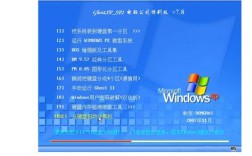
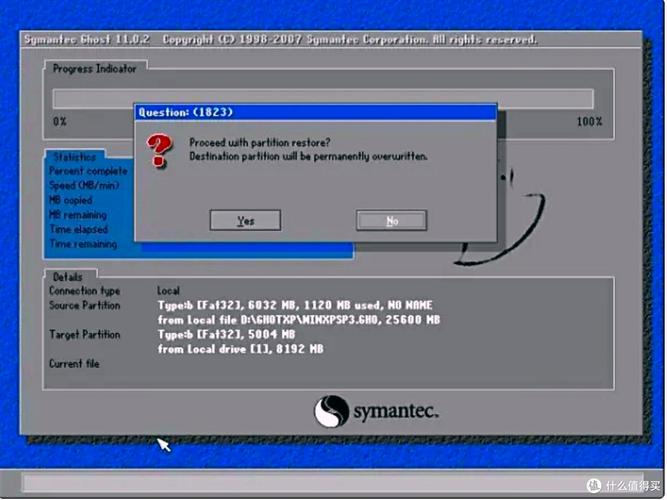
以“一键GHOST”为例(最简单快捷):
 (图片来源网络,侵删)
- 下载“一键G硬盘版”的安装程序(不是制作U盘的版本)。
- 在你的电脑上运行它,它会自动将你的系统硬盘(比如D盘或E盘)制作成一个包含DOS系统和Ghost的启动分区,并生成一个启动菜单。
- 重启电脑,在启动时按选择菜单(通常是方向键选择,回车确认),进入DOS下的Ghost界面。
- 优点:无需制作U盘,直接使用硬盘空间,操作极其简单。
- 缺点:需要你的硬盘有足够空间存放XP镜像文件。
-
以“微PE”为例(更现代、功能更全):
- 下载“微PE”工具。
- 使用它制作一个可启动的U盘。
- 将你下载好的XP Ghost镜像文件(
.gho)复制到U盘的根目录或指定文件夹。 - 将U盘插入需要安装系统的电脑。
第二部分:安装步骤
这里我们以最经典的“使用U盘启动,在DOS下运行Ghost”为例进行讲解。
设置电脑从U盘启动
- 将制作好的启动U盘插入电脑的USB接口。
- 开机或重启电脑,在出现主板品牌LOGO时,立刻、反复地按下特定键进入BIOS/UEFI设置界面。
- 常见的按键有:
F2,F10,F12,DEL,ESC,具体请观察开机画面下方的提示。
- 常见的按键有:
- 在BIOS设置中,找到“Boot”(启动)选项卡。
- 将“Boot Mode”设置为“Legacy Support”或“CSM”(如果你的电脑较新,且想用U盘启动XP,这一步必须开启)。
- 在“Boot Priority”或“Boot Option #1”中,将启动设备设置为你的U盘(通常会显示为
USB-HDD,USB-ZIP,Kingston等字样)。 - 按F10键保存并退出,电脑会自动重启。
进入Ghost界面
- 电脑会从U盘启动,进入PE工具的启动菜单。
- 选择“运行老版本DOS/GHOST”或类似的选项,按回车。
- 稍等片刻,屏幕会进入经典的蓝色DOS界面,并自动加载Ghost程序。
- 你会看到Norton Ghost的主界面,通常是英文的。
使用Ghost恢复镜像(核心步骤)
这是最关键的一步,请务必看清楚选项,不要选错硬盘!
-
选择 "Local" -> "Partition" -> "From Image"
 (图片来源网络,侵删)
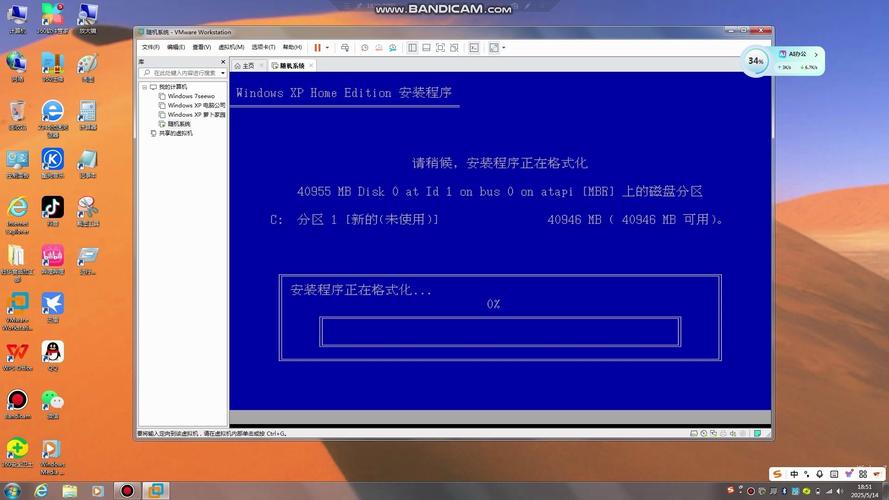
Local(本地):表示操作在本地电脑上进行。Partition(分区):表示我们要恢复的是分区镜像。From Image(来自镜像):表示我们要从一个镜像文件恢复。- 操作:用方向键选择
Local,按回车,再选择Partition,按回车,最后选择From Image,按回车。
-
选择镜像文件
- 接下来会弹出一个窗口,让你选择镜像文件。
- 使用方向键和Tab键,在窗口顶部的 "Look in:"(查找范围)下拉菜单中,选择你的U盘盘符(通常是
D:或E:,因为A盘是软盘,C盘是系统盘)。 - 找到你之前复制到U盘的
.gho文件,选中它,按回车。 - 有时会有一个窗口提示你输入镜像文件的密码(如果有的话),直接按回车跳过即可。
-
选择源镜像中的分区(通常不用改)
- Ghost会加载镜像文件信息,并让你选择要从镜像中恢复哪个分区。
- 如果镜像文件里只有一个系统分区,通常只有一个选项,
Partition 1,直接选中它,按回车。 - 如果有多个选项,通常选第一个(主分区)即可。
-
选择目标硬盘(极其重要!)
- 这是最最关键的一步,选错会导致硬盘数据全部丢失!
- Ghost会列出你电脑上所有的物理硬盘。
- 请务必确认你要安装系统的那个硬盘! 通常是容量较小、接口为IDE或SATA的那个,你可以根据硬盘容量和品牌来判断。
- 用方向键选中正确的硬盘,按回车。
-
选择目标分区
- Ghost会列出你刚才选中的硬盘上的所有分区。
- 请务必选择C盘(通常是第一个分区,Partition 1) 作为恢复目标,选中它,按回车。
-
确认恢复
- Ghost会弹出一个最终的确认窗口,显示源分区信息和目标分区信息。
- 它会警告你:“Data in the destination drive/partition will be overwritten!”(目标驱动器/分区中的数据将被覆盖!)
- 仔细核对信息无误后,按 "Yes"(是) 开始恢复。
- 按其他任何键(如 "No")都会取消操作。
等待恢复完成
- Ghost开始执行恢复操作,进度条会慢慢走动。
- 这个过程根据镜像文件大小和硬盘速度,可能需要5到20分钟不等。
- 在此期间,绝对不能断电、不能重启电脑、不能进行任何操作! 否则会导致系统损坏,硬盘数据错乱。
- 进度走完100%后,Ghost会弹出一个提示窗口,告诉你操作完成,直接按回车或重启电脑。
第三部分:首次进入系统
- 电脑会自动重启,并从你刚刚恢复的C盘启动。
- 第一次进入Windows XP桌面时,系统会自动进行一些初始化设置,比如调整屏幕分辨率。
- 你可能会发现桌面图标很大,分辨率很低,这是正常的,进入“显示属性”里调整即可。
- 接下来你需要:
- 安装主板驱动:插入主板驱动光盘或下载对应型号的驱动,安装芯片组、声卡、网卡等驱动。
- 安装显卡驱动:这是为了保证游戏和视频的流畅。
- 安装常用软件:如浏览器、办公软件等。
- 安装杀毒软件:虽然XP无官方更新,但安装一款离线杀毒软件或病毒库较旧的杀毒软件,至少能防御一些已知的旧病毒。
常见问题与解决方法
-
问题1:找不到U盘里的镜像文件。
- 原因:DOS下USB驱动加载不全。
- 解决:尝试更换不同品牌的U盘,或在制作PE时选择更完整的USB驱动支持,使用“一键G硬盘版”可以完美避免此问题。
-
问题2:重启后黑屏,无法进入系统。
- 原因:
- 硬盘模式问题:新电脑的SATA模式默认为AHCI,而XP原生不支持,需要在安装前进入BIOS,将SATA模式改为
IDE或Compatibility。 - 驱动问题:主板或显卡驱动不兼容。
- 镜像文件损坏。
- 硬盘模式问题:新电脑的SATA模式默认为AHCI,而XP原生不支持,需要在安装前进入BIOS,将SATA模式改为
- 解决:对于原因1,需要改BIOS,对于原因2,需要进入安全模式卸载或重装驱动,对于原因3,只能重新下载好的镜像。
- 原因:
-
问题3:安装过程中蓝屏或报错。
- 原因:通常是硬盘有坏道,或者镜像文件与硬件不兼容。
- 解决:尝试重新分区格式化硬盘,或更换一个XP镜像文件。
希望这份详细的教程能帮助你成功安装Windows XP系统!