- 准备工作:界面与核心概念
- 新手入门:必须掌握的核心技能
- 技能进阶:图层、蒙版与调色
- 实战项目:学以致用
- 高级技巧与资源推荐
第一部分:准备工作 - 熟悉 Photoshop 的“家”
在开始之前,你需要了解 Photoshop 的工作界面和几个核心概念。

(图片来源网络,侵删)
认识工作区
打开 Photoshop CC 2025,你会看到一个复杂的界面,别怕,我们把它拆解开:
- 选项栏: 位于窗口顶部,它会根据你选择的工具(如画笔、套索等)动态改变选项,这是你最常和工具栏配合使用的地方。
- 工具栏: 位于窗口左侧,包含了所有用于创建和编辑图像的工具,鼠标悬停在工具上会显示名称,很多工具图标右下角有个小三角,表示它是一个工具组,长按可以展开隐藏的工具。
- 文档窗口: 中间最大的区域,就是你正在编辑的画布。
- 面板/面板组: 位于窗口右侧,用于管理图层、颜色、历史记录等,你可以通过
窗口菜单来显示或隐藏任何一个面板。
核心概念:
- 像素: 构成数字图像的最小单位,你放大图片看到的一个个小方块就是像素。
- 分辨率: 指单位面积内像素的数量,通常用 PPI (Pixels Per Inch) 表示,分辨率越高,图像越清晰,文件也越大。网页显示通常用 72 PPI,印刷品通常用 300 PPI。
- 图层: 这是 Photoshop 的灵魂!你可以把图层想象成一叠透明的胶片,你可以在每一张胶片上画画,而不会影响其他图层,这让你可以非破坏性地进行编辑。
- 选区: 图像中被选中的一部分,创建选区后,你的所有操作(如绘画、填充、调色)都只会作用于选区内。
第二部分:新手入门 - 必须掌握的核心技能
这部分是 Photoshop 的基础,学完你就能完成大部分简单的修图和合成任务。
如何打开和新建文件
- 打开文件:
文件>打开,或直接将图片文件拖到 Photoshop 图标上。 - 新建文件:
文件>新建,在这里设置画布的 宽度、高度、分辨率 和 (白色、透明或背景色)。
选择工具的使用
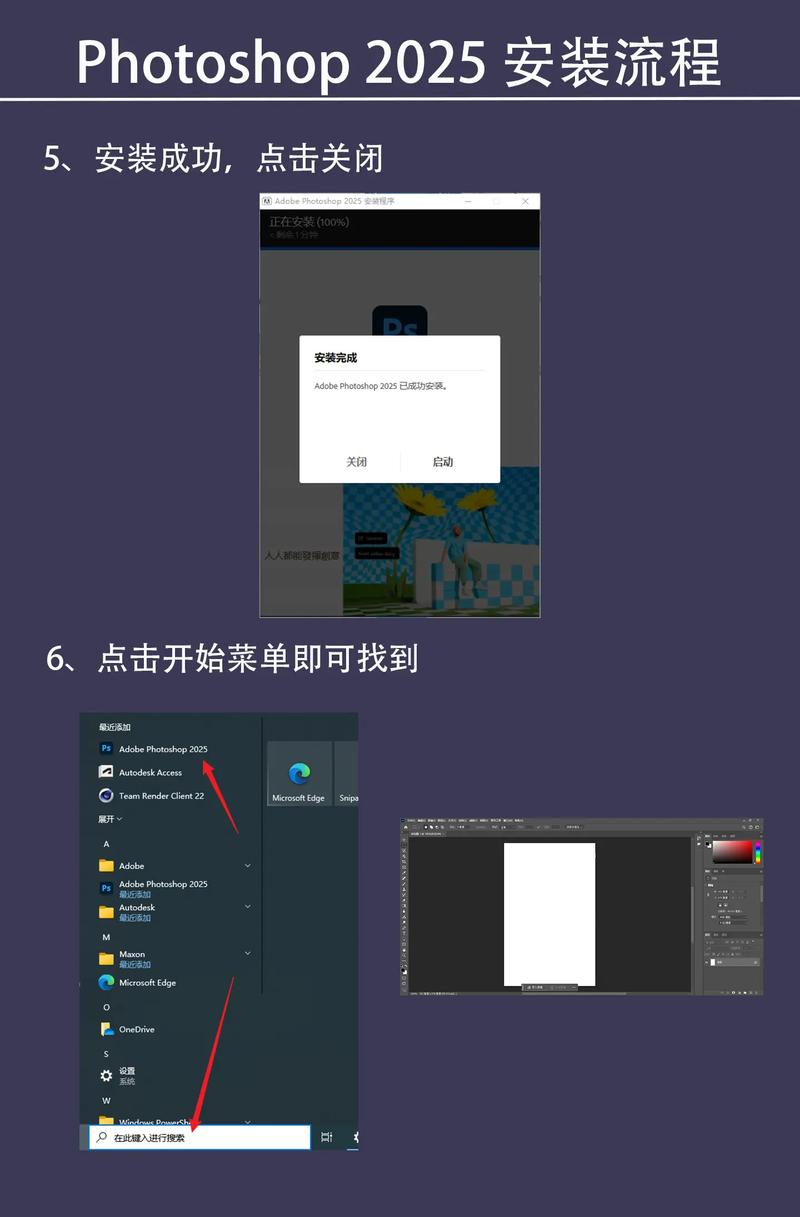
工具栏中的选择工具是你与图像交互的第一步。
(图片来源网络,侵删)
- 移动工具: 用于移动图层或选区内的图像,按住
Ctrl(Win) /Cmd(Mac) 可以临时切换到移动工具。 - 选框工具组: 用于创建规则的选区,如矩形、椭圆。
- 套索工具组:
- 套索工具: 手动绘制不规则选区。
- 多边形套索工具: 点击创建直线段,适合选择边缘清晰的多边形物体。
- 磁性套索工具: 自动吸附图像边缘,非常适合选择与背景对比强烈的物体。
- 快速选择工具: 智能地涂抹,它会自动识别并选择颜色相近的区域,非常强大!
- 魔棒工具: 点击图像,会选择颜色相同或相近的连续区域,在选项栏中可以调整“容差”,值越大,选择的颜色范围越广。
小技巧:
- 按住
Shift可以添加选区(增加选中的部分)。 - 按住
Alt可以减去选区(取消选中的部分)。 - 按
Ctrl + D(Win) /Cmd + D(Mac) 可以取消选区。
裁剪与调整画布
- 裁剪工具: 选择后,在图像上拖出一个框,按
Enter确认即可裁剪,可以用来修正歪斜的照片(拉直工具)或改变构图。 - 画布大小:
图像>画布大小,可以扩展或缩小画布,增加“画布”不会裁剪图像,缩小则会。
修复与修饰工具
- 污点修复画笔工具: 最简单的修复工具,直接在污点或瑕疵上点击一下,Photoshop 会自动用周围的颜色进行修复。
- 修复画笔工具: 按住
Alt点击取样,然后在需要修复的地方涂抹,它会将取样的纹理和颜色一起覆盖过去,效果更自然。 - 仿制图章工具: 和修复画笔类似,但它只是简单地复制像素,不会融合颜色和纹理,适合复制图案或去除大面积杂物。
- 内容识别比例:
编辑>内容识别比例,在保留主体不变的同时,拉伸或压缩图像的背景区域。
第三部分:技能进阶 - 图层、蒙版与调色
掌握了基础,现在开始玩转 Photoshop 的精髓。
图层操作
- 图层面板: 在这里你可以看到所有图层,像清单一样。
- 基本操作:
- 新建图层:点击面板下方的“新建图层”按钮或按
Ctrl + Shift + N。 - 删除图层:将图层拖到垃圾桶图标上。
- 调整图层顺序:直接拖动图层上下移动。
- 链接图层:选中多个图层后点击链接图标,可以一起移动或变换。
- 不透明度/填充:调整整个图层的透明程度。
- 新建图层:点击面板下方的“新建图层”按钮或按
蒙版 - 非破坏性编辑的利器
蒙版是控制图层显示/隐藏区域的黑白通道。黑色代表隐藏,白色代表显示,灰色代表半透明。
- 添加图层蒙版: 选中图层,点击图层面板下方的“添加图层蒙版”按钮,默认是白色,显示整个图层。
- 如何使用蒙版:
- 选中图层蒙版。
- 选择画笔工具。
- 将前景色设置为黑色,在需要隐藏的地方涂抹。
- 将前景色设置为白色,在需要显示的地方涂抹。
- 使用不同透明度的灰色可以创建柔和的过渡效果。
为什么用蒙版? 因为它不会真正删除任何像素,你可以随时用白色画笔把隐藏的部分再“画”回来,非常灵活。

(图片来源网络,侵删)
调色 - 让你的照片更出彩
- 调整图层:
图层>新建调整图层,或在图层面板底部点击“创建新的填充或调整图层”按钮,这是非破坏性调色的最佳方式!- 曲线: 最强大的调色工具,通过调整曲线来控制图像的亮部和暗部,S 型曲线可以增加对比度。
- 色阶: 通过调整黑场、白场和灰场来重新分布图像的亮度。
- 色相/饱和度: 改变图像的颜色和鲜艳程度。
- 色彩平衡: 分别调整阴影、中间调和高光的颜色倾向。
第四部分:实战项目 - 学以致用
理论学完,来动手做几个小项目吧!
证件照换底色
- 打开一张人物照片。
- 使用“快速选择工具”或“对象选择工具”(CC 2025 新增)选中人物。
- 点击“选择并遮住”,进入精炼边缘界面,使用调整画笔涂抹头发边缘,勾选“净化颜色”,可以更好地保留发丝细节,输出为“新建图层及图层蒙版”。
- 在图层面板下方,点击“创建新的填充或调整图层”,选择“纯色”。
- 在新出现的填充图层上,选择你想要的新背景色(如蓝色)。
- 将这个纯色图层拖到人物图层下方,完成!
双重曝光效果
- 打开一张人像照片和一张风景照片。
- 将风景照片拖到人像文档中,自动新建一个图层。
- 将风景图层的混合模式改为“滤色”(Screen),这个模式会滤掉黑色,让背景透出来。
- 为风景图层添加一个图层蒙版。
- 用黑色画笔在人像的脸部、身体等需要清晰显示的区域涂抹,让风景只出现在背景和头发等区域。
- 可以适当调整两个图层的不透明度,让效果更融合。
第五部分:高级技巧与资源推荐
当你熟练掌握了以上内容,可以探索更高级的功能。
Camera Raw 滤镜
这是一个强大的专业调色插件,尤其适合处理 RAW 格式的照片,即使你处理的是 JPG,也可以用它