重要提示:刷机有风险,操作需谨慎!
本教程适用于小米2 (小米手机2),不适用于小米2A、小米2S等其他型号,刷机前请务必确认你的设备型号。
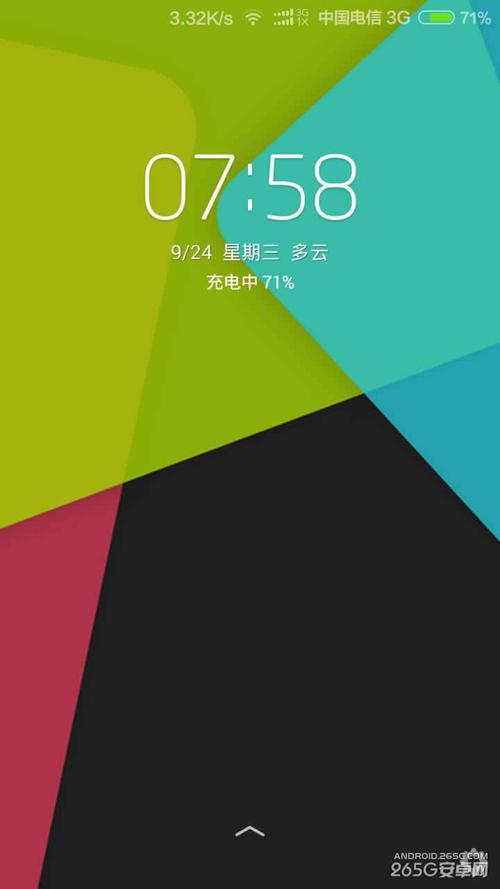
(图片来源网络,侵删)
刷机过程会清除手机所有数据,请务必备份重要资料(如照片、联系人、聊天记录等),如果操作不当,可能导致手机变砖(无法开机)。
第一部分:准备工作
在开始刷机之前,请严格按照以下步骤准备好一切,这是成功刷机的关键。
确认设备型号
- 在手机上进入 “设置” -> “我的设备”,查看“设备型号”,确认是 “Xiaomi 2” 或 “小米手机2”。
备份个人数据
刷机会格式化手机存储,所有数据都会丢失!请务必备份!
- 联系人、短信、通话记录:登录小米账号,在云服务中备份。
- 照片、视频:连接电脑或使用云服务(如小米云、百度网盘)进行备份。
- 微信/QQ聊天记录:使用微信/QQ自带的“聊天记录备份与恢复”功能。
- 其他应用数据:部分应用支持云端同步,请手动检查。
下载必要的刷机工具和文件
你需要下载以下三个文件,并将它们全部放在同一个文件夹里,方便查找。
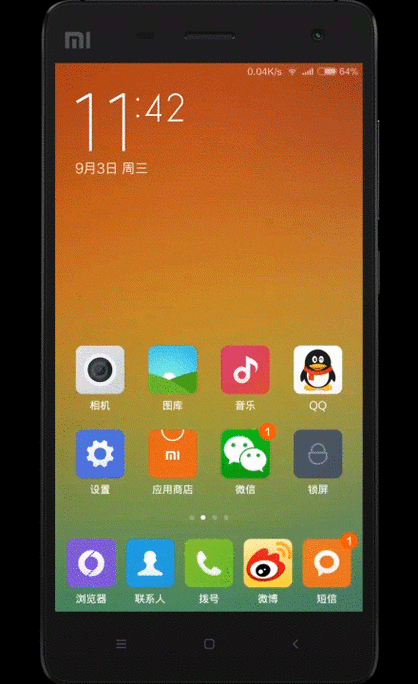
(图片来源网络,侵删)
-
① MIUI ROM包 (最关键)
- 来源:从MIUI官方下载,请选择 “开发版” 或 “体验版”,因为稳定版通常不会为旧机型提供新版本。
- 下载地址:MIUI官方ROM下载页面
- 如何选择:
- 进入页面后,找到“小米手机2”。
- 在右侧选择 “开发版” 或 “体验版”。
- 根据你当前系统的版本,选择要刷入的 MIUI 6 版本(V6开头的版本)。注意: MIUI 6的发布时间较早,可能需要翻到页面底部寻找历史版本。
- 下载 “完整ROM包”(文件名通常包含
fastboot或full字样),不要下载卡刷包(update.zip),我们使用更稳定的线刷方式。
-
② 小米手机驱动
- 作用:让电脑能识别你的手机。
- 下载地址:小米官方驱动下载页
- 下载并安装,安装完成后重启电脑。
-
③ 小米刷机工具 (MiFlash)
- 作用:在电脑上执行刷机程序,将ROM包写入手机。
- 下载地址:GitHub MiFlash releases页面 (选择一个稳定版本下载即可)。
- 下载后解压,得到一个
MiFlash文件夹。
开启手机的“开发者选项”和“USB调试”
- 在手机上进入 “设置” -> “关于手机”。
- 连续点击 “MIUI版本” 或 “版本号” 大约7-8次,直到提示“您已处于开发者模式”。
- 返回 “设置” -> “更多设置” (或“附加设置”),找到并进入 “开发者选项”。
- 开启 “USB调试” 和 “OEM解锁” (如果选项存在)。
关闭电脑的杀毒软件和防火墙
这些软件可能会干扰MiFlash的正常运行,导致刷机失败。
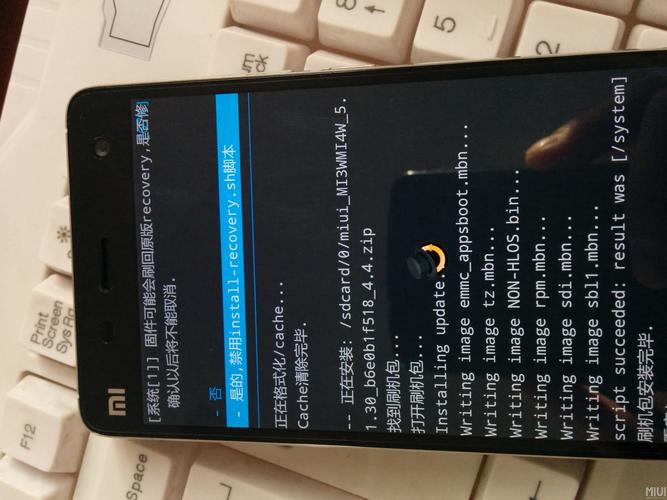
(图片来源网络,侵删)
第二部分:刷机步骤
所有准备工作都已完成,可以开始正式刷机了。
步骤1:进入Fastboot模式
- 完全关机你的小米2手机。
- 同时按住 “音量减” 键和 “电源” 键。
- 当屏幕出现小米LOGO时,立即松开所有按键。
- 如果操作正确,手机会进入一个蓝色的 Fastboot模式 界面,屏幕上会显示一些英文信息,如
FASTBOOT、LOCK STATE: LOCKED等。
步骤2:连接手机到电脑
- 使用USB数据线将小米2连接到你的电脑。
- 在电脑上打开 “设备管理器” (可以在开始菜单搜索)。
- 在“设备管理器”中找到 “Android设备” 或 “Xiaomi USB Driver”。
- 如果它前面有一个黄色感叹号,说明驱动没有安装成功,请重新安装驱动。
- 成功标志:在Fastboot模式下,手机屏幕上会短暂显示
FASTBOOT USB字样。
步骤3:使用MiFlash进行刷机
- 打开你之前解压的
MiFlash文件夹。 - 双击运行
MiFlash.exe。 - MiFlash界面打开后,点击右上角的 “Settings” (设置) 图标。
- 在弹出的窗口中,勾选 “Clean all data” (清除所有数据),这一步非常重要,相当于恢复出厂设置,能确保刷机成功。
- 关闭设置窗口,回到主界面,MiFlash会自动扫描到你的手机(状态会显示
Qualcomm HS-USB QDLoader 9008)。 - 点击 “Select” 按钮,选择你第一步下载并解压好的MIUI ROM文件夹(不是那个zip文件,而是解压后的整个文件夹)。
- 一切准备就绪后,点击界面下方的 “Flash” 按钮。
- 开始刷机! 此时MiFlash会自动将ROM包中的文件刷入手机,这个过程通常需要5-10分钟,请耐心等待,期间绝对不要进行任何操作,也不要断开USB连接!
步骤4:等待刷机完成并重启
- MiFlash界面的进度条会走完,并显示
Finished字样。 - 手机会自动重启,并首次开机,这个过程可能比平时慢,请耐心等待,不要担心。
- 手机重启后,会进入系统设置向导,像新手机一样进行初始设置。
- 刷机成功!
第三部分:刷机后常见问题与解决方法
无法进入Fastboot模式怎么办?
- 检查按键:确保是同时按住 “音量减” 和 “电源”,而不是音量加。
- 电池电量:确保手机电量在30%以上,最好插着充电线操作。
- 驱动问题:确保电脑上的驱动安装正确。
MiFlash提示“Device not found”或无法识别手机?
- 检查驱动:去设备管理器里看驱动是否有问题,尝试重新安装。
- 关闭杀毒软件:再次确认电脑的杀毒软件和防火墙已关闭。
- 更换USB线和接口:尝试换一个USB接口或数据线,最好是机箱后面的USB口。
刷机过程中断或失败(MiFlash报错)?
- 原因:最常见的原因是USB连接不稳定或中途进行了操作。
- 解决方法:
- 重新连接手机,确保Fastboot模式正常。
- 再次检查MiFlash的“Settings”中是否勾选了“Clean all data”。
- 重新点击“Flash”按钮,重试刷机过程。
- 如果多次失败,可能是ROM包下载不完整或损坏,请重新下载ROM包。
刷机后无法开机(卡在开机画面)?
- 原因:通常是首次开机时间较长,或者系统正在优化。
- 解决方法:
- 耐心等待:至少等待15-20分钟,甚至更久。
- 强制重启:如果长时间无反应,可以尝试长按“电源”键10-15秒强制关机,然后再开机一次。
- 如果还是不行,可能需要重新刷一次机,或者尝试下载另一个版本的MIUI 6 ROM。
刷机后无法接收短信或打电话?
- 原因:基带(Modem)问题。
- 解决方法:下载一个包含对应基带的完整ROM包重新刷入,或者单独刷入基带文件(此操作较复杂,建议新手重新刷完整包)。
刷机本质上是一个“清空-重写”的过程,只要准备工作充分,操作步骤正确,小米2刷入MIUI 6是一件非常简单的事情。
核心流程回顾: 备份数据 -> 下载ROM/驱动/工具 -> 开启USB调试 -> 手机进入Fastboot -> 连接电脑 -> MiFlash选择ROM并勾选Clean all -> 点击Flash -> 等待重启。
祝你刷机顺利,重温MIUI 6的经典体验!