核心环境变量及其作用
在配置 Java 环境之前,首先要理解两个最重要的变量:
JAVA_HOME
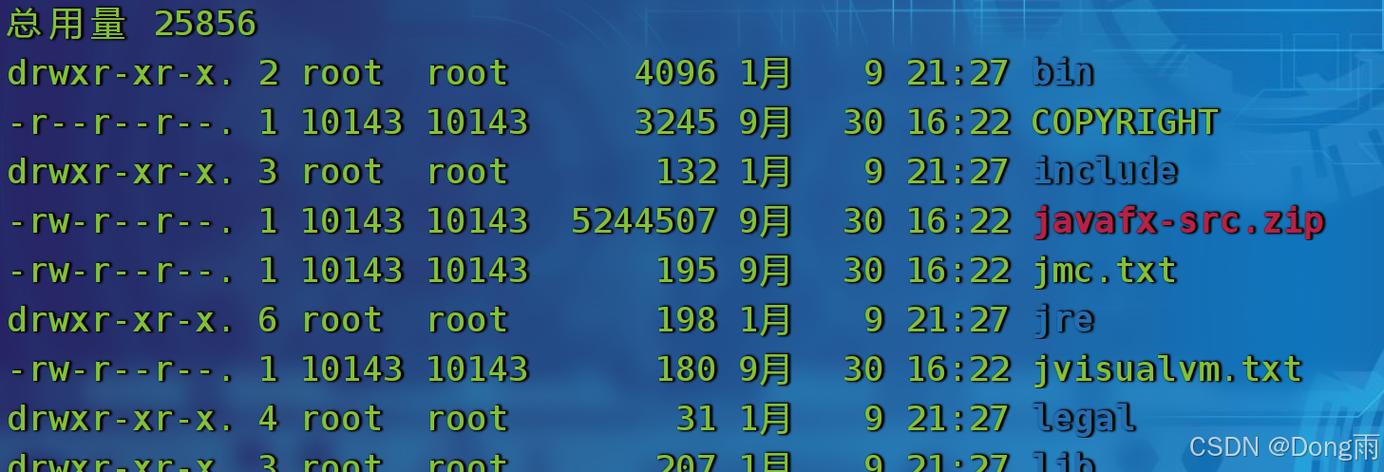
- 作用:指向你的 JDK(Java Development Kit)安装根目录。
- 为什么需要:许多 Java 相关的工具(如 Tomcat、Jetty、Maven、Gradle 等)和服务器应用在启动时,都需要通过
JAVA_HOME来找到 JDK 的位置,以便加载lib目录下的核心库(如tools.jar)和执行bin目录下的命令。 - 最佳实践:将
JAVA_HOME设置为一个固定的、独立的路径,而不是直接指向某个可执行文件(如/usr/bin/java),这样,当你需要切换不同版本的 JDK 时,只需修改JAVA_HOME的值,而无需修改所有依赖它的应用程序的配置。
PATH
- 作用:操作系统的可执行文件搜索路径,当你在一个终端输入一个命令(如
java,javac)时,系统会按PATH中列出的目录顺序去查找这个可执行文件。 - 为什么需要:为了让你可以在任何目录下,直接通过命令名(如
java)来运行 Java 相关的命令,而无需输入完整的路径(如/usr/lib/jvm/java-11-openjdk-amd64/bin/java)。 - 最佳实践:将 JDK 的
bin目录追加到PATH的末尾,这样做的好处是:- 优先使用系统默认的 Java:如果你的系统已经有一个默认的 Java(通常在
/usr/bin),它会先被找到,这可以避免与系统工具冲突。 - 灵活切换:如果你想临时使用另一个版本的 Java,只需将该版本的
bin目录临时添加到PATH的最前面即可。
- 优先使用系统默认的 Java:如果你的系统已经有一个默认的 Java(通常在
配置步骤(详细教程)
假设你已经通过 apt 或 yum 等包管理器安装了 OpenJDK,或者手动解压了一个 JDK 压缩包。
步骤 1:确认已安装的 JDK 路径
在配置之前,你需要知道 JDK 的确切安装路径,使用以下命令查找:
# 使用 update-alternatives (适用于使用 apt/dnf 安装的系统)
sudo update-alternatives --config java
# 或者直接查找 java 可执行文件的位置
which java
# 输出可能类似于: /usr/bin/java
# 找到可执行文件后,使用 ls -l 查看其链接指向
ls -l /usr/bin/java
# 输出可能类似于: /etc/alternatives/java -> /usr/lib/jvm/java-11-openjdk-amd64/bin/java
# 使用 realpath 获取最终的绝对路径
realpath /usr/bin/java
# 输出可能类似于: /usr/lib/jvm/java-11-openjdk-amd64/bin/java
# JDK 的根目录就是去掉 /bin/java 的部分
# JAVA_HOME 应该设置为: /usr/lib/jvm/java-11-openjdk-amd64
如果你是手动解压的 JDK(解压到了 /opt/jdk-17.0.2),那么路径就是 /opt/jdk-17.0.2。
步骤 2:选择配置文件并编辑
环境变量的配置文件根据用户范围和生命周期不同,位置也不同。
| 文件位置 | 作用范围 | 生效方式 | 生命周期 |
|---|---|---|---|
~/.bashrc |
当前用户 | 打开新的 bash 终端时自动加载 | 永久 |
~/.profile |
当前用户 | 用户登录时加载(对登录 shell 有效) | 永久 |
/etc/environment |
所有用户 | 用户登录时加载,所有 shell 均有效 | 永久 |
/etc/profile |
所有用户 | 用户登录时加载(对所有用户有效) | 永久 |
| 临时终端 | 当前终端会话 | 立即生效,关闭终端后失效 | 临时 |
推荐做法:
- 仅为自己配置:编辑
~/.bashrc,这是最常见、最推荐的个人用户配置方式。 - 为所有用户配置:使用
sudo编辑/etc/environment或/etc/profile。
示例:为当前用户配置(推荐)
-
打开
~/.bashrc文件:nano ~/.bashrc
(你也可以使用
vim,gedit等你喜欢的编辑器) (图片来源网络,侵删)
 -
在文件末尾添加以下内容:
# --- Java Environment Configuration ---
# 假设你的 JDK 安装路径是 /usr/lib/jvm/java-11-openjdk-amd64
# 如果你的路径不同,请修改下面的 JAVA_HOME 值
export JAVA_HOME=/usr/lib/jvm/java-11-openjdk-amd64
# 将 JDK 的 bin 目录添加到 PATH 中
# 注意: $PATH 表示原有的 PATH 变量,我们要追加而不是覆盖
export PATH=$PATH:$JAVA_HOME/bin
解释:
export关键字使得这个变量对当前 shell 及其所有子进程都可用。JAVA_HOME直接指向 JDK 的根目录。PATH=$PATH:...的写法保留了原有的PATH,并在其末尾添加了新的路径。
-
保存并关闭文件(在
nano中是Ctrl+X,Y,Enter)。
步骤 3:使配置立即生效
你有两种方式让新配置生效:
- 重新打开一个新的终端窗口:这是最简单的方法。
- 在当前终端执行
source命令:source ~/.bashrc
步骤 4:验证配置
配置完成后,必须进行验证,以确保一切正确。
-
验证
JAVA_HOME:echo $JAVA_HOME
如果配置成功,它会输出你设置的 JDK 路径,
/usr/lib/jvm/java-11-openjdk-amd64 -
验证
PATH:echo $PATH
你应该在输出的路径列表的末尾看到
$JAVA_HOME/bin对应的路径。 -
验证 Java 命令:
java -version
应该显示你配置的 Java 版本信息。
javac -version
应该显示对应的 Java 编译器版本。
echo $JAVA_HOME
再次检查
JAVA_HOME变量是否可用。
管理多个 Java 版本(高级)
在开发中,经常需要在多个 Java 版本(如 Java 8, 11, 17)之间切换,Linux 提供了强大的工具来管理。
使用 update-alternatives(适用于 Debian/Ubuntu)
如果你是通过 apt 安装的 OpenJDK,这个工具已经为你准备好了。
-
安装多个 JDK 版本:
sudo apt install openjdk-8-jdk openjdk-11-jdk openjdk-17-jdk
-
注册 JDK 版本:
# 为 java 命令注册
sudo update-alternatives --install /usr/bin/java java /usr/lib/jvm/java-8-openjdk-amd64/bin/java 1
sudo update-alternatives --install /usr/bin/java java /usr/lib/jvm/java-11-openjdk-amd64/bin/java 2
sudo update-alternatives --install /usr/bin/java java /usr/lib/jvm/java-17-openjdk-amd64/bin/java 3
# 为 javac 命令注册(可选,但推荐)
sudo update-alternatives --install /usr/bin/javac javac /usr/lib/jvm/java-8-openjdk-amd64/bin/javac 1
sudo update-alternatives --install /usr/bin/javac javac /usr/lib/jvm/java-11-openjdk-amd64/bin/javac 2
sudo update-alternatives --install /usr/bin/javac javac /usr/lib/jvm/java-17-openjdk-amd64/bin/javac 3
-
切换版本:
sudo update-alternatives --config java
系统会列出所有已注册的 Java 版本,并提示你选择一个输入编号即可切换。
-
验证:
java -version
输出将是你选择的版本。
使用 SDKMAN!(跨平台,功能强大)
SDKMAN! 是一个多功能的 SDK 管理工具,尤其擅长管理 Java 版本。
-
安装 SDKMAN!:
curl -s "https://get.sdkman.io" | bash
source "$HOME/.sdkman/bin/sdkman-init.sh"
-
安装 Java 版本:
# 安装 Adoptium (Eclipse Temurin) 的 JDK
sdk install java 17.0.2-tem
sdk install java 11.0.15-tem
sdk install java 8.0.312-tem
# 查看已安装的版本
sdk list java
-
切换版本:
# 设置默认版本
sdk default java 17.0.2-tem
# 临时切换当前 shell 的版本
sdk use java 11.0.15-tem
-
配置
JAVA_HOME: 使用SDKMAN!后,它会自动为你设置好JAVA_HOME,你只需在~/.bashrc中添加一行即可:# 在 ~/.bashrc 末尾添加 source "$HOME/.sdkman/bin/sdkman-init.sh"
这样每次打开终端,
JAVA_HOME和PATH都会自动设置为当前选择的 Java 版本。
常见问题与解决方案
-
问题:
echo $JAVA_HOME没有输出。- 原因:配置文件未生效,或配置有误。
- 解决:检查
~/.bashrc中的语法是否正确,确保没有拼写错误,然后执行source ~/.bashrc。
-
问题:
java -version显示的版本与JAVA_HOME指向的版本不一致。- 原因:
PATH中存在另一个版本的 Java,并且它的优先级更高。 - 解决:检查
echo $PATH的输出,看看是否有其他bin/java路径在$JAVA_HOME/bin的前面,你可以调整PATH的顺序来修正。
- 原因:
-
问题:
bash: java: command not found。- 原因:
PATH中没有包含 JDK 的bin目录,或者 JDK 未正确安装。 - 解决:检查
PATH变量是否正确设置,并验证JAVA_HOME/bin/java文件是否存在。
- 原因:
-
问题:
Maven或Tomcat等应用无法启动,提示JAVA_HOMEis not defined correctly。- 原因:这些应用无法读取你为当前用户设置的
JAVA_HOME(它们可能由systemd服务运行,该服务使用的是 root 用户的配置)。 - 解决:确保
/etc/environment或/etc/profile中正确定义了JAVA_HOME,或者在这些应用的启动脚本中明确指定JAVA_HOME的值。
- 原因:这些应用无法读取你为当前用户设置的
| 任务 | 推荐方法 |
|---|---|
| 个人开发环境配置 | 编辑 ~/.bashrc,设置 JAVA_HOME 和 PATH。 |
| 为所有用户配置 | 编辑 /etc/environment。 |
| 临时测试 | 直接在终端用 export 命令设置。 |
| 管理多个 JDK 版本 | 使用 update-alternatives (Debian/Ubuntu) 或 SDKMAN! (跨平台)。 |
遵循以上步骤,你就可以在 Linux 系统上稳定、灵活地管理 Java 开发环境了。