核心概念:为什么超频 i7-4790K?
i7-4790K 是一颗 22nm Haswell Refresh 架构的 CPU,默认基础频率为 4.0GHz,最大睿频为 4.4GHz,它的超频潜力主要依赖于 Turbo Boost 2.0 技术,对于这颗 CPU 最有价值的超频方式不是直接提升基础频率(因为 BCLK 超频会同步提升内存、PCIe 等总线频率,风险较高),而是 固定睿频。
我们的目标就是:让 CPU 在所有核心满载时,都能稳定运行在 4.4GHz 甚至更高的频率上,而无需依赖睿频的随机触发。
第一步:准备工作
在超频之前,请确保你已经准备好以下物品和知识:
-
硬件清单:
- 华硕 Z97 系列主板 (如 Maximus VII系列, Z97-A 等)
- Intel Core i7-4790K 处理器
- 足够散热的散热器 (强烈推荐 顶级风冷,如 Noctua NH-D15,或 AIO 水冷)
- 电源供应器 (PSU) 建议功率 550W 以上,金牌或更高,为超频提供稳定电力。
- 显示器、键盘、鼠标。
-
软件工具:
 (图片来源网络,侵删)
- CPU-Z: 用于实时监控 CPU 频率、电压和内存信息。
- AIDA64 / Prime95 / OCCT: 用于压力测试,检验超频后的稳定性。
- HWiNFO64: 用于监控 CPU 各项传感器的详细数据,尤其是温度。
-
安全第一:
- 记录 BIOS 设置: 在修改任何设置前,先进入 BIOS,将配置保存为默认值或手动记录下所有关键设置,如果超频失败,可以随时恢复。
- 理解风险: 超频会带来更高的功耗、发热和电压,可能缩短硬件寿命,甚至导致硬件损坏,请自行承担风险。
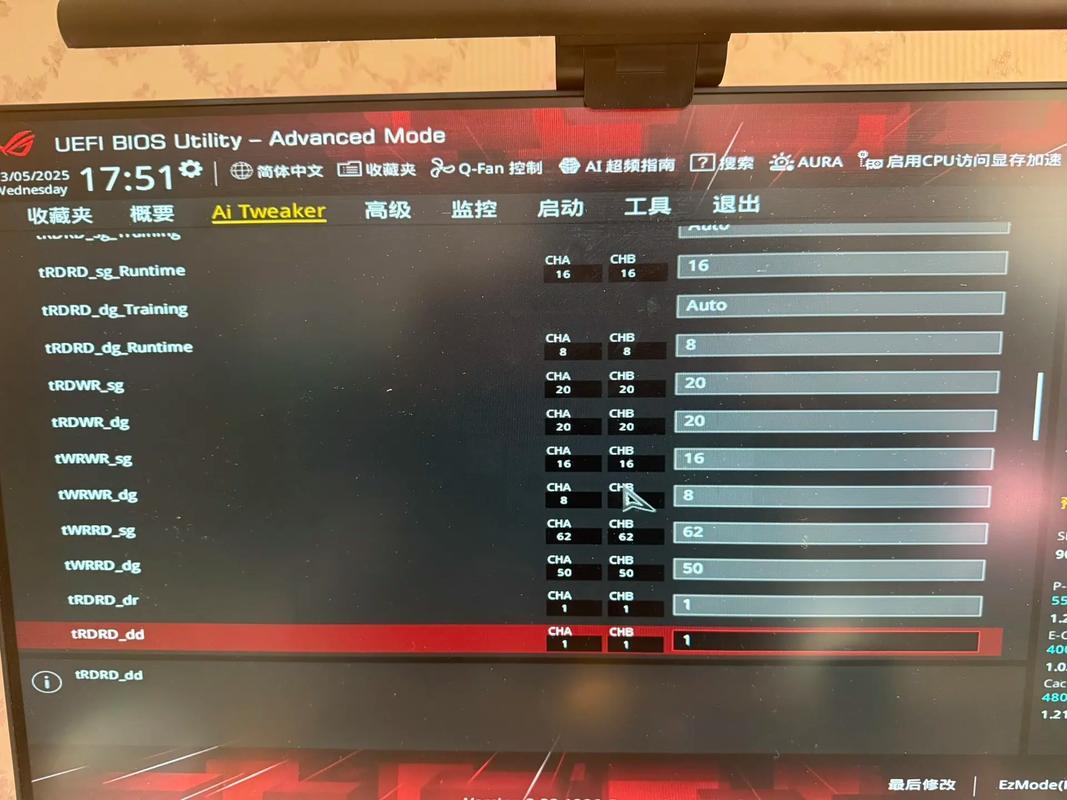
第二步:进入 BIOS 并进行核心设置
-
重启电脑,在开机画面出现时,连续按
Del或F2键进入华硕 UEFI BIOS 界面。 -
切换高级模式:
- 在主界面,按
F7键,或点击右上角的 "高级模式" 按钮,进入更详细的设置界面。
- 在主界面,按
-
关闭 CPU Spread Spectrum:
- 进入
AI Tweaker(或高级->超频相关) 选项卡。 - 找到
CPU Spread Spectrum或CPU Clock Skew选项,将其设置为Disabled。 - 原因: 此功能是为防止电磁干扰而加入的频率抖动,它会干扰超频的稳定性,必须关闭。
- 进入
-
开启 XMP (内存预设频率):
- 在
AI Tweaker选项卡中,找到D.O.C.P. / XMP(华硕 Z97 主板通常叫 D.O.C.P.)。 - 将其设置为
Enabled,然后从下拉列表中选择你内存的预设频率(DDR3-1600MHz (XMP Profile 1))。 - 原因: 这会自动设置内存的时序和频率,确保内存工作在最佳状态,避免在超频 CPU 时被内存拖后腿。
- 在
第三步:核心超频步骤 (固定睿频)
这是超频 i7-4790K 的核心部分,我们将通过调整倍频和电压来实现。
-
调整 CPU Core Ratio (倍频):
- 在
AI Tweaker选项卡中,找到CPU Core Ratio。 - 将其值从
Auto修改为0。 - 效果: 这会将 CPU 的所有核心固定在 44 倍频下,由于 CPU 的外频是固定的 100MHz,所以新的频率就是
44 * 100MHz = 4400MHz (4.4GHz),这恰好是它的最大睿频,现在它变成了固定频率。
- 在
-
设置 CPU Core Voltage (核心电压):
- 找到
CPU Core Voltage或Vcore。 - 将其从
Auto修改为Manual。 - 设置电压值: 对于 4.4GHz,1.20V ~ 1.25V 通常是一个比较安全和保守的范围,建议从
220V开始。 - 重要提示: 电压是超频中最关键也最危险的参数。千万不要超过 1.35V,除非你有顶级散热和非常低的温度,否则 4790K 在 1.35V 以上下运行风险极高,容易烧毁。
- 找到
-
调整 CPU Cache Ratio (缓存倍频):
- 找到
CPU Cache Ratio。 - 将其设置为
Auto或手动设置为0。 - 原因: L3 缓存和核心频率保持一致(1:1)有助于提升性能并保证稳定性,设置为 Auto 通常会自动与核心倍频同步。
- 找到
-
设置 CPU Cache Voltage (缓存电压):
- 找到
CPU Cache Voltage或VCCSA / VCCIO(Haswell 架构中,这两个电压是分开的,但 Z97 BIOS 通常会合并设置或自动管理)。 - 如果可以手动设置,建议将其设置为
Auto或比 Vcore 低 0.1V 左右(Vcore 是 1.22V,Cache Voltage 可以设为 1.15V),保持 Auto 通常也能获得不错的稳定性。
- 找到
-
调整 CPU PLL Voltage (PLL 电压):
- 找到
CPU PLL Voltage。 - 将其设置为
Auto或手动设置为80V。 - 原因: PLL 电压过高会导致 CPU 温度飙升,一个较低的值(1.8V 左右)通常能显著降低温度而不会影响稳定性。
- 找到
第四步:调整功耗和温度保护
为了防止 CPU 因功耗或温度过高而自动降频或关机,我们需要调整以下设置:
-
设置 CPU Load-Line Calibration (LLC):
- 在
AI Tweaker中找到CPU Load-Line Calibration。 - 这个选项的作用是补偿 CPU 负载升高时电压的下降(称为 Vdroop)。
- 建议设置为
Level 4或Level 5,这能提供较好的电压稳定性,但温度会略高一些。Level 3是平衡点,Level 2更省电但电压波动大,从Level 4开始尝试。
- 在
-
设置 CPU Current Limit (功耗墙):
- 找到
CPU Current Limit或TDC / APC。 - 将其设置为
Auto或手动设置一个较高的值,如250%,这可以防止 CPU 因功耗限制而降频。
- 找到
-
设置 CPU Thermal Throttle (温度墙):
- 进入
Monitor或高级->PC Health Status选项卡。 - 找到
CPU Thermal Throttle或Throttle Temperature。 - 确保它没有被禁用,它的默认值通常是 100°C,只要我们的压力测试温度远低于这个值(建议 < 90°C),就无需修改。
- 进入
第五步:保存设置并进入系统测试
-
保存并退出:
- 按
F10键,会弹出一个确认窗口。 - 选择
Yes并按回车,电脑将重启。
- 按
-
进入 Windows 并检查频率:
- 开机后,运行 CPU-Z。
- 切换到
CPU选项卡,查看Core Speed,它应该稳定显示0 MHz。 - 切换到
Caches选项卡,查看CPU Bus Speed,它应该是0 MHz,如果频率显示不正常,说明超频失败,需要重新进入 BIOS 检查设置。
-
进行压力测试 (至关重要!):
- 小负载测试 (AIDA64): 运行 AIDA64 的
System Stability Test,只勾选FPU选项,运行 10-15 分钟,观察温度和是否出现蓝屏或重启,HWiNFO64 中的温度应保持在 90°C 以下。 - 极限压力测试 (Prime95): 运行 Prime95 的
Small FFTs模式,持续 30 分钟到 1 小时,这是最严苛的测试,如果能通过,说明超频非常稳定。 - 注意: 如果测试中出现蓝屏、重启、错误或温度超过 95°C,说明超频设置不稳定。
- 小负载测试 (AIDA64): 运行 AIDA64 的
第六步:微调和优化
如果测试失败,需要进行微调:
-
温度过高:
- 优先降低 Vcore,每次降低 0.01V (例如从 1.220V 降到 1.210V),然后重新测试。
- LLC 设置过高(如 Level 5),可以尝试降低到 Level 4 或 3。
- 检查散热器是否安装到位,机箱风道是否良好。
-
不稳定(蓝屏、重启):
- 增加 Vcore: 这是最常见的解决方法,每次增加 0.01V,重新测试,直到稳定。
- 调整 LLC: 如果电压波动大(可以用 CPU-Z 的
Monitoring选项卡查看 Vcore 在负载下的变化),可以微调 LLC 级别。 - 增加 CPU Cache Voltage: 如果怀疑是缓存不稳定,可以稍微提高缓存电压(例如从 1.15V 提到 1.18V)。
- 升高 DRAM Voltage: 如果怀疑是内存不稳定,可以尝试将内存电压提高 0.05V。
i7-4790K 超频黄金公式
对于大多数用户,一个稳定且性能出色的 i7-4790K 超频配置如下:
| 设置项 | 推荐值 | 说明 |
|---|---|---|
| CPU Core Ratio | 0 | 固定 4.4GHz 频率 |
| CPU Core Voltage | 220V - 1.250V | 核心电压,从 1.22V 开始尝试 |
| CPU Cache Ratio | 0 | 缓存与核心同频 |
| CPU Cache Voltage | Auto 或 1.15V | 缓存电压 |
| CPU PLL Voltage | 80V | PLL 电压,降低温度 |
| CPU Load-Line Cal. | Level 4 | 补偿电压下降 |
| D.O.C.P. / XMP | Enabled | 开启内存预设频率 |
| CPU Spread Spectrum | Disabled | 关闭频率抖动 |
完成以上步骤后,你的 i7-4790K 就能稳定运行在 4.4GHz,获得显著的性能提升,享受超频带来的乐趣吧!