3ds Max 场景制作全流程教程
本教程将带你完成一个“现代书房角落”的场景制作,我们将遵循行业标准的工作流,确保过程清晰、高效。
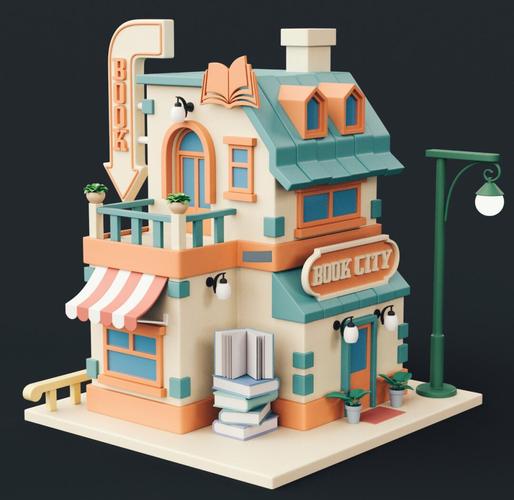
(图片来源网络,侵删)
第一部分:前期准备与项目规划
在打开 3ds Max 之前,清晰的规划是成功的一半。
- 确定场景主题与风格:我们要制作一个什么样的场景?未来科幻、赛博朋克、温馨日式、现代简约等,我们的主题是 现代简约书房。
- 寻找参考图:这是最重要的一步!大量收集高质量的参考图。
- 氛围参考:整体的光影、色调、感觉。
- 物体参考:书桌、椅子、台灯、书籍、装饰品等的具体形态、材质和细节。
- 布局参考:家具的摆放方式,空间关系。
- 网站推荐:Pinterest, Behance, ArtStation, Google Images。
- 制定制作流程:我们将采用以下标准流程:
- 建模 -> 材质 -> 灯光 -> 渲染 -> 后期 (可选)
第二部分:基础建模
建模是场景的骨架,我们将使用 3ds Max 的核心建模工具。
目标:创建书房的基本结构和主要家具。
核心建模工具:
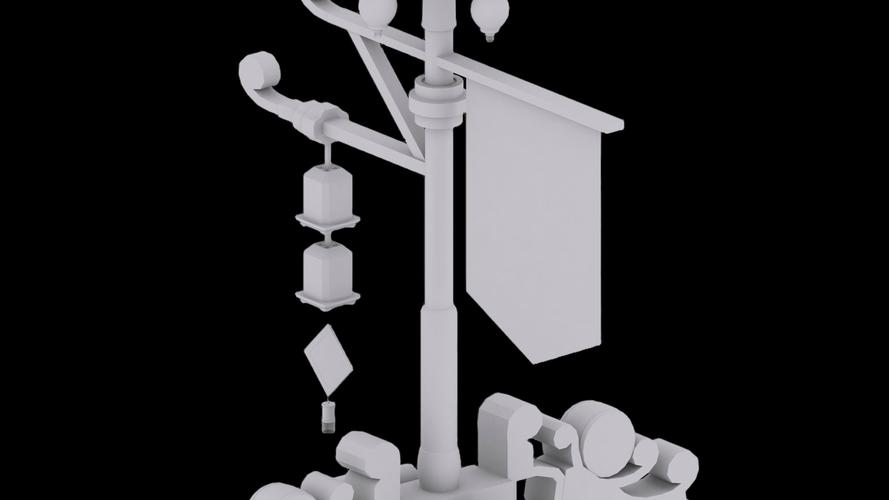
(图片来源网络,侵删)
- 标准基本体:Box (长方体), Cylinder (圆柱体), Plane (平面) 等,用于快速搭建基础。
- 可编辑多边形:这是最核心的建模工具,通过将物体转换为“可编辑多边形”,你可以对它的顶点、边、边界、多边形和元素进行编辑。
- 顶点:移动、焊接、 chamfer (倒角)。
- 边:连接、插入、切角。
- 多边形:挤出、倒角、插入。
建模步骤:
-
创建地面与墙面
- 使用
Box创建一个地面,一个后墙,一个侧墙,将它们组合成一个简单的房间。 - 技巧:对齐时,可以打开
5D 捕捉,确保面与面完美对齐。
- 使用
-
创建书桌
- 用
Box创建桌面和桌腿。 - 选中桌面,右键 ->
转换为->可编辑多边形。 - 进入
多边形子层级,选中桌面边缘一圈的多边形,按Delete删除,形成一个桌面空洞。 - 进入
边子层级,选中边缘,使用连接工具增加一圈边线,然后使用挤出工具向下挤出,制作出桌子的厚度。 - 对桌腿进行倒角或切角处理,使其看起来更真实。
- 用
-
创建椅子
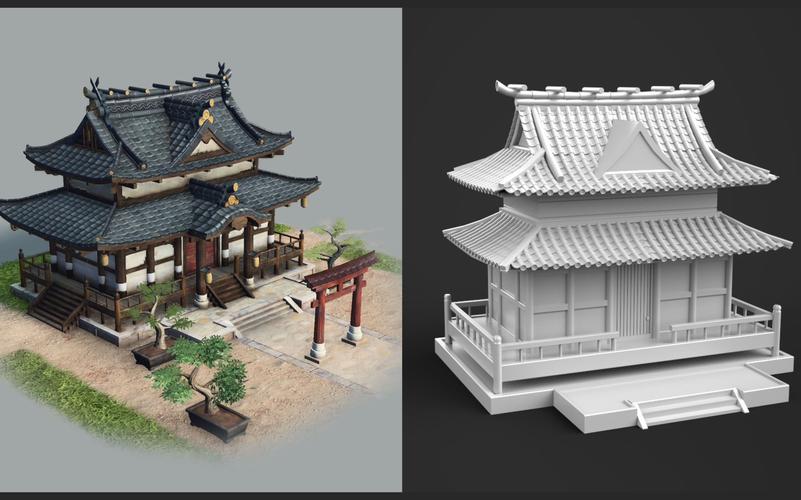 (图片来源网络,侵删)
- 这是最复杂的部分,建议从参考图开始,用
Box搭建出椅子的基本比例。 - 然后通过
可编辑多边形的挤出、倒角、切割等工具,逐步细化出椅子的靠背、坐垫和椅腿。
- 这是最复杂的部分,建议从参考图开始,用
-
创建装饰品
- 书籍:用
Box制作不同大小的长方体,堆叠在桌上,稍微旋转和错开,使其更自然。 - 台灯:用
Cylinder制作灯座,用Sphere制作灯罩,再用Torus(圆环) 制作灯罩的边缘。 - 绿植:可以用
Sphere稍微变形,或者使用FFD (自由形式变形)修改器来调整形状。
- 书籍:用
高级建模技巧:
- 修改器堆栈:这是 3ds Max 的强大功能,你可以在不破坏原始模型的情况下,对模型施加各种修改,如
弯曲、扭曲、壳(增加厚度)、涡轮平滑(让模型表面更光滑)。- 给一个粗糙的模型添加
涡轮平滑修改器,并设置迭代次数为 2,模型会立刻变得非常光滑。
- 给一个粗糙的模型添加
第三部分:材质与贴图
材质是场景的血肉,决定了物体的外观(颜色、质感、粗糙度等)。
目标:为所有模型赋予逼真的材质。
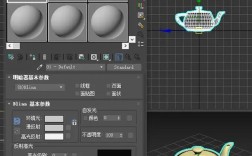
核心工具:材质编辑器,通常使用 Slate Material Editor (石板材质编辑器),它以节点图的形式展示材质,更直观。
常用材质类型:
- 标准:适用于大多数非金属物体,如木材、塑料、纸张、布料。
- 物理材质:基于物理的渲染材质,与 Arnold、V-Ray、Corona 等现代渲染器配合效果极佳,能更真实地模拟光线。
- 混合材质:可以将两种或多种材质混合在一起。
制作材质的步骤(以木头桌面为例):
- 打开材质编辑器,创建一个
标准或物理材质。 - 漫反射:这是物体的基础颜色,点击色块,选择一个木头的颜色。
- 添加贴图:
- 点击
漫反射旁边的空白小方块,会弹出材质/贴图浏览器。 - 选择
位图,然后找到你下载好的木纹图片。 - 在
坐标卷展栏中,调整平铺值,让木纹大小合适。
- 点击
- 凹凸:这是模拟表面纹理的关键。
- 同样,点击
凹凸旁边的None,选择位图,并载入同一张木纹图片的黑白版本(可以用 Photoshop 制作,或者在网上搜索 "wood bump map")。 - 调整
凹凸的值(通常在 20-50 之间),观察效果。
- 同样,点击
- 反射:决定物体反射光线的能力。
- 对于木头,反射率不高,将
反射颜色调暗,或者直接给一个很低的值(如 5-10)。 - 可以添加一个
衰减贴图,让反射效果更真实(垂直于视角的方向反射更强)。
- 对于木头,反射率不高,将
- 高光:控制物体高光的强度和范围,对于哑光木头,高光应该很弱且范围大。
- 将材质赋予物体:将制作好的材质球拖拽到场景中的桌模型上。
为其他物体制作材质:
- 金属椅腿:高反射率,高光锐利,颜色为金属色。
- 布料坐垫:凹凸感强,反射率极低,可以使用
织物贴图。 - 书籍封面:漫反射颜色鲜艳,可以添加一些污渍贴图。
第四部分:灯光与摄像机
灯光是场景的灵魂,它定义了氛围、情绪和立体感。
目标:创建一个自然且富有层次感的照明效果。
常用灯光类型:
- 目标平行光:模拟太阳光,方向性强,有清晰的阴影。
- 天光:模拟来自天空的环境光,非常柔和,常用于室外或作为室内主光源。
- 区域灯光:一个发光的矩形或圆形面,面积越大,阴影越柔和,非常真实。
- 光度学灯光:基于真实世界的物理单位,可以精确控制光强和颜色,常用于室内效果图。
布光思路(三点布光法):
- 主光源:模拟太阳或主灯,设置一个
目标平行光或区域灯光,从窗户方向射入,作为场景的主要照明和阴影来源,可以给它一个偏冷的色调(如浅蓝色)。 - 辅光源:模拟环境光或反光,设置一个
区域灯光或天光,功率较低,颜色偏暖(如浅黄色),用来提亮暗部,平衡主光源造成的过暗区域,减少死黑。 - 轮廓光/背光:从物体后方打一束光,将物体从背景中分离出来,增加画面的层次感和立体感,可以使用一个功率较低的
点光源或聚光灯。
摄像机设置:
- 在
创建面板中选择摄像机,通常使用物理摄像机,它的参数更接近真实相机。 - 在场景中调整摄像机的位置和角度,找到最佳的构图。
- 在
修改面板中调整参数:- 焦距:改变视野,广角(如 24mm)视野宽,有畸变;长焦(如 85mm)视野窄,空间压缩。
- 光圈:控制景深,光圈值越小,光圈越大,景深越浅(背景越模糊)。
- 快门速度/ISO:控制画面亮度和噪点。
第五部分:渲染
渲染是将你创建的场景和灯光计算成最终图像的过程。
目标:获得一张高质量的成品图。
常用渲染器:
- Arnold:3ds Max 内置的渲染器,物理真实,但速度较慢。
- V-Ray:业界标准,功能强大,速度快,效果出色。
- Corona Renderer:以其易用性和出色的光照质量而闻名,非常适合室内效果图。
- Redshift:GPU 渲染器,速度极快,适合复杂场景和动画。
通用渲染设置(以 Arnold 为例):
- 打开
渲染设置窗口。 - 输出:
- 设置输出图像的
分辨率(如 1920x1080)。 - 指定
文件名和保存路径。 - 选择
格式(如 JPG, PNG, EXR)。
- 设置输出图像的
- 采样:
- 这是控制渲染质量的关键。
采样值越高,图像越干净,噪点越少,但渲染时间越长。 - 可以先设置一个较低的值(如 200)进行快速预览,然后提高到 800 或更高进行最终渲染。
- 这是控制渲染质量的关键。
- 渲染:点击
渲染按钮,耐心等待。
第六部分:后期处理
渲染出来的图片是“生”的,后期处理能让它更加完美。
常用软件:Adobe Photoshop, Adobe Lightroom。
后期处理的目的:
- 调整色彩与色调:增强对比度,调整白平衡,让画面更符合氛围。
- 修复瑕疵:修复渲染中出现的噪点或错误。
- 增加特效:添加光晕、景深、镜头特效等。
- 合成:将渲染好的物体与背景图合成。
常用 PS 操作:
- 曲线/色阶:调整整体明暗对比。
- 色相/饱和度:统一或调整画面色调。
- Camera Raw 滤镜:进行全局的色彩和光影调整。
- 锐化:最后一步,让画面细节更清晰。
总结与进阶
完整流程回顾: 构思规划 -> 建模 -> 材质 -> 灯光 -> 摄像机 -> 渲染 -> 后期
进阶学习方向:
- 高级建模:学习
ZBrush进行高精度雕刻,然后通过Retopology(拓扑重建) 导入 3ds Max。 - 程序化建模:学习
Houdini或3ds Max内的Graphite Modeling Tools,实现复杂的程序化生成。 - 动画:学习关键帧动画、角色绑定、流体模拟等。
- 特效:学习粒子系统、毛发、布料模拟等。
学习资源推荐:
- 网站:YouTube (有大量免费教程), Udemy, Pluralsight, 3dtotal, Evermotion (提供高质量模型)。
- 社区:CGSociety, ArtStation, 国内各大 CG 论坛。
3ds Max 功能强大,但学习曲线也较陡峭。最重要的是耐心和持续练习,从简单场景开始,不断尝试和总结,你一定能制作出令人惊艳的作品!